
30/03/2005
En el vasto universo de las configuraciones gráficas de los videojuegos, pocas opciones generan tanta confusión y debate como el V-Sync. Es un interruptor que todos hemos visto, una opción que promete solucionar un problema visual muy molesto, pero que a menudo introduce otro que puede ser aún más perjudicial para nuestra experiencia de juego. Entender qué es, cómo funciona y, lo más importante, cuándo debemos desactivarlo, es clave para optimizar cada partida y adaptar el rendimiento de nuestro equipo al tipo de juego que estamos disfrutando. Este artículo es tu guía definitiva para dominar el V-Sync y tomar siempre la decisión correcta.
- El Fundamento: ¿Qué es la Sincronización Vertical (V-Sync)?
- El Problema que Resuelve: El Odiado "Tearing"
- La Solución y su Consecuencia: El Input Lag
- La Gran Decisión: ¿Cuándo Desactivar el V-Sync?
- Tabla Comparativa: V-Sync Activado vs. Desactivado
- Más Allá del V-Sync: Alternativas Modernas
- Preguntas Frecuentes (FAQ)
- Conclusión: La Elección es Tuya
El Fundamento: ¿Qué es la Sincronización Vertical (V-Sync)?
V-Sync son las siglas de Vertical Synchronization, que en nuestro idioma se traduce como sincronización vertical. Se trata de una tecnología gráfica diseñada para crear una armonía perfecta entre dos componentes cruciales de tu PC: la tarjeta gráfica (GPU) y el monitor. Su único propósito es eliminar un artefacto visual conocido como screen tearing.
Para comprender su función, debemos visualizar el flujo de trabajo. Tu tarjeta gráfica es una bestia de rendimiento que trabaja sin descanso para generar fotogramas (imágenes) lo más rápido posible. Cada uno de estos fotogramas se almacena brevemente en la memoria de video (VRAM) antes de ser enviado al monitor para que tú lo veas. Aquí es donde surge el conflicto. Tu monitor tiene una limitación física llamada "tasa de refresco", medida en Hercios (Hz). Un monitor estándar de 60 Hz, por ejemplo, solo puede dibujar una nueva imagen en la pantalla 60 veces por segundo (aproximadamente cada 16.67 milisegundos). Si tu potente GPU está generando 100, 150 o incluso más fotogramas por segundo, se crea un cuello de botella: la GPU envía fotogramas más rápido de lo que el monitor puede mostrarlos.
El Problema que Resuelve: El Odiado "Tearing"
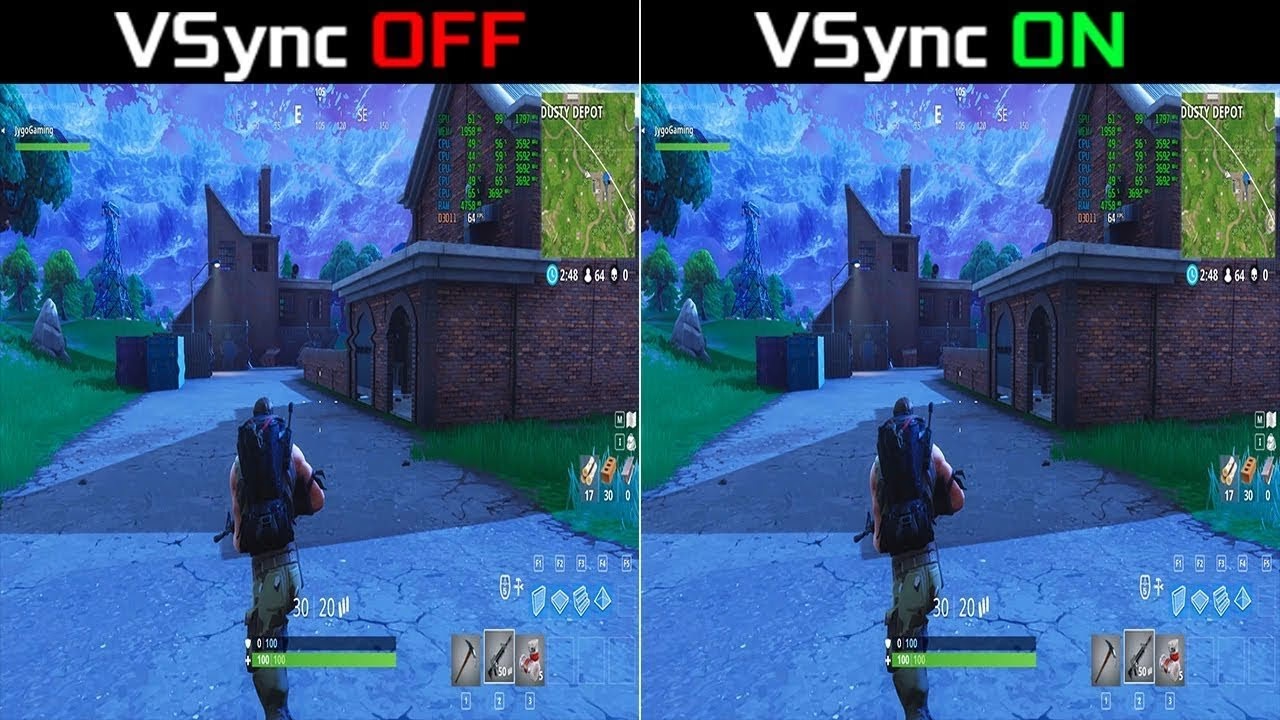
Cuando esta desincronización ocurre, el monitor puede encontrarse en medio de un ciclo de refresco (dibujando un fotograma) cuando la GPU ya le ha enviado el siguiente. El resultado es que el monitor muestra partes de dos o más fotogramas diferentes al mismo tiempo. Visualmente, esto se manifiesta como una o varias líneas horizontales que parecen "romper" o "cortar" la imagen, especialmente notorias durante movimientos rápidos de cámara. Este fenómeno es el tearing.
Imagina que estás explorando un mundo abierto y giras la cámara rápidamente. Con el tearing, podrías ver la parte superior de un árbol alineada con la parte inferior del cielo del siguiente fotograma, creando una fractura visual que rompe por completo la inmersión y resulta extremadamente molesta. El V-Sync nació para erradicar este problema.
La Solución y su Consecuencia: El Input Lag
La solución que propone el V-Sync es simple pero contundente: obliga a la tarjeta gráfica a bajar su ritmo. Actúa como un regulador, impidiendo que la GPU envíe un nuevo fotograma hasta que el monitor haya terminado de dibujar el anterior y esté listo para recibir uno nuevo. En la práctica, esto significa que si tienes un monitor de 60 Hz, el V-Sync limitará tus FPS a un máximo de 60, asegurando que solo se envíe un fotograma por cada ciclo de refresco del monitor. El resultado es una imagen perfectamente fluida, estable y sin ningún tipo de corte.
Sin embargo, esta solución introduce un efecto secundario no deseado: el input lag. Al forzar a la GPU a esperar, se crea un pequeño retraso entre el momento en que realizas una acción (mover el ratón, presionar una tecla) y el momento en que ves el resultado en la pantalla. La GPU tiene el fotograma listo, pero debe esperar la "luz verde" del monitor para enviarlo. Esta pequeña espera, aunque a menudo imperceptible en milisegundos, puede ser la diferencia entre la victoria y la derrota en ciertos géneros de videojuegos.
La Gran Decisión: ¿Cuándo Desactivar el V-Sync?
Aquí llegamos al núcleo de la cuestión. La decisión de activar o desactivar el V-Sync no es universal, sino que depende completamente del tipo de juego y de tu prioridad como jugador.
Escenarios para DESACTIVAR el V-Sync: Priorizando la Respuesta
- Juegos Competitivos Online: Esta es la razón principal para desactivar el V-Sync. En títulos como Valorant, Counter-Strike, Apex Legends, Call of Duty, o juegos de lucha como Street Fighter, cada milisegundo cuenta. El input lag puede hacer que tus movimientos se sientan "pesados" o "flotantes", provocando que falles un disparo crucial o no bloquees un ataque a tiempo. En estos juegos, una respuesta instantánea es mucho más valiosa que una imagen sin tearing.
- Cuando tus FPS son bajos: Si tu tarjeta gráfica lucha por mantener unos FPS estables que igualen la tasa de refresco de tu monitor (por ejemplo, caes a 45-50 FPS en un monitor de 60 Hz), el V-Sync puede ser muy perjudicial. Puede causar un efecto de "stuttering" o micro-tirones, ya que la tecnología a veces duplica fotogramas para intentar mantener la sincronización, resultando en una experiencia de juego aún peor.
- Si no percibes el tearing: Algunos jugadores son más sensibles al tearing que otros. Si tu GPU genera una tasa de FPS muy cercana a la de tu monitor, o si simplemente el tearing no te molesta visualmente, no hay razón para aceptar el input lag como peaje. Desactívalo y disfruta de la máxima capacidad de respuesta de tu equipo.
Escenarios para ACTIVAR el V-Sync: Priorizando la Inmersión Visual
- Juegos para un solo jugador y ricos en narrativa: En aventuras como The Witcher 3, Red Dead Redemption 2, Cyberpunk 2077 o cualquier RPG donde la exploración y la atmósfera son fundamentales, el tearing puede romper la magia. En estos casos, el input lag es prácticamente irrelevante, y una imagen estable y cinematográfica mejora enormemente la experiencia.
- Cuando tu GPU es extremadamente potente: Si tienes una tarjeta gráfica de última generación y un monitor más modesto (por ejemplo, una RTX 4080 con un monitor de 60 Hz), tu GPU generará cientos de FPS, provocando un tearing muy severo y constante. Aquí, el V-Sync es casi obligatorio para tener una experiencia visual coherente.
- Juegos de ritmo lento: En juegos de estrategia, puzzles o simuladores donde no se requieren reacciones de una fracción de segundo, los beneficios visuales del V-Sync superan con creces la desventaja casi imperceptible del input lag.
Tabla Comparativa: V-Sync Activado vs. Desactivado
| Característica | V-Sync Activado | V-Sync Desactivado |
|---|---|---|
| Calidad Visual | Imagen estable, fluida y sin cortes (sin tearing). | Posible aparición de tearing, especialmente en movimientos rápidos. |
| Input Lag | Aumentado. Puede haber un retraso notable entre acción y reacción. | Mínimo. La respuesta es prácticamente instantánea. |
| Rendimiento (FPS) | Limitado a la tasa de refresco del monitor (ej. 60 FPS). | Sin límite. La GPU funciona a su máxima capacidad. |
| Ideal para... | Juegos de un solo jugador, aventuras gráficas, RPGs, juegos de estrategia. | Juegos competitivos multijugador (shooters, MOBAs, lucha), juegos de ritmo rápido. |
Más Allá del V-Sync: Alternativas Modernas
Afortunadamente, el dilema entre tearing e input lag tiene soluciones más avanzadas hoy en día. Tecnologías como G-Sync de NVIDIA y FreeSync de AMD abordan el problema desde el ángulo opuesto. En lugar de limitar la GPU, estas tecnologías de refresco variable permiten que el monitor ajuste dinámicamente su tasa de refresco para que coincida con los FPS que la GPU está produciendo en tiempo real. Esto elimina el tearing de manera efectiva sin introducir el molesto input lag del V-Sync tradicional, ofreciendo lo mejor de ambos mundos. Si tu monitor y tu tarjeta gráfica son compatibles, usar una de estas tecnologías es casi siempre la mejor opción.
Preguntas Frecuentes (FAQ)
¿Desactivar el V-Sync puede dañar mi tarjeta gráfica o mi monitor?
No, en absoluto. Desactivar el V-Sync simplemente permite que tu tarjeta gráfica funcione a su máxima capacidad, lo que puede generar más calor y consumir más energía, pero es algo para lo que está diseñada. No causa ningún tipo de daño al hardware.
¿Qué es el V-Sync Adaptativo?
Es una versión más inteligente del V-Sync que se activa automáticamente cuando tus FPS superan la tasa de refresco de tu monitor (para evitar el tearing) y se desactiva cuando caen por debajo (para evitar el stuttering y reducir el input lag). Es una buena opción intermedia si está disponible en el panel de control de tu GPU.
¿Por qué sigo teniendo tearing incluso con V-Sync activado?
Esto es poco común, pero podría deberse a conflictos con otras configuraciones gráficas o drivers desactualizados. Asegúrate de que el V-Sync no esté forzado a "desactivado" en el panel de control global de tu tarjeta gráfica y que los drivers estén al día.
Conclusión: La Elección es Tuya
No existe una respuesta única para la pregunta de si usar V-Sync o no. La decisión final recae en ti y en tu estilo de juego. La regla de oro es simple: si juegas para competir y cada milisegundo cuenta, desactiva el V-Sync. Si juegas para sumergirte en un mundo, disfrutar de sus paisajes y vivir una historia, actívalo y despídete de las molestas fracturas en la imagen. La mejor estrategia es experimentar. Prueba ambos modos en tus juegos favoritos y decide qué sacrificio estás dispuesto a hacer: un poco de retardo en la respuesta o la posibilidad de un corte visual. Ahora tienes el conocimiento para tomar la decisión informada y optimizar tu experiencia de juego al máximo.
Si quieres conocer otros artículos parecidos a V-Sync: ¿Cuándo activarlo o desactivarlo? puedes visitar la categoría Gaming.