
30/12/2013
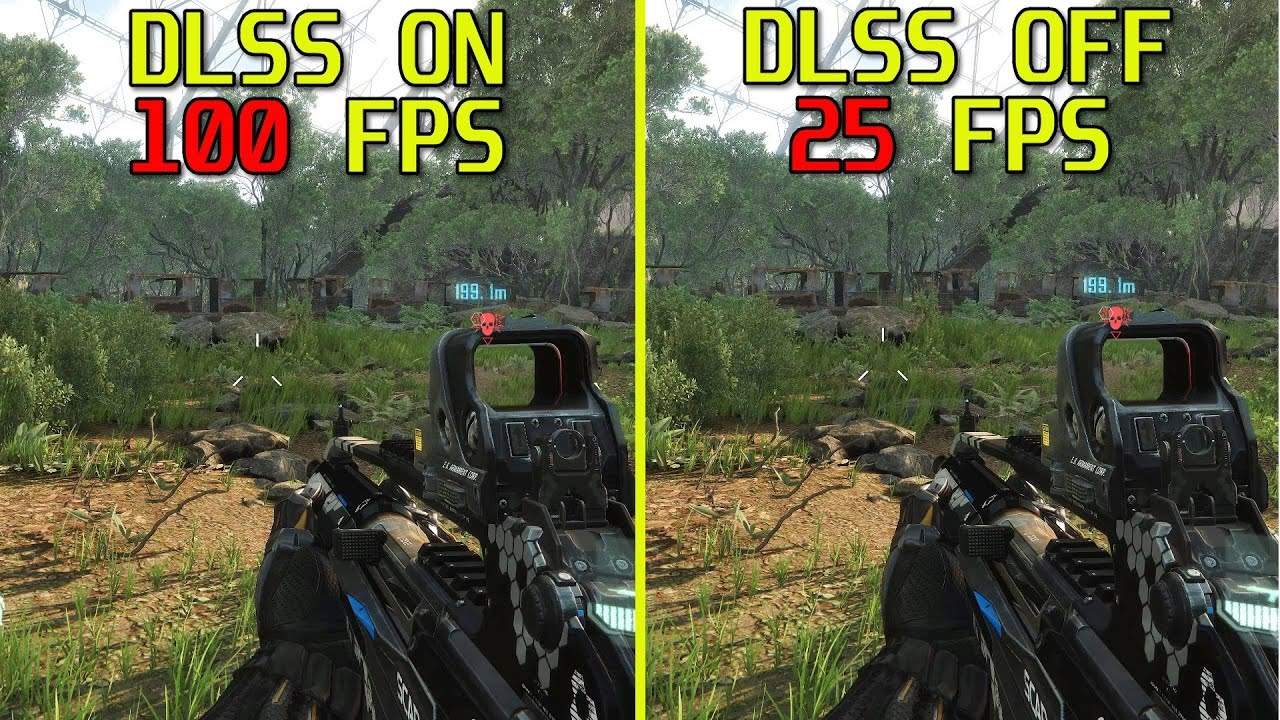
Crysis 2 sigue siendo, a día de hoy, un título legendario que pone a prueba incluso al hardware más moderno. Sin embargo, su grandeza a veces se ve empañada por peculiaridades técnicas propias de su época. Una de las frustraciones más comunes que enfrentan los jugadores con equipos potentes es una paradoja desconcertante: el juego funciona a unos impresionantes 90-120 FPS, pero el screen tearing (desgarro de pantalla) es tan severo que arruina por completo la inmersión. La solución lógica, activar la Sincronización Vertical (VSync), desencadena un problema aún peor: el juego se bloquea inexplicablemente a 24 FPS, convirtiendo una experiencia de acción frenética en una presentación de diapositivas. Si te encuentras en esta situación, no desesperes. Estás en el lugar correcto para entender el porqué de este problema y, lo más importante, cómo solucionarlo de una vez por todas.
Entendiendo el Origen del Problema: Tearing y VSync
Antes de sumergirnos en la solución, es fundamental comprender qué está sucediendo en tu sistema. El fenómeno del screen tearing ocurre cuando tu tarjeta gráfica (GPU) produce fotogramas a un ritmo más rápido de lo que tu monitor puede mostrarlos. Por ejemplo, si tu GPU genera 100 FPS pero tu monitor tiene una tasa de refresco de 60Hz, este último intentará mostrar un nuevo fotograma a mitad del ciclo de actualización del anterior, resultando en una imagen "partida".
La Sincronización Vertical o VSync fue diseñada para solucionar esto. Su función es obligar a la GPU a esperar a que el monitor complete su ciclo de refresco antes de enviar un nuevo fotograma, sincronizando así la tasa de FPS con la tasa de refresco del monitor (por ejemplo, 60 FPS en un monitor de 60Hz). El problema en Crysis 2 radica en una implementación anticuada o defectuosa de esta tecnología en su motor, el CryEngine 3. Por razones técnicas complejas, en lugar de sincronizarse con la tasa de refresco principal (60Hz, 120Hz, 144Hz), el juego a menudo se sincroniza con un divisor inferior, como 30Hz o, en el caso más frustrante, 24Hz, dejándote con un rendimiento terrible.
La Solución Definitiva: Forzar VSync y Triple Buffering desde el Panel de Control
La solución más efectiva y recomendada no se encuentra dentro de las opciones del juego, sino en el software de tu tarjeta gráfica. Vamos a anular la configuración de Crysis 2 y tomar el control de forma externa.
Paso a Paso para usuarios de NVIDIA:
- Desactiva el VSync en el juego: Lo primero y más importante es entrar en la configuración gráfica de Crysis 2 y asegurarte de que la opción de Sincronización Vertical esté DESACTIVADA.
- Abre el Panel de control de NVIDIA: Haz clic derecho en tu escritorio y selecciona "Panel de control de NVIDIA".
- Ve a "Controlar la configuración 3D": En el menú de la izquierda, selecciona esta opción.
- Selecciona la pestaña "Configuración de programa": Aquí podrás crear perfiles específicos para cada juego.
- Añade Crysis 2: Haz clic en el botón "Agregar". Busca Crysis 2 en la lista. Si no aparece, pulsa "Examinar" y busca el archivo ejecutable del juego (normalmente `Crysis2.exe` en la carpeta de instalación).
- Aplica la configuración clave: Una vez seleccionado Crysis 2, busca las siguientes opciones en la lista y ajústalas:
- Sincronización vertical: Cámbiala a "Activado". Esto forzará el VSync a nivel del controlador, que es mucho más estable.
- Búfer triple (Triple Buffering): Cámbialo a "Activado". Esta opción es crucial. Ayuda a suavizar el rendimiento cuando el VSync está activado, evitando las caídas drásticas de FPS cuando el rendimiento baja ligeramente del objetivo de sincronización.
- Aplica los cambios: Haz clic en el botón "Aplicar" en la esquina inferior derecha y cierra el panel.
Paso a Paso para usuarios de AMD:
- Desactiva el VSync en el juego: Al igual que con NVIDIA, asegúrate de que el VSync esté desactivado en las opciones de Crysis 2.
- Abre AMD Software: Adrenalin Edition: Haz clic derecho en el escritorio y ábrelo.
- Ve a la pestaña "Juegos": Busca Crysis 2 en tu biblioteca de juegos. Si no está, añádelo manualmente.
- Configura los ajustes gráficos: Dentro del perfil de Crysis 2, busca las opciones avanzadas.
- Esperar la actualización vertical: Configúralo en "Siempre activado". Esta es la versión de AMD del VSync forzado.
- OpenGL Triple Buffering: Asegúrate de que esta opción esté activada. Aunque el nombre especifica OpenGL, a menudo tiene un impacto positivo también en juegos DirectX.
- Guarda los cambios y ejecuta el juego.
Al seguir estos pasos, el juego debería ahora funcionar a unos estables 60 FPS (o la tasa de refresco de tu monitor) sin screen tearing y sin la terrible caída a 24 FPS.
Alternativa Moderna: Limitadores de FPS Externos
Otra excelente opción, preferida por muchos por ofrecer un menor input lag que el VSync tradicional, es usar un software externo para limitar los fotogramas por segundo. Herramientas como RivaTuner Statistics Server (que viene incluido con MSI Afterburner) son perfectas para esto.
Cómo usar RivaTuner:
- Descarga e instala MSI Afterburner (asegúrate de que la casilla de RivaTuner Statistics Server esté marcada durante la instalación).
- Abre RivaTuner (RTSS).
- Haz clic en el botón "Add" (verde) y busca el ejecutable de Crysis 2.
- Con el perfil de Crysis 2 seleccionado, busca la opción "Framerate limit".
- Introduce el valor deseado. Para un monitor de 60Hz, puedes poner "60". Algunos jugadores prefieren poner un valor ligeramente inferior, como "58", para asegurar que nunca se active el VSync del monitor y reducir el input lag.
- Minimiza RivaTuner (no lo cierres) y ejecuta el juego. El VSync dentro del juego debe permanecer desactivado.
Tabla Comparativa de Soluciones
Para que puedas decidir qué método te conviene más, aquí tienes una tabla comparativa:
| Método | Pros | Contras | Ideal para... |
|---|---|---|---|
| VSync del Juego | Fácil de activar. | En Crysis 2 está roto, causa un bloqueo a 24 FPS. | Nadie. Se debe evitar en este juego. |
| VSync Forzado (Panel de Control) | Muy estable, elimina el tearing por completo, solución "configurar y olvidar". | Puede introducir un ligero input lag perceptible para jugadores competitivos. | La mayoría de los jugadores que buscan una experiencia cinematográfica y fluida. |
| Limitador de FPS (RivaTuner) | Menor input lag que el VSync, control preciso sobre los FPS. | Puede aparecer un tearing mínimo si el límite no está perfectamente sincronizado. Requiere software de terceros. | Jugadores sensibles al input lag que no les importa un posible desgarro de pantalla ocasional. |
Preguntas Frecuentes (FAQ)
¿Esta solución funciona para Crysis Remastered?
Crysis Remastered es una versión mucho más moderna del juego. Su implementación de VSync y su compatibilidad con hardware actual es infinitamente superior. Generalmente, no necesitarás estos trucos y podrás usar las opciones del juego sin problemas. De hecho, la versión remasterizada funciona a 60 FPS estables en consolas como PS5, demostrando su mejor optimización.
He forzado el VSync pero sigo teniendo problemas, ¿qué más puedo hacer?
Asegúrate de tener los controladores de tu tarjeta gráfica completamente actualizados. A veces, los perfiles de los juegos se actualizan con nuevas versiones de drivers. También puedes probar a ejecutar el juego en modo de pantalla completa exclusiva en lugar de ventana sin bordes, ya que esto suele dar un mejor control al panel de control de la GPU.
¿Qué es mejor, limitar a 60 FPS o a la tasa de refresco de mi monitor si es mayor (ej. 144Hz)?
Si tienes un monitor de alta tasa de refresco, puedes limitar los FPS a ese valor (144 FPS). Disfrutarás de una fluidez aún mayor. La clave es que el VSync forzado sincronice el juego con la capacidad máxima de tu monitor, sea cual sea.
¿Afecta esto al rendimiento general del juego?
No negativamente. Al contrario, al estabilizar la tasa de fotogramas, obtendrás una experiencia de juego mucho más consistente y agradable. Tu potente PC no estará desperdiciando recursos generando fotogramas que causan tearing, sino que entregará una cadencia perfecta y suave.
En resumen, el problema de los 24 FPS en Crysis 2 no es un fallo de tu PC, sino una reliquia de una era pasada de la programación de videojuegos. Afortunadamente, con las herramientas que nos proporcionan los fabricantes de GPUs hoy en día, podemos sortear fácilmente estas limitaciones y disfrutar de este clásico atemporal como se merece: con la máxima calidad gráfica y una fluidez impecable. ¡Ahora ajusta tu Nanosuit y vuelve a la acción!
Si quieres conocer otros artículos parecidos a Solución a problemas de FPS y VSync en Crysis 2 puedes visitar la categoría Guías.