
10/02/2021
Cities: Skylines es mucho más que un simple juego de construcción de ciudades; es un lienzo digital donde millones de alcaldes virtuales dan vida a sus metrópolis soñadas. Sin embargo, la verdadera magia y la longevidad casi infinita de este título residen en su vibrante comunidad de modding. Los mods, modificaciones creadas por los propios jugadores, abren un universo de posibilidades que transforman la experiencia base, añadiendo desde simples edificios decorativos hasta complejas herramientas de gestión de tráfico que cambian por completo la jugabilidad. Si alguna vez has sentido que a tu ciudad le falta algo o que ciertas mecánicas podrían mejorar, estás en el lugar correcto. En esta guía definitiva, te llevaremos de la mano a través de todo el proceso para instalar y gestionar mods, asegurando que puedas potenciar tu ciudad sin contratiempos.
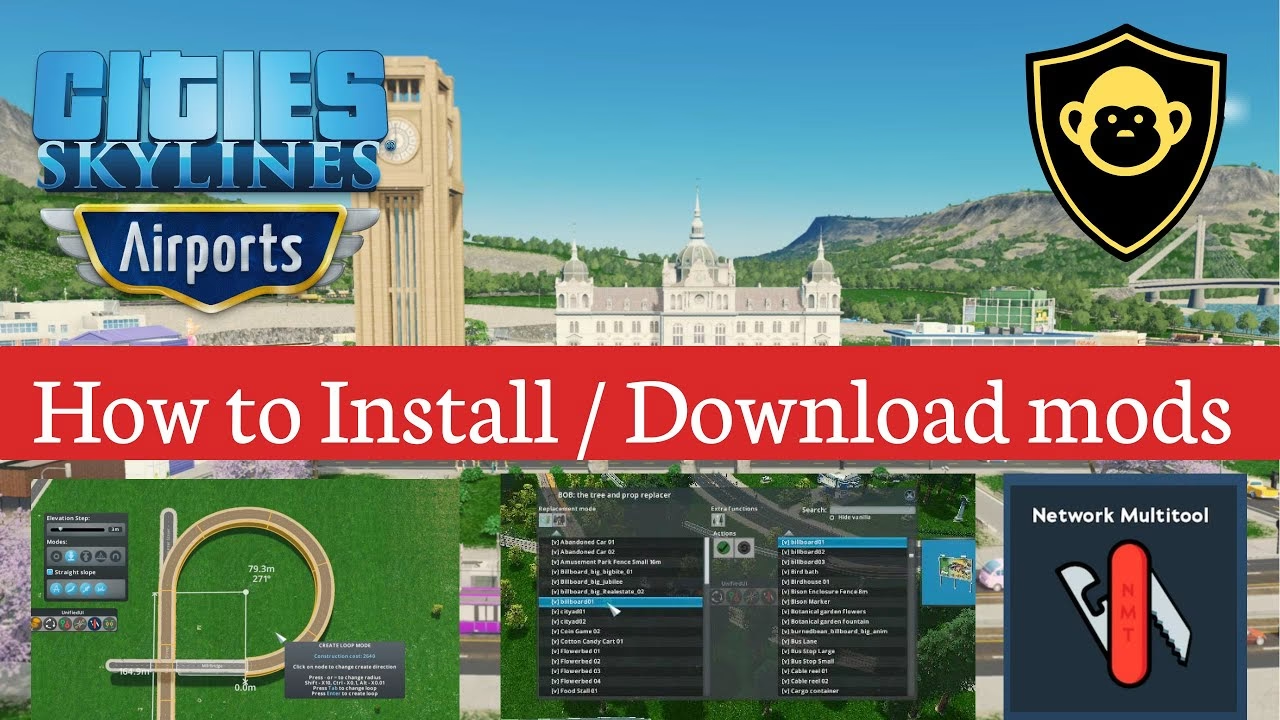
¿Por Qué Deberías Usar Mods en Cities: Skylines?
Antes de sumergirnos en el proceso técnico, es importante entender el impacto que los mods pueden tener. No se trata solo de añadir contenido, sino de refinar y personalizar la experiencia a tu gusto. Los beneficios se pueden agrupar en varias áreas clave:
- Mejoras de Jugabilidad (Quality of Life): Mods que solucionan pequeñas molestias del juego base, automatizan tareas repetitivas o proporcionan información más detallada para tomar mejores decisiones.
- Gestión Avanzada: Herramientas increíblemente potentes para controlar el tráfico, gestionar las líneas de transporte público o zonificar con una precisión milimétrica que el juego original no permite.
- Expansión de Contenido: Acceso a miles y miles de nuevos edificios, vehículos, árboles y props (denominados assets) creados por la comunidad. Desde rascacielos icónicos del mundo real hasta pequeños puestos de perritos calientes para dar vida a tus calles.
- Mejoras Visuales: Mods que revolucionan el aspecto gráfico del juego, permitiéndote controlar la iluminación, los colores, las texturas y los efectos climáticos para lograr un fotorrealismo asombroso.
Paso 1: La Steam Workshop, tu Centro de Operaciones
La forma más sencilla, segura y recomendada de instalar mods es a través de la Steam Workshop, la plataforma integrada de Steam para compartir contenido creado por usuarios. Olvídate de descargas manuales de sitios desconocidos; aquí todo está centralizado y automatizado.
Para acceder, tienes dos vías:
- Desde el juego: En el menú principal de Cities: Skylines, verás una opción llamada "Steam Workshop". Al hacer clic, se abrirá la interfaz de Steam superpuesta, mostrándote directamente la sección del juego.
- Desde el cliente o la web de Steam: Ve a la página de Cities: Skylines en tu biblioteca, y encontrarás una pestaña llamada "Workshop". También puedes buscarla directamente en el navegador.
Una vez dentro, te encontrarás con un catálogo inmenso. Usa los filtros para navegar: puedes buscar por "Más populares", "Mejor valorados" o "Más recientes". También puedes usar la barra de búsqueda si ya tienes un mod en mente. Es crucial que te tomes tu tiempo para leer la descripción de cada mod. Los creadores suelen detallar qué hace, si tiene dependencias (requiere que otros mods estén instalados) y si presenta conflictos conocidos con otros.
Paso 2: Suscribirse es Instalar
En la Steam Workshop, el proceso de instalación es tan simple como hacer clic en un botón. Cuando encuentres un mod o asset que te interese, entra en su página y busca el botón verde que dice "Suscribirse". Al pulsarlo, Steam se encargará de todo: descargará automáticamente los archivos necesarios y los colocará en la carpeta correcta del juego. No necesitas hacer nada más. La próxima vez que inicies Cities: Skylines, el contenido estará listo para ser activado.
¡Atención! Diferencia entre Mods y Assets
Es vital entender esta distinción:
- Mods: Son scripts que alteran el código del juego. Cambian cómo funcionan las cosas (ej: un mod de gestión de tráfico). Se activan en la pestaña "Mods" del Gestor de Contenido.
- Assets: Son modelos 3D que se añaden al juego. Pueden ser edificios, vehículos, parques, árboles, etc. No alteran la jugabilidad, solo añaden variedad. Se activan en la pestaña "Recursos" (Assets) del Gestor de Contenido.
Paso 3: Activación Dentro del Juego
Una vez que te has suscrito a todo lo que deseas, es hora de iniciar Cities: Skylines. En el menú principal, haz clic en "Gestor de Contenido". Aquí es donde administrarás todo tu contenido personalizado.
Dentro del Gestor de Contenido, verás varias pestañas a la izquierda:
- Mods: Aquí aparecerán todos los mods de jugabilidad a los que te has suscrito. Por defecto, estarán desactivados. Simplemente haz clic en la casilla de verificación junto al nombre del mod para activarlo.
- Recursos (Assets): En esta sección encontrarás todos los edificios, parques, vehículos, etc. Normalmente, los assets se activan por defecto, pero puedes desactivarlos aquí si no quieres que aparezcan en el juego para ahorrar memoria RAM.
- Estilos de Edificios: Te permite crear colecciones de assets para que solo esos edificios aparezcan en un distrito específico.
Una vez que hayas activado los mods deseados, simplemente cierra el Gestor de Contenido y carga tu partida o inicia una nueva. ¡Los cambios ya estarán aplicados!
La Clave del Éxito: Gestión de la Compatibilidad
Usar mods es fantástico, pero puede llevar a problemas si no se hace con cuidado. La compatibilidad es el factor más importante a tener en cuenta. Un mod desactualizado o en conflicto con otro puede causar desde errores gráficos menores hasta hacer que tu partida no cargue o el juego se cierre inesperadamente.
Consejos para Evitar Problemas:
- Lee siempre la descripción: Los creadores suelen listar los mods incompatibles.
- Revisa la fecha de actualización: Un mod que no se ha actualizado en años probablemente no funcione con la última versión del juego.
- Instala poco a poco: No te suscribas a 200 mods de golpe. Añade unos pocos, inicia el juego y comprueba que todo funciona. Así, si algo falla, sabrás cuál es el mod causante.
- Usa mods de ayuda: Existen mods como "Compatibility Report" que analizan tu lista de mods y te informan de posibles conflictos, dependencias que te faltan y versiones obsoletas.
Tabla de Mods Esenciales para Principiantes
Si no sabes por dónde empezar, aquí tienes una tabla con algunos de los mods más populares y útiles que son considerados casi imprescindibles por la comunidad.
| Nombre del Mod | Categoría | Descripción Breve |
|---|---|---|
| Traffic Manager: President Edition (TM:PE) | Gestión de Tráfico | Ofrece un control total sobre las intersecciones, límites de velocidad, carriles y semáforos. Esencial para ciudades grandes. |
| Move It | Herramienta de Construcción | Permite seleccionar, mover, rotar y alinear cualquier objeto del juego, incluyendo carreteras y edificios, con total libertad. |
| Find It! 2 | Interfaz de Usuario | Añade una barra de búsqueda para encontrar cualquier asset que tengas instalado, facilitando enormemente la construcción. |
| Ultimate Eyecandy | Mejora Visual | Te da control sobre la hora del día, la posición del sol, la climatología y la exposición de la luz para conseguir capturas de pantalla perfectas. |
Preguntas Frecuentes (FAQ)
¿Puedo instalar mods fuera de la Steam Workshop?
Sí, es posible. Puedes descargar archivos de mods de otras webs y colocarlos manualmente en la carpeta de mods del juego, que suele estar en: C:\Users\TU_USUARIO\AppData\Local\Colossal Order\Cities_Skylines\Addons\Mods. Sin embargo, este método es mucho más arriesgado. No tienes garantía de que los archivos estén libres de virus, y no se actualizarán automáticamente, lo que casi con seguridad causará problemas cuando el juego se actualice. Se recomienda encarecidamente usar la Workshop siempre que sea posible.
¿Los mods son compatibles con todas las versiones del juego?
No necesariamente. Cuando Colossal Order lanza una actualización importante o un nuevo DLC, a menudo rompe la compatibilidad con muchos mods. Los creadores de mods populares suelen actualizarlos rápidamente, pero algunos mods abandonados pueden dejar de funcionar para siempre. Es crucial revisar la fecha de la última actualización del mod y los comentarios de otros usuarios después de un nuevo parche del juego.
¿Qué hago si un mod rompe mi partida?
Lo primero es no entrar en pánico. Cierra el juego y ve al Gestor de Contenido. Desactiva el mod que sospechas que está causando el problema (normalmente el último que instalaste). Si el juego sigue sin cargar, prueba a desactivar todos los mods y activarlos uno por uno hasta encontrar al culpable. Si un mod es esencial para una partida guardada (como uno que añade edificios únicos), desactivarlo puede impedir que esa partida cargue correctamente.
¿Crear mis propios mods es difícil?
Sí, requiere conocimientos técnicos avanzados. Para crear assets (edificios), necesitas habilidades de modelado 3D y texturizado. Para crear mods de jugabilidad, necesitas conocimientos de programación en C#. Aunque es un proceso complejo, el desarrollador proporciona herramientas y la comunidad ofrece muchas guías para aquellos interesados en aprender.
¿Los mods afectan al rendimiento del juego?
Definitivamente. Cada mod y, especialmente, cada asset consume recursos del sistema, principalmente RAM y CPU. Tener miles de assets suscritos puede aumentar drásticamente los tiempos de carga y reducir los fotogramas por segundo (FPS) en el juego. Sé selectivo con lo que instalas y desactiva los assets que no uses para optimizar el rendimiento.
Conclusión
Instalar mods en Cities: Skylines es una puerta de entrada a una experiencia de juego más profunda, rica y personalizada. Aunque puede parecer intimidante al principio, el uso de la Steam Workshop hace que el proceso sea increíblemente accesible para todos los jugadores. Recuerda siempre leer, instalar con moderación y priorizar la compatibilidad. Ahora que tienes todo el conocimiento necesario, es hora de explorar la Workshop, encontrar tus mods favoritos y llevar tu ciudad al siguiente nivel. ¡Feliz construcción!
Si quieres conocer otros artículos parecidos a Guía Definitiva para Instalar Mods en Cities Skylines puedes visitar la categoría Guías.