
09/07/2013
BlueStacks se ha consolidado como uno de los emuladores de Android para PC más populares y fiables, permitiendo a millones de usuarios disfrutar de sus aplicaciones y juegos móviles favoritos en una pantalla más grande y con la comodidad de un teclado y ratón. Sin embargo, como cualquier software complejo, no está exento de errores. Uno de los problemas más frustrantes y comunes que enfrentan los usuarios es el temido mensaje: "No se pudo iniciar el motor. Puedes intentar reiniciar el motor o tu PC". Este error te deja en un limbo, incapaz de acceder a tus aplicaciones y progresos. Afortunadamente, este problema tiene solución. En este artículo exhaustivo, te guiaremos a través de las causas más comunes y te proporcionaremos un arsenal de soluciones detalladas para que puedas resolver este inconveniente y volver a la acción.
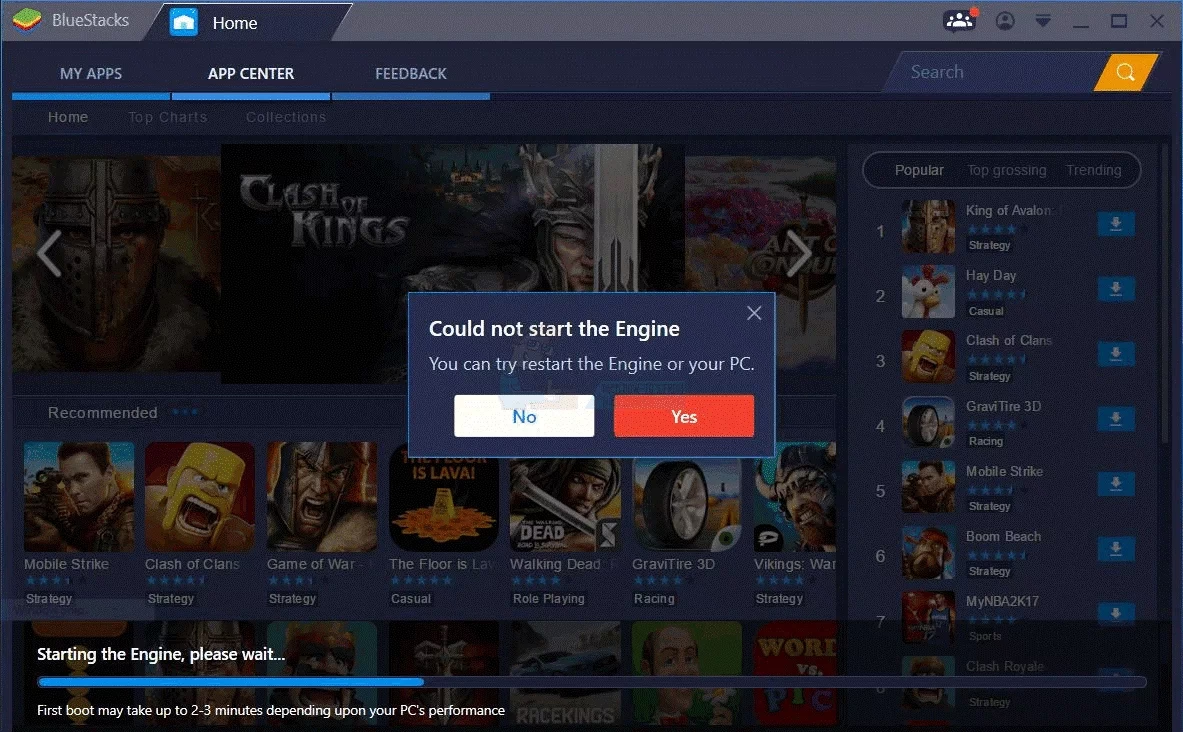
¿Por qué ocurre el error del motor de BlueStacks?
Antes de sumergirnos en las soluciones, es útil entender qué podría estar causando que el motor de BlueStacks no se inicie. Comprender la raíz del problema puede ayudarte a elegir la solución más adecuada y a prevenir futuros inconvenientes. Las causas más frecuentes incluyen:
- Conflictos con el software de seguridad: Programas antivirus o firewalls demasiado agresivos pueden identificar incorrectamente los procesos de BlueStacks como una amenaza y bloquear su ejecución, impidiendo que el motor de virtualización se inicie correctamente.
- Configuración gráfica inadecuada: BlueStacks utiliza la tarjeta gráfica de tu PC para renderizar las aplicaciones. Si el modo gráfico seleccionado (OpenGL por defecto) no es totalmente compatible con tus controladores o hardware, puede provocar fallos en el arranque.
- Virtualización de hardware desactivada: BlueStacks depende en gran medida de las tecnologías de virtualización (Intel VT-x o AMD-V) para funcionar de manera eficiente. Si esta opción está desactivada en la BIOS/UEFI de tu ordenador, el emulador tendrá serios problemas para operar.
- Archivos de instalación corruptos: Una actualización fallida, un cierre inesperado del sistema o simplemente la corrupción de datos pueden dañar archivos esenciales de BlueStacks, impidiendo su correcto funcionamiento.
- Controladores de GPU obsoletos: Unos drivers de la tarjeta gráfica desactualizados o corruptos son una causa muy común de problemas de renderizado y arranque en aplicaciones que dependen de la aceleración gráfica, como es el caso de BlueStacks.
- Conflictos con otras plataformas de virtualización: Características de Windows como Hyper-V, Windows Sandbox o la Plataforma de máquina virtual pueden entrar en conflicto con el motor de BlueStacks, ya que compiten por los mismos recursos de virtualización del hardware.
Soluciones efectivas para arreglar el problema de arranque
Ahora que conocemos las posibles causas, vamos a explorar las soluciones, ordenadas de la más sencilla a la más compleja. Te recomendamos probarlas en el orden indicado.
1. Cambiar el modo de gráficos a DirectX
Por defecto, BlueStacks intenta usar OpenGL, pero en algunos sistemas, DirectX ofrece una mayor compatibilidad. Cambiar esta configuración es a menudo la solución más rápida y efectiva.
- Abre BlueStacks. Aunque el motor no arranque, la ventana principal de la aplicación debería abrirse.
- Busca el icono de engranaje o el menú de opciones en la esquina superior derecha y haz clic en "Ajustes".
- En el menú de la izquierda, selecciona la pestaña "Motor" o "Gráficos".
- Busca la opción "Modo de gráficos" o "Renderizador de gráficos".
- Selecciona "DirectX" en lugar de "OpenGL".
- Guarda los cambios y haz clic en el botón que aparecerá para reiniciar BlueStacks.
Después del reinicio, comprueba si el motor se inicia correctamente. Para muchos usuarios, este simple cambio resuelve el problema de inmediato.
2. Desactivar temporalmente tu Antivirus
Tu software de antivirus podría ser el culpable silencioso. Para descartar esta posibilidad, desactívalo de forma temporal.
- Localiza el icono de tu antivirus en la bandeja del sistema (cerca del reloj de Windows).
- Haz clic derecho sobre el icono.
- Busca una opción como "Desactivar protección en tiempo real", "Control de escudos" o "Deshabilitar temporalmente". Elige desactivarlo por un corto período, como 10 o 15 minutos.
- Una vez desactivado, intenta iniciar BlueStacks de nuevo.
Si BlueStacks funciona, entonces has encontrado el problema. Deberás entrar en la configuración de tu antivirus y añadir BlueStacks (y sus procesos, como HD-Player.exe) a la lista de excepciones o exclusiones para que no sea bloqueado en el futuro. Recuerda volver a activar tu antivirus después de realizar la prueba.
3. Habilitar la Virtualización (VT-x / AMD-V)
La virtualización de hardware es crucial para el rendimiento de BlueStacks. Si está desactivada, el emulador funcionará muy lento o directamente no arrancará. Para habilitarla, necesitas acceder a la BIOS/UEFI de tu PC.
- Reinicia tu ordenador.
- Justo cuando empiece a arrancar, presiona repetidamente la tecla de acceso a la BIOS. Esta tecla varía según el fabricante, pero suele ser F2, F10, F12 o Supr (DEL).
- Una vez dentro de la BIOS, navega con las flechas del teclado hasta las pestañas "Advanced", "Configuration" o "Security".
- Busca una opción llamada "Intel(R) Virtualization Technology", "VT-x", "AMD-V" o "SVM Mode".
- Selecciona esta opción y cámbiala a "Enabled" (Habilitado).
- Ve a la pestaña "Exit", selecciona "Exit Saving Changes" (Salir guardando los cambios) y presiona Enter.
Tu PC se reiniciará. Una vez en Windows, intenta abrir BlueStacks. Este paso no solo puede solucionar el error del motor, sino que también mejorará drásticamente el rendimiento general del emulador.
4. Actualizar los controladores de la tarjeta gráfica
Unos controladores gráficos anticuados pueden causar todo tipo de problemas. Asegúrate de tener la última versión.
- Identifica el fabricante de tu tarjeta gráfica (NVIDIA, AMD o Intel).
- Visita el sitio web oficial del fabricante. No confíes únicamente en Windows Update.
- Busca la sección de "Soporte" o "Descargas" y encuentra los controladores para tu modelo específico de tarjeta gráfica y tu versión de Windows.
- Descarga el instalador y sigue las instrucciones para realizar una instalación limpia, si es posible.
- Reinicia tu PC después de la instalación y prueba BlueStacks de nuevo.
5. Reinstalación limpia de BlueStacks
Si nada de lo anterior ha funcionado, es probable que la instalación de BlueStacks esté corrupta. Una reinstalación completa, eliminando todos los archivos residuales, es la mejor opción.
- Finaliza todos los procesos: Presiona
Ctrl + Shift + Escpara abrir el Administrador de Tareas. Busca cualquier proceso relacionado con BlueStacks, haz clic derecho sobre él y selecciona "Finalizar tarea". - Desinstala BlueStacks: Ve al Panel de Control > Programas > Desinstalar un programa. Busca BlueStacks en la lista, selecciónalo y haz clic en "Desinstalar". Sigue las instrucciones. Para una limpieza más profunda, puedes buscar y usar la herramienta oficial "BlueStacks Uninstaller" que elimina todos los rastros.
- Limpia archivos temporales: Presiona la tecla
Windows + Rpara abrir el cuadro de diálogo Ejecutar. Escribe%temp%y presiona Enter. Se abrirá una carpeta. Selecciona todos los archivos y carpetas (Ctrl + A) y elimínalos. Omite los que no se puedan borrar. - Reinicia tu PC: Este paso es crucial para asegurar que todos los cambios se apliquen correctamente.
- Descarga e instala la última versión: Ve al sitio web oficial de BlueStacks, descarga la versión más reciente y procede con la instalación.
Esta reinstalación limpia suele ser la solución definitiva para problemas persistentes causados por archivos corruptos.
Tabla Comparativa de Soluciones
| Solución | Dificultad | Tiempo Estimado | Descripción |
|---|---|---|---|
| Cambiar a DirectX | Baja | 2 minutos | Cambia el renderizador gráfico en los ajustes de BlueStacks para mejorar la compatibilidad. |
| Desactivar Antivirus | Baja | 5 minutos | Deshabilita temporalmente el software de seguridad para descartar conflictos. |
| Habilitar Virtualización | Media | 10 minutos | Activa la virtualización de hardware desde la BIOS/UEFI para un rendimiento óptimo. |
| Actualizar Drivers Gráficos | Media | 15-20 minutos | Instala la última versión de los controladores de tu tarjeta gráfica desde la web del fabricante. |
| Reinstalación Limpia | Alta | 20-30 minutos | Desinstala completamente BlueStacks, limpia los archivos residuales y vuelve a instalarlo. |
Preguntas Frecuentes (FAQ)
- ¿Por qué BlueStacks se queda atascado en la pantalla de "Iniciando el motor"?
- Esto suele ocurrir por las mismas razones que el error principal: la virtualización de hardware está desactivada, hay un conflicto con el antivirus, o los archivos del programa están corruptos. Seguir los pasos de esta guía debería resolverlo.
- ¿Es seguro desactivar mi antivirus para usar BlueStacks?
- Es seguro hacerlo de forma temporal para diagnosticar el problema. Si BlueStacks funciona sin el antivirus, la solución correcta no es dejarlo desactivado, sino añadir BlueStacks a la lista de excepciones del antivirus para que ambos programas puedan coexistir de forma segura.
- He habilitado la virtualización, pero sigue sin funcionar. ¿Qué más puedo hacer?
- Asegúrate de que otras plataformas de virtualización de Windows, como Hyper-V, Windows Hypervisor Platform o Windows Sandbox, estén desactivadas. Puedes hacerlo desde "Activar o desactivar las características de Windows" en el Panel de Control. Estas características son incompatibles con el motor de BlueStacks.
En conclusión, el error "No se pudo iniciar el motor" en BlueStacks, aunque frustrante, es un problema con múltiples soluciones conocidas. Siguiendo metódicamente los pasos descritos en esta guía, desde el simple cambio de modo gráfico hasta una reinstalación completa, tienes una alta probabilidad de resolver el inconveniente y volver a disfrutar de la mejor experiencia de emulación de Android en tu PC. ¡No te rindas y vuelve al juego!
Si quieres conocer otros artículos parecidos a Solución: El motor de BlueStacks no arranca puedes visitar la categoría Guías.