
21/12/2007
Razer Chroma ha revolucionado la forma en que los jugadores personalizan sus entornos de juego. Con su vibrante iluminación RGB y sus amplias opciones de configuración, Razer Chroma permite a los usuarios crear espectáculos visuales impresionantes que mejoran la experiencia de juego. Una de las características más potentes de este ecosistema es la capacidad de descargar y utilizar perfiles predefinidos, diseñados por la comunidad para juegos o aplicaciones específicas, llevando la personalización a un nivel completamente nuevo.
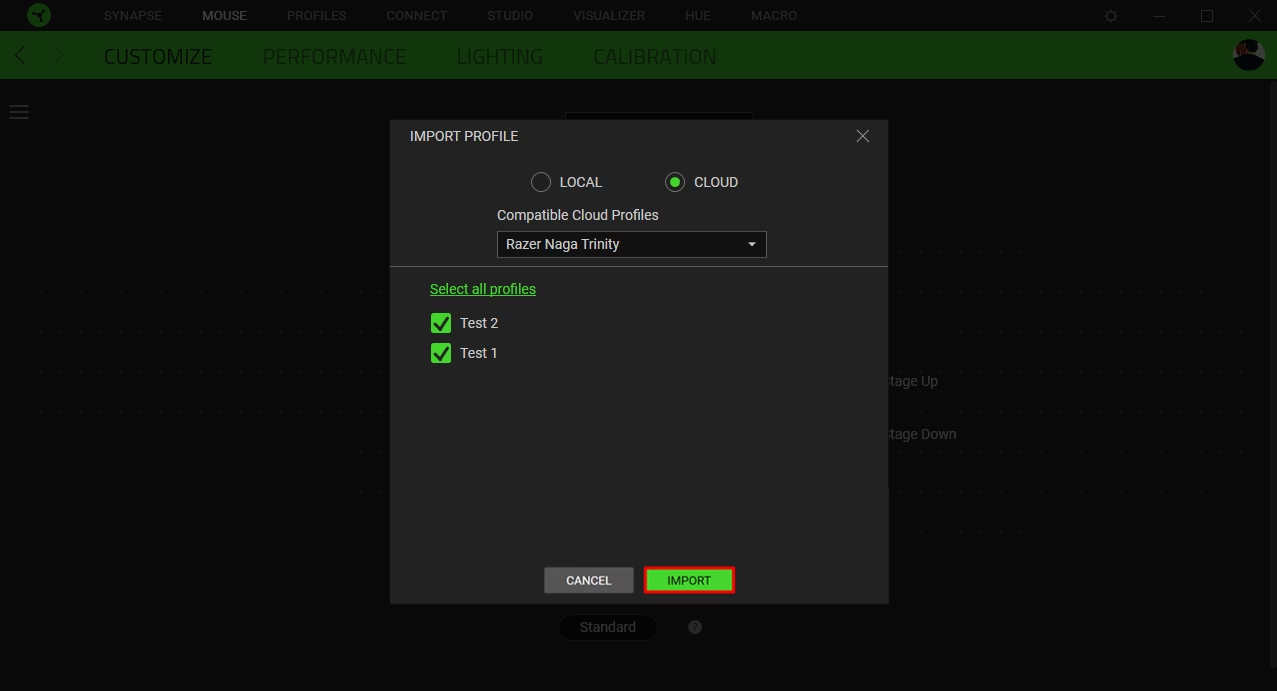
En este artículo, exploraremos a fondo los diferentes métodos para descargar perfiles para Razer Chroma. Ya sea que busques un fascinante espectáculo de luces durante tus sesiones de juego o simplemente quieras mejorar tu productividad con perfiles de iluminación personalizados para diferentes aplicaciones, dominar la descarga de perfiles te abrirá un mundo de posibilidades. Aprovechando el potente software de Razer y la creatividad de la comunidad Chroma, podrás encontrar, descargar e implementar fácilmente perfiles que se adapten a tu estilo y preferencias únicas. ¡Prepárate para transformar tus dispositivos Razer en auténticas obras de arte visuales!
¿Qué es Exactamente Razer Chroma?
Razer Chroma es mucho más que simples luces de colores; es una innovadora tecnología de iluminación RGB desarrollada por Razer, una de las marcas líderes en la industria del gaming. Su propósito principal es mejorar la experiencia del usuario a través de una personalización lumínica casi infinita. Es compatible con una amplia gama de dispositivos Razer, incluyendo teclados, ratones, auriculares, alfombrillas e incluso componentes de PC de marcas asociadas, lo que permite sincronizar los efectos de iluminación en todo tu setup.
El corazón de esta tecnología es el software Razer Synapse, que actúa como el centro de control para gestionar y personalizar todos los efectos de iluminación. Este software intuitivo permite a los usuarios elegir entre millones de colores y una infinidad de efectos preestablecidos, desde patrones estáticos hasta efectos dinámicos que reaccionan a los eventos dentro del juego. Imagina que tu teclado parpadea en rojo cuando tienes poca vida en un shooter, o que una onda de luz se expande desde una tecla al usar una habilidad especial. Eso es lo que Chroma hace posible.
Más allá del atractivo visual, Razer Chroma es una herramienta versátil que aumenta la inmersión y puede optimizar el juego. Los jugadores pueden crear perfiles de iluminación que se correspondan con habilidades específicas del juego, proporcionando una retroalimentación visual intuitiva. Por ejemplo, se puede configurar un perfil para que ciertas teclas se iluminen de un color diferente cuando el tiempo de reutilización de una habilidad ha terminado. Este nivel de personalización no solo añade un toque estético, sino que también ofrece ventajas prácticas al mejorar la eficiencia y los tiempos de reacción.
Cómo Descargar Perfiles para Razer Chroma: Los 3 Métodos Principales
Descargar perfiles para Razer Chroma es un proceso sencillo que te permite acceder rápidamente a configuraciones de iluminación personalizadas creadas por otros usuarios. Ya sea que busques perfiles diseñados para tus juegos favoritos o presets de iluminación únicos que coincidan con tu estilo, existen varios métodos para conseguirlos.
Método 1: A través de Razer Synapse
El primer método, y el más conveniente, es utilizar directamente el software oficial Razer Synapse. Esta herramienta no solo sirve para configurar tus dispositivos, sino que también integra una sección para descubrir y descargar perfiles de la comunidad.
- Abre Razer Synapse en tu ordenador.
- Navega a la pestaña "STUDIO". Aquí es donde se gestionan los efectos de iluminación avanzados.
- Dentro de Studio, busca la pestaña o sección llamada "Chroma Workshop" o "Descubrir". Razer actualiza su interfaz, pero siempre habrá una sección dedicada a la comunidad.
- Explora los perfiles disponibles. Puedes filtrarlos por popularidad, juego o tipo de efecto.
- Cuando encuentres uno que te guste, haz clic en él y busca un botón de "Añadir" o "Importar". Esto lo agregará a tu biblioteca de perfiles en Synapse.
- Una vez añadido, podrás seleccionarlo desde la lista de perfiles de tu dispositivo y aplicarlo al instante.
Método 2: Usando el Razer Chroma Workshop
Otro recurso fantástico y oficial es el Chroma Workshop, una plataforma en línea donde los usuarios pueden crear y compartir sus perfiles de iluminación con toda la comunidad de Razer. Es el lugar ideal para encontrar creaciones de alta calidad.
- Visita el sitio web oficial del Razer Chroma Workshop.
- Navega por las categorías o utiliza la barra de búsqueda para encontrar el perfil que deseas. Puedes buscar por nombre de juego, esquema de colores o efecto específico.
- Haz clic en el perfil que te interese para ver más detalles, como una descripción, imágenes de vista previa y comentarios de otros usuarios.
- Si te convence, haz clic en el botón "Download" o "Descargar". Esto descargará un archivo con la extensión
.ChromaEffects. - Abre Razer Synapse, ve a la pestaña "STUDIO".
- Haz clic en el icono de los tres puntos (...) junto al nombre del perfil actual y selecciona "Importar".
- Busca el archivo
.ChromaEffectsque acabas de descargar y ábrelo. El perfil se cargará en tu biblioteca, listo para ser aplicado.
Método 3: Comunidades en Línea y Foros
Además de las fuentes oficiales, existe una próspera comunidad de entusiastas de Razer que comparten activamente sus perfiles en diversas plataformas en línea. Aquí puedes encontrar verdaderas joyas ocultas.
- Reddit: Subreddits como r/ChromaProfiles son un hervidero de actividad donde los usuarios publican sus creaciones y solicitan perfiles específicos.
- Discord: Muchos servidores de Discord dedicados al gaming o a Razer tienen canales específicos para compartir perfiles de Chroma.
- Foros y sitios web especializados: Existen sitios web de terceros dedicados a recopilar y organizar perfiles de Chroma creados por usuarios.
Al descargar desde estas fuentes, es importante tener precaución. Asegúrate de descargar archivos de fuentes reputadas y lee los comentarios de otros usuarios para garantizar que el perfil es seguro y funciona como se espera.
Tabla Comparativa de Métodos
| Método | Facilidad de Uso | Variedad de Perfiles | Seguridad |
|---|---|---|---|
| Razer Synapse (Integrado) | Muy Alta | Moderada | Muy Alta (Oficial) |
| Razer Chroma Workshop | Alta | Muy Alta | Muy Alta (Oficial) |
| Comunidades en Línea | Variable | Infinita | Variable (Precaución) |
Consejos para Encontrar y Descargar los Mejores Perfiles
Con tantos perfiles disponibles, encontrar el perfecto puede ser abrumador. Aquí tienes algunos consejos para facilitar el proceso:
- Busca fuentes de confianza: Prioriza las fuentes oficiales como Synapse y el Chroma Workshop. Si exploras comunidades, busca usuarios con buena reputación.
- Lee los comentarios y valoraciones: La experiencia de otros usuarios es una mina de oro. Te dirán si un perfil funciona bien, si consume muchos recursos o si es compatible con ciertos dispositivos.
- Verifica la compatibilidad: Asegúrate de que el perfil es compatible con tus dispositivos. Algunos están diseñados específicamente para teclados, mientras que otros son para todo el ecosistema.
- No temas experimentar: La belleza de Chroma es la personalización. Una vez que descargues un perfil, úsalo como base. Entra en el Chroma Studio y ajústalo a tu gusto. Cambia colores, velocidades y efectos para hacerlo verdaderamente tuyo.
- Contribuye a la comunidad: Si creas un perfil del que te sientas orgulloso, ¡compártelo! La comunidad de Chroma se nutre de la creatividad colectiva.
Preguntas Frecuentes (FAQ)
- ¿Puedo crear mis propios perfiles de Chroma con Razer Synapse?
- ¡Absolutamente! Razer Synapse, especialmente a través del módulo "Chroma Studio", es una herramienta increíblemente potente para crear tus propios efectos de iluminación desde cero. Puedes controlar cada LED individualmente, aplicar capas de efectos y crear patrones complejos que se ajusten a tus necesidades.
- ¿Cómo importo un perfil que he descargado?
- El proceso es simple. Una vez que tengas el archivo (normalmente con extensión
.ChromaEffects), abre Razer Synapse, ve a la pestaña "STUDIO", haz clic en los tres puntos junto al nombre del perfil actual, selecciona "Importar", y elige el archivo que descargaste. El perfil se añadirá a tu lista y podrás aplicarlo. - ¿Son compatibles los perfiles entre diferentes versiones de Synapse?
- No. Es un punto muy importante a tener en cuenta. Los perfiles creados para Razer Synapse 2 no son compatibles con Razer Synapse 3 o 4, y viceversa. La mayoría de los perfiles que encontrarás hoy en día están diseñados para la versión más reciente de Synapse.
- ¿Qué pasa con mis perfiles si actualizo de Synapse 3 a Synapse 4?
- Razer ha implementado una herramienta de migración. Al actualizar de Synapse 3 a Synapse 4 (sin desinstalar la versión 3 manualmente), el software te ofrecerá migrar tus perfiles locales existentes a la nueva versión. Esto asegura una transición fluida sin perder tus configuraciones personalizadas.
Conclusión
Razer Chroma ofrece un universo de personalización lumínica que puede transformar por completo tu experiencia de juego o trabajo. Con la capacidad de descargar perfiles, tienes acceso a una colección casi infinita de creaciones visuales. Ya sea utilizando la comodidad de Razer Synapse, la vasta biblioteca del Chroma Workshop o la creatividad sin límites de las comunidades en línea, las opciones para mejorar tus dispositivos Razer son ilimitadas.
Te animamos a explorar, experimentar y encontrar los perfiles que realmente den vida a tu setup. No hay límites para lo que puedes lograr, desde sutiles degradados de color hasta complejos efectos sincronizados con tus juegos favoritos. ¡Sumérgete en el dinámico mundo de Razer Chroma y haz que tu escritorio brille con luz propia!
Si quieres conocer otros artículos parecidos a Guía para Descargar Perfiles de Razer Chroma puedes visitar la categoría Guías.