
20/05/2014
Metro Exodus nos ofreció una experiencia postapocalíptica inolvidable, sacándonos de los claustrofóbicos túneles de Moscú para llevarnos a un viaje a través de una Rusia devastada pero visualmente impactante. El motor 4A Engine ya hace un trabajo espectacular al crear atmósferas densas y paisajes sobrecogedores. Sin embargo, para aquellos jugadores de PC que siempre buscan llevar la inmersión visual un paso más allá, existe una herramienta poderosa y versátil: ReShade. Este software de post-procesamiento puede transformar por completo la estética del juego, ajustando colores, añadiendo profundidad y aplicando efectos que realzan cada detalle del mundo que Artyom explora. En esta guía definitiva, te llevaremos de la mano para que aprendas a instalar, configurar y solucionar cualquier problema con ReShade en Metro Exodus, permitiéndote personalizar tu aventura hasta el último píxel.
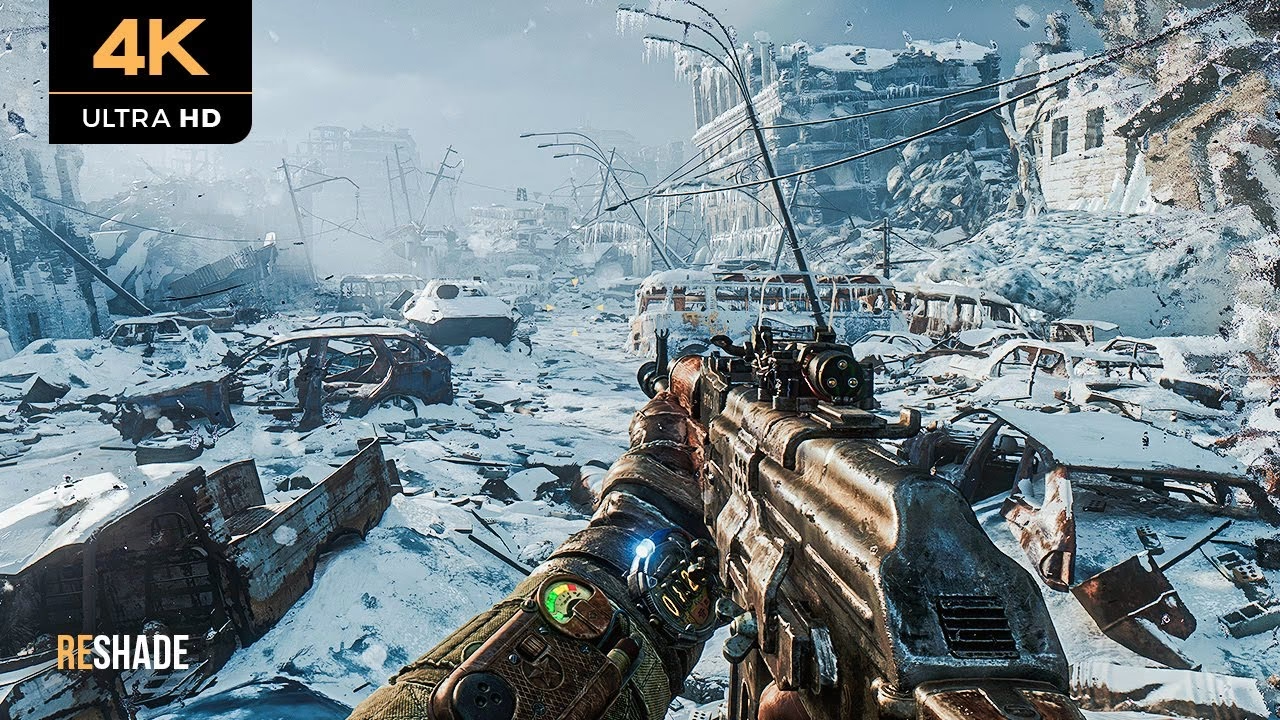
¿Qué es ReShade y por qué usarlo en Metro Exodus?
Para quienes no estén familiarizados, ReShade es un inyector de post-procesamiento genérico para juegos y software de video. En términos más sencillos, es una herramienta que se intercala entre el juego y el controlador de la tarjeta gráfica para aplicar una serie de filtros y efectos visuales en tiempo real. Piensa en ello como aplicar filtros de Instagram a tu juego, pero con un nivel de control y personalización infinitamente superior.
¿Por qué es tan atractivo para un juego como Metro Exodus? La respuesta está en la atmósfera. El juego base ya tiene una dirección de arte fantástica, pero ReShade te permite refinarla a tu gusto personal. Puedes:
- Mejorar la paleta de colores: Hacer que los colores sean más vibrantes y vivos en los parajes naturales o, por el contrario, desaturarlos para un look más sombrío y cinematográfico en los interiores.
- Añadir profundidad y realismo: Con efectos como la Oclusión Ambiental (Ambient Occlusion) o la Profundidad de Campo (Depth of Field), puedes hacer que las escenas se sientan más tridimensionales y enfocadas.
- Ajustar la iluminación y el contraste: Corrige los negros para que sean más profundos y los blancos más puros, revelando detalles que antes pasaban desapercibidos en las zonas oscuras, algo crucial en los túneles de Metro.
- Aplicar efectos cinematográficos: Añade grano de película, viñetas o efectos de lente para darle al juego un aspecto de superproducción de Hollywood.
En resumen, ReShade te da el poder de ser tu propio director de arte, ajustando la experiencia visual para que se alinee perfectamente con tu visión del yermo ruso.
Guía de Instalación General de ReShade
Antes de sumergirnos en presets específicos, es fundamental entender cómo instalar la herramienta base. El proceso es bastante sencillo si sigues estos pasos cuidadosamente.
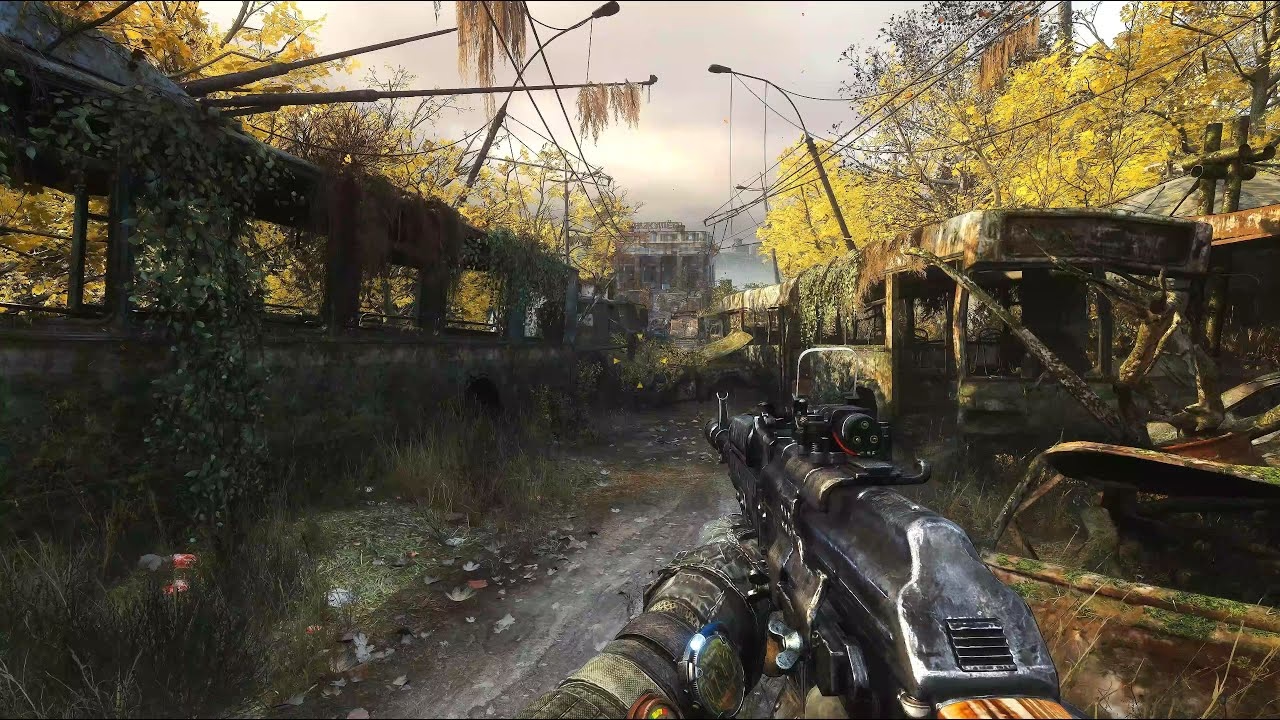
1. Descarga ReShade: Ve al sitio web oficial, reshade.me, y descarga la última versión del instalador.
2. Ejecuta el Instalador: Abre el archivo .exe que has descargado. Te pedirá que selecciones un juego. Haz clic en "Browse..." y navega hasta la carpeta de instalación de Metro Exodus. Debes seleccionar el archivo ejecutable principal: MetroExodus.exe.
3. Selecciona la API Gráfica: El instalador te preguntará qué API de renderizado utiliza el juego. Metro Exodus puede funcionar con DirectX 11 y DirectX 12. Para una máxima compatibilidad con ReShade y la mayoría de los presets, se recomienda encarecidamente seleccionar DirectX 10/11/12. La mayoría de los problemas de compatibilidad surgen con DX12, por lo que es aconsejable jugar en modo DX11 si planeas usar ReShade intensivamente.
4. Instala los Paquetes de Shaders: A continuación, se te ofrecerá una lista de paquetes de efectos (shaders) para descargar. Para empezar, es una buena idea seleccionarlos todos (Standard Effects, SweetFX, qUINT, etc.) para tener una amplia gama de herramientas con las que experimentar. Más adelante podrás desactivar los que no uses.
5. Finaliza la Instalación: Una vez que los shaders se hayan descargado, la instalación estará completa. Ya puedes cerrar el instalador.
6. Primer Inicio: Lanza Metro Exodus. Si la instalación ha sido exitosa, verás una barra gris en la parte superior de la pantalla que te informa de que ReShade se está cargando. Una vez en el menú principal, puedes presionar la tecla "Home" (Inicio) en tu teclado para abrir la interfaz de ReShade y comenzar a configurar.
Instalando un Preset Específico: Metro Master ReShade
Una de las mejores cosas de ReShade es la comunidad. Jugadores de todo el mundo crean y comparten sus configuraciones, conocidas como "presets". Un preset es simplemente un archivo de configuración que activa y ajusta una serie de shaders para lograr un aspecto visual específico. Uno de los más populares para Metro Exodus es "Metro Master ReShade" del creador Vanguard1776.
Este preset busca ofrecer un nuevo nivel de profundidad, color y efectos visuales. Aquí te explicamos cómo instalarlo:
1. Descarga el Preset: Encuentra y descarga los archivos del mod "Metro Master ReShade". Generalmente, estos se encuentran en portales de mods como Nexus Mods.
2. Elimina Instalaciones Previas: Este es un paso crucial. Si ya tenías otra versión de ReShade o un preset diferente instalado, debes eliminar todos los archivos relacionados de tu carpeta de Metro Exodus para evitar conflictos. Esto incluye archivos como `d3d11.dll` o `dxgi.dll`, la carpeta `reshade-shaders`, y cualquier archivo `.ini` relacionado con ReShade.
3. Copia los Nuevos Archivos: Descomprime el archivo que descargaste. Dentro, encontrarás una carpeta (usualmente llamada "Master" o similar). Copia todo el contenido de esa carpeta y pégalo directamente en la carpeta principal de tu juego, la misma donde se encuentra `MetroExodus.exe`.
4. Configuración en el Juego: Para que este preset funcione correctamente, el autor recomienda algunos ajustes específicos en la configuración de video del juego:
- Gamma: Déjalo en el valor predeterminado (justo en el medio).
- Shading Rate: ¡Muy importante! Este valor debe estar en 1.0x. Si lo pones más alto, los efectos de Profundidad de Campo (DOF) y Oclusión Ambiental (AO) de ReShade no funcionarán.
- Modo del Monitor: Se recomienda que tu monitor esté en modo "sRGB" para una representación de color más precisa y fiel a la intención del creador del preset.
Comparativa Visual: Original vs. Metro Master ReShade
| Característica | Gráficos Originales (Vanilla) | Con Metro Master ReShade |
|---|---|---|
| Profundidad de la Escena | Estándar del juego, buena pero plana en ocasiones. | Aumentada, creando una sensación de tridimensionalidad mucho más inmersiva. |
| Paleta de Colores | Realista, a menudo desaturada y apagada para reflejar el yermo. | Más rica, vibrante y con un contraste mejorado que hace resaltar los detalles. |
| Iluminación y Sombras | Excelente gracias al 4A Engine. | Refinada con Oclusión Ambiental adicional, lo que da más peso y realismo a los objetos. |
| Efectos Visuales | Nativos del motor gráfico. | Personalizados y mejorados, como una Profundidad de Campo más cinematográfica. |
Controles y Solución de Problemas
Una vez instalado, necesitarás saber cómo controlar ReShade. Los controles pueden variar entre presets, pero aquí están los más comunes y los específicos del preset Metro Master.
Controles por Defecto de ReShade
- Tecla Home (Inicio): Abre y cierra la interfaz de ReShade.
- Tecla End (Fin): Activa o desactiva todos los efectos principales.
- Tecla PageDown (Av Pág): Suele usarse para alternar efectos específicos como la Profundidad de Campo.
Controles de Metro Master ReShade
- Tecla End (Fin): Alterna los efectos principales del preset.
- Tecla Home (Inicio): Alterna el efecto de Profundidad de Campo (DOF).
- Tecla Insert: Alterna el efecto de Oclusión Ambiental.
Solución de Problemas Comunes (Troubleshooting)
A veces, las cosas no salen como se planean. Aquí tienes soluciones a los problemas más frecuentes:
Problema: El juego se cierra al iniciar (crash) o no arranca.
- Solución 1: Este es el problema más común. En la carpeta del juego, busca un archivo llamado `d3d11.dll`. Renómbralo a `dxgi.dll`. Si el juego sigue sin funcionar, prueba el proceso inverso. Este simple cambio de nombre suele solucionar la mayoría de los conflictos de inyección.
- Solución 2: Asegúrate de estar ejecutando el juego en modo DirectX 11. ReShade tiene una compatibilidad histórica mucho más estable con DX11 que con DX12.
Problema: El menú de ReShade no aparece al presionar la tecla "Home".
- Solución: Un usuario encontró una solución peculiar pero efectiva. Con el juego en ejecución, presiona `Alt + Tab` para volver al escritorio. Haz clic en la barra de búsqueda de Windows y escribe cualquier cosa. Luego, vuelve al juego con `Alt + Tab`. Para algunos, esto fuerza la carga de la interfaz de ReShade. Es un truco extraño, pero vale la pena intentarlo.
Problema: Los gráficos se ven raros o hay conflictos visuales.
- Solución: Desactiva cualquier otro programa de superposición (overlay) que estés usando. Programas como MSI Afterburner, el overlay de Discord, o el de NVIDIA GeForce Experience pueden interferir con ReShade. Desactívalos uno por uno para ver cuál es el culpable.
Preguntas Frecuentes (FAQ)
- ¿Usar ReShade afectará mucho el rendimiento de mi PC?
- Sí, habrá un impacto en los fotogramas por segundo (FPS). La magnitud de la caída de rendimiento depende enteramente de los shaders que actives. Efectos simples como el ajuste de color (Levels, Vibrance) tienen un costo mínimo, mientras que efectos complejos como la Oclusión Ambiental (MXAO) o la Profundidad de Campo avanzada pueden consumir una cantidad significativa de recursos. La mayoría de los presets buscan un equilibrio entre calidad visual y rendimiento jugable.
- ¿ReShade funciona con la versión Enhanced Edition de Metro Exodus?
- La Enhanced Edition fue diseñada para funcionar exclusivamente con DirectX 12 y hardware compatible con Ray Tracing. La compatibilidad de ReShade con DX12 es históricamente menos estable y muchos presets, como los más antiguos, fueron creados para la versión original en DX11. Si bien es posible que ReShade funcione, es mucho más probable que encuentres problemas. Para una experiencia sin complicaciones, se recomienda usar la versión estándar del juego.
- ¿Es seguro usar ReShade? ¿Pueden banearme?
- Metro Exodus es una experiencia para un solo jugador, por lo que no existe absolutamente ningún riesgo de baneo. En juegos multijugador competitivos, la situación puede ser más delicada, pero ReShade generalmente se considera seguro ya que solo manipula datos gráficos y no interfiere con la lógica del juego ni da ventajas injustas.
Explorar el mundo de Metro Exodus con ReShade es como redescubrir el juego. La capacidad de ajustar cada aspecto visual te permite crear una experiencia verdaderamente personal y única. No tengas miedo de experimentar, de activar y desactivar shaders, y de mover los deslizadores en el menú de ReShade. Quizás descubras una combinación que haga que el yermo postapocalíptico de Rusia se vea más aterrador, más hermoso o simplemente, más tuyo.
Si quieres conocer otros artículos parecidos a Instala ReShade en Metro Exodus: Guía Completa puedes visitar la categoría Guías.