
24/03/2017
Doom Eternal es una sinfonía de destrucción, un ballet de violencia hipercinética que exige no solo reflejos rápidos, sino también una presentación visual que esté a la altura. Aquí es donde entra en juego el HDR (High Dynamic Range), una tecnología capaz de transformar por completo la experiencia, llevando los infernales paisajes de Marte y la Tierra a un nuevo nivel de realismo e inmersión. Sin embargo, activar una simple casilla en el menú no siempre es suficiente. Muchos jugadores se encuentran con imágenes apagadas, colores lavados o un brillo decepcionante. Si quieres exprimir hasta la última gota de calidad visual y asegurarte de que cada explosión y cada disparo de plasma te deslumbren como es debido, has llegado al lugar correcto. Esta guía te llevará paso a paso a través de la configuración óptima del HDR en Doom Eternal, resolviendo los problemas más comunes y explicando conceptos clave para que tu lucha contra las hordas demoníacas sea visualmente espectacular.
- ¿Soporta Doom Eternal HDR? La respuesta corta y la larga
- El Desafío del HDR en Múltiples Monitores con NVIDIA Surround
- La Clave de la Configuración: Entendiendo el "Punto Blanco HDR"
- Solucionando Colores Lavados: Un Truco Inesperado
- Consideraciones para Jugadores de Consola (PlayStation)
- Preguntas Frecuentes (FAQ)
¿Soporta Doom Eternal HDR? La respuesta corta y la larga
Sí, rotundamente sí. Doom Eternal no solo es compatible con HDR, sino que su implementación es una de las más robustas y detalladas que se pueden encontrar en el mundo de los videojuegos. El motor gráfico id Tech 7 fue diseñado para aprovechar al máximo el rango dinámico ampliado, lo que se traduce en beneficios visuales muy notables:
- Negros más profundos: Los rincones oscuros de las instalaciones de la UAC o los abismos del infierno se sienten verdaderamente tenebrosos, sin perder detalle en las sombras.
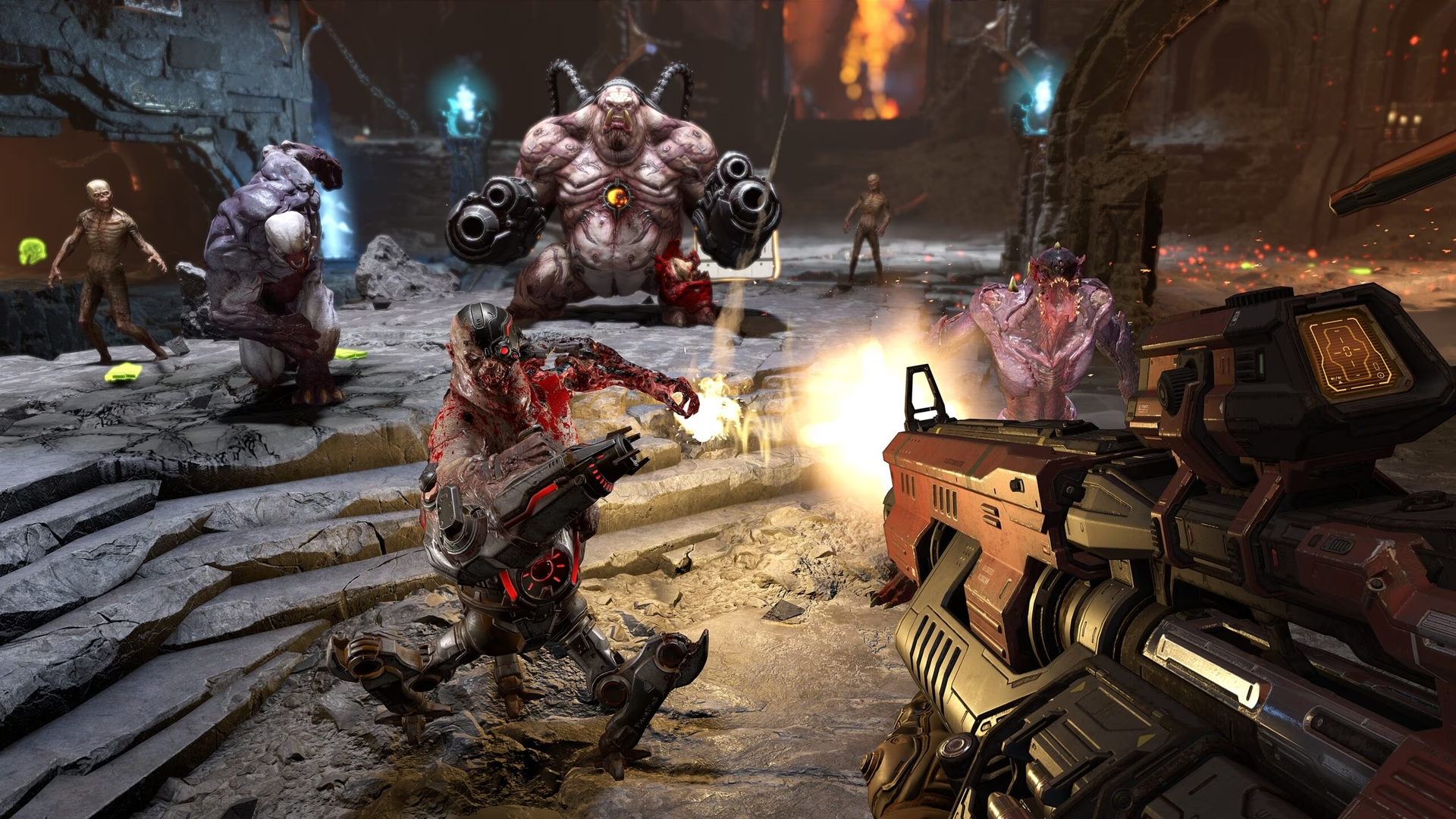
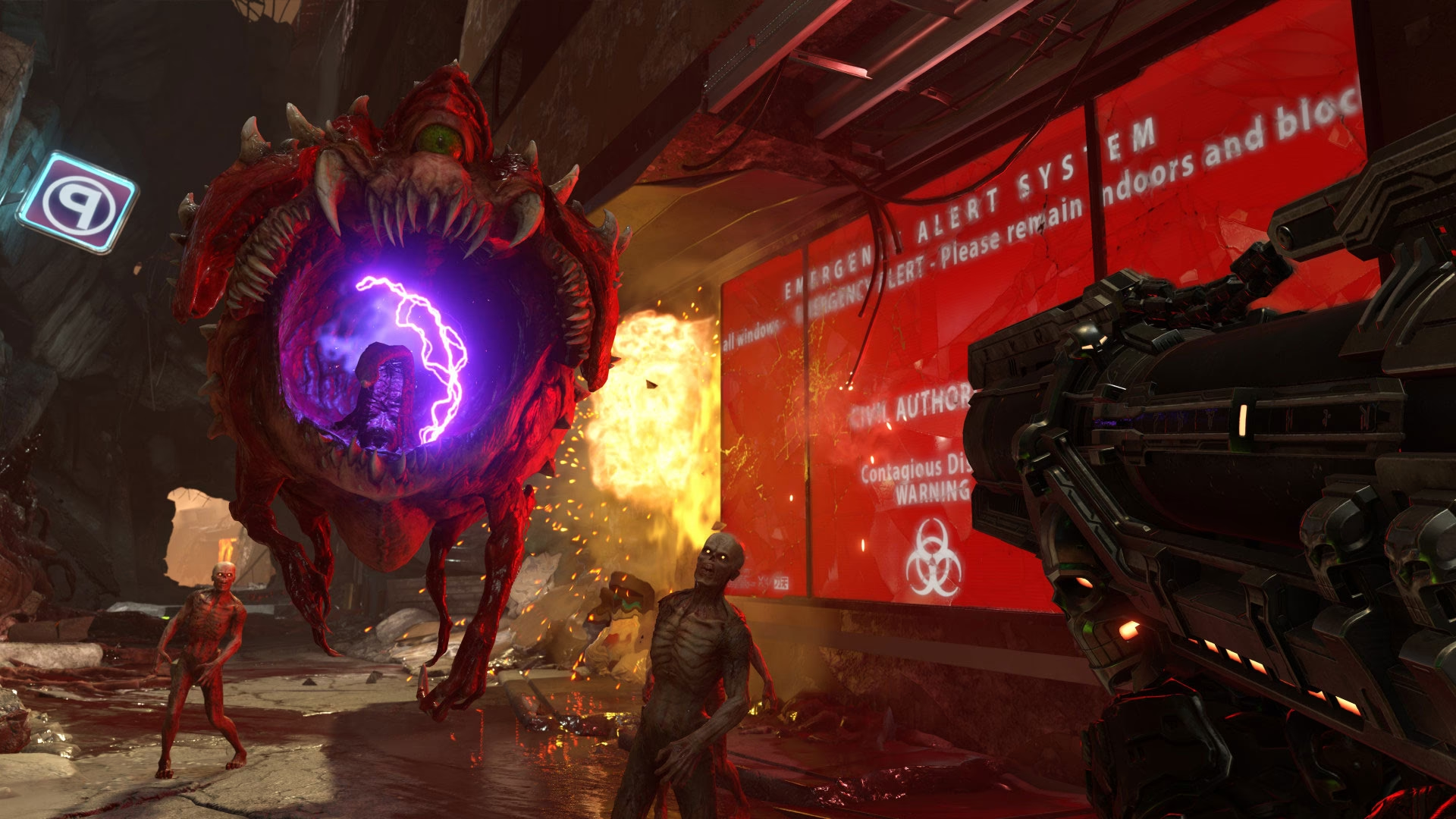
- Brillos deslumbrantes: Los proyectiles de plasma, las explosiones y los efectos de energía tienen un impacto y una luminosidad que casi puedes sentir, haciendo que el combate sea aún más visceral.
- Colores más ricos y vibrantes: La paleta de colores del juego, desde los rojos infernales hasta los azules eléctricos de la tecnología Sentinel, se muestra con una intensidad y una gama de matices imposibles de alcanzar en SDR (Standard Dynamic Range).
A pesar de este excelente soporte, el diablo, como siempre, está en los detalles. Una mala configuración puede hacer que la experiencia sea peor que en SDR, lo que lleva a la frustración de muchos usuarios.
El Desafío del HDR en Múltiples Monitores con NVIDIA Surround
Uno de los problemas más específicos y frustrantes reportados por la comunidad es el comportamiento errático del HDR al usar configuraciones de múltiples monitores unificados a través de NVIDIA Surround. El escenario es común: un jugador con tres monitores idénticos, todos compatibles con HDR, activa el modo Surround para una experiencia de juego ultra panorámica. Fuera del juego, cada monitor puede activar el HDR individualmente desde la configuración de Windows. Sin embargo, al unirlos con Surround, la opción de "Windows HD Color" a menudo se deshabilita, indicando que el sistema operativo ya no lo considera una configuración compatible.
Al lanzar Doom Eternal, el problema se manifiesta de forma extraña: solo uno de los monitores (generalmente el de la izquierda) entra correctamente en modo HDR, mostrando colores vivos y un brillo adecuado. Los otros dos se ven extremadamente oscuros, desaturados y sin vida, creando una experiencia visual rota e injugable. Este es un conflicto conocido entre la forma en que Windows, los drivers de NVIDIA y el propio juego intentan gestionar la señal HDR en una única superficie de visualización virtual compuesta por varias pantallas físicas. Desafortunadamente, no existe una solución única y garantizada, pero puedes intentar lo siguiente:
- Asegúrate de tener los últimos drivers de NVIDIA Game Ready instalados.
- Experimenta con diferentes versiones de drivers, ya que a veces una versión anterior puede ser más estable para configuraciones específicas.
- Busca en foros especializados de NVIDIA o de simulación de carreras (donde estas configuraciones son comunes) posibles soluciones alternativas o scripts creados por la comunidad.
La realidad es que, para la mayoría de los usuarios, la experiencia HDR más estable y fiable se consigue utilizando un único monitor principal.
La Clave de la Configuración: Entendiendo el "Punto Blanco HDR"
Aquí es donde reside el 90% de los problemas de imagen en Doom Eternal. Dentro del menú de calibración de pantalla, encontrarás una opción llamada "Punto Blanco HDR" (o a veces "HDR Max Nits"). Esta opción es crucial y, lamentablemente, su valor por defecto es terriblemente conservador.
¿Qué hace exactamente? Este deslizador le dice al juego cuál es la capacidad máxima de brillo (medida en nits) de tu televisor o monitor. Al ajustar este valor para que coincida con tu pantalla, te aseguras de que el juego utilice todo el rango dinámico disponible. Si lo dejas demasiado bajo, el juego "comprimirá" sus luces más brillantes, resultando en una imagen plana y sin impacto. Si lo pones demasiado alto para tu pantalla, perderás detalle en las zonas más iluminadas (un efecto conocido como "clipping").
El valor por defecto del juego es de 0.2, lo que equivale a unos míseros 200 nits. Esto es apenas el doble del brillo de una pantalla SDR estándar y muy por debajo de lo que cualquier pantalla con certificación HDR puede ofrecer. Para calibrarlo correctamente, primero necesitas saber el brillo máximo de tu monitor. Puedes encontrar este dato en el sitio web del fabricante buscando especificaciones como "brillo máximo" o "peak brightness".
Una vez que tengas el dato, utiliza la siguiente tabla como referencia:
Tabla de Calibración del Punto Blanco HDR
| Brillo Máximo del Monitor (Nits) | Valor en Doom Eternal |
|---|---|
| ~300 nits | 0.3 |
| ~500 nits | 0.5 |
| ~800 nits | 0.8 |
| 1000 nits o más | 1.0 |
Ajustar correctamente este valor es el paso más importante para lograr una imagen HDR impactante y vibrante. La diferencia entre el valor por defecto y el valor correcto para tu pantalla es, literalmente, como el día y la noche.
Solucionando Colores Lavados: Un Truco Inesperado
A veces, incluso con el Punto Blanco HDR bien configurado, la imagen puede seguir viéndose algo desaturada o "lavada". Esto puede deberse a cómo el juego maneja el mapeo de tonos. Afortunadamente, la comunidad ha descubierto un truco muy eficaz que, aunque parezca extraño, fuerza al motor a renderizar los colores de una forma mucho más rica.
Sigue estos pasos:
- Ve al menú de Calibración de Pantalla dentro del juego.
- Asegúrate de que tu "Punto Blanco HDR" está correctamente ajustado según la tabla anterior.
- Ahora, ve a las opciones de Vídeo > Accesibilidad.
- Activa cualquiera de los perfiles para daltónicos (Protanopia, Deuteranopia, etc.).
- Inmediatamente después, establece los deslizadores de "Fuerza" e "Intensidad" de ese perfil en 0%.
- Regresa al menú principal de vídeo y ajusta los deslizadores de Contraste y Brillo a tu gusto. Un buen punto de partida es un contraste alrededor de 80% y un brillo entre 35% y 50%.
Este proceso, aunque no es una solución oficial, ha demostrado ser increíblemente efectivo para corregir los colores lavados en muchos sistemas. Los resultados son inmediatos y a menudo transforman una imagen decente en una espectacular.
Consideraciones para Jugadores de Consola (PlayStation)
Los jugadores de consola no están exentos de problemas de configuración. Un aspecto crucial es el Rango RGB. Las consolas y los televisores pueden comunicarse en un rango "Limitado" (valores de 16-235) o "Completo" (0-255). Para que la imagen sea correcta, ambos dispositivos deben estar en la misma configuración. Si no coinciden, sufrirás de "negros aplastados" (pérdida de detalle en sombras) o negros grisáceos.
- PS4 / PS4 Pro: Estas consolas no soportan RGB Completo en modo HDR. Si tu TV está configurada en "Nivel de Negro: Alto" o "Rango RGB: Completo" y la consola está en automático, es probable que tengas un desajuste. Lo más seguro es poner ambos dispositivos en "Automático" o forzar ambos a "Limitado" para contenido HDR.
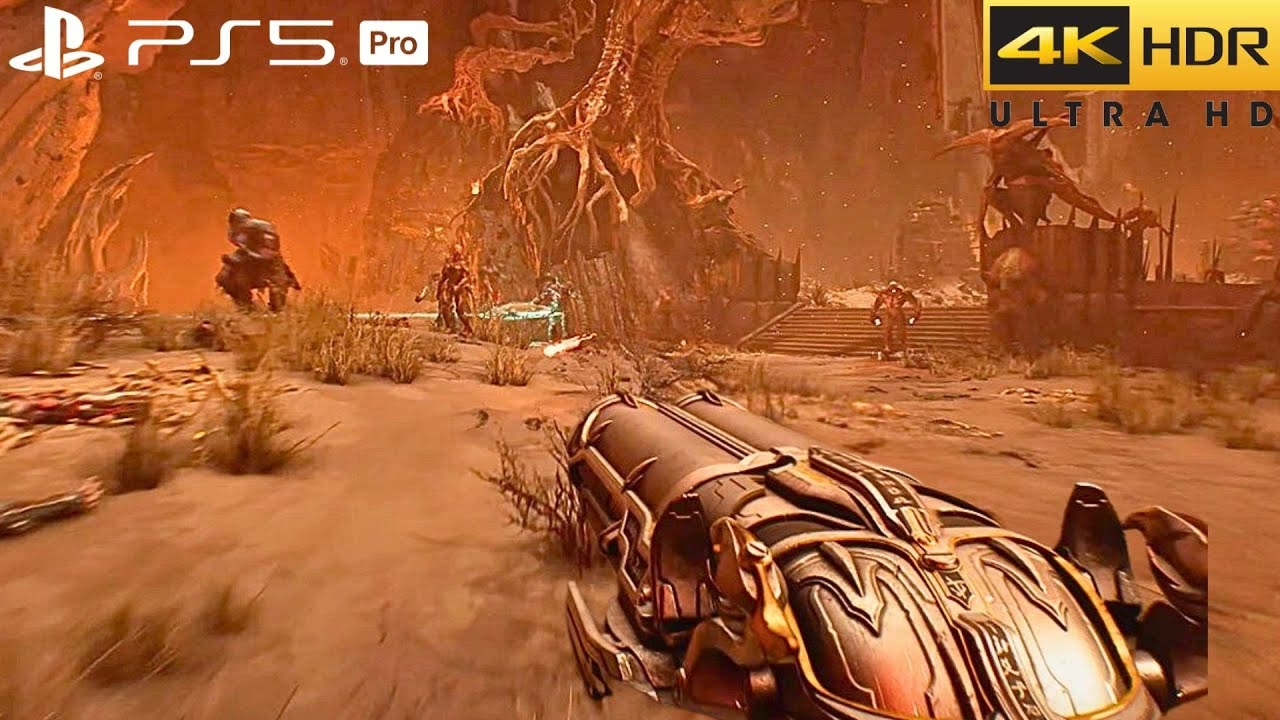
- PS5: La PS5 es más avanzada y soporta RGB Completo en HDR a 60 fps. Sin embargo, al activar el modo de 120 fps, a menudo cambia automáticamente a RGB Limitado debido a las limitaciones de ancho de banda del HDMI 2.0. Es vital que compruebes la configuración de tu TV y consola al cambiar entre modos de rendimiento para asegurar la consistencia visual.
Preguntas Frecuentes (FAQ)
- ¿Por qué mi imagen HDR en Doom Eternal se ve oscura o sin vida?
- La causa más probable es una configuración incorrecta del "Punto Blanco HDR" en el menú de calibración. El valor predeterminado del juego (0.2) es demasiado bajo para la mayoría de las pantallas HDR modernas. Ajústalo para que coincida con los nits máximos de tu monitor.
- ¿Cómo sé cuántos nits tiene mi monitor?
- La forma más fiable es consultar la página de especificaciones del producto en el sitio web oficial del fabricante. Busca términos como "brillo máximo", "peak brightness" o "nits". Sitios de reseñas técnicas como Rtings.com también suelen medir este valor con precisión.
- ¿El truco del modo daltónico funciona siempre?
- Es un workaround descubierto por la comunidad que ha ayudado a muchísimos jugadores a corregir los colores lavados. No es una solución oficial de los desarrolladores, pero sus resultados suelen ser muy positivos y es una de las primeras cosas que deberías probar si tienes problemas con la saturación del color en HDR.
- He ajustado todo, pero el juego sigue sin verse bien. ¿Qué más puedo hacer?
- Asegúrate de que el HDR esté activado correctamente en la configuración de Windows (o de tu consola) antes de iniciar el juego. Además, comprueba que tu monitor no tenga activado algún modo de imagen propio (como "Modo Cine" o "Eco") que pueda estar alterando la señal que recibe del juego.
En definitiva, dominar la configuración HDR de Doom Eternal es clave para disfrutar del juego en su máximo esplendor. Aunque requiere un poco de ajuste inicial, el resultado final bien vale el esfuerzo. Unos pocos cambios en el menú pueden transformar una experiencia visual mediocre en un espectáculo de luces, sombras y colores infernalmente bueno que te sumergirá por completo en la masacre demoníaca. ¡Ahora ve y ajusta, Slayer!
Si quieres conocer otros artículos parecidos a Doom Eternal y HDR: Guía de Configuración Definitiva puedes visitar la categoría Guías.