
09/12/2007
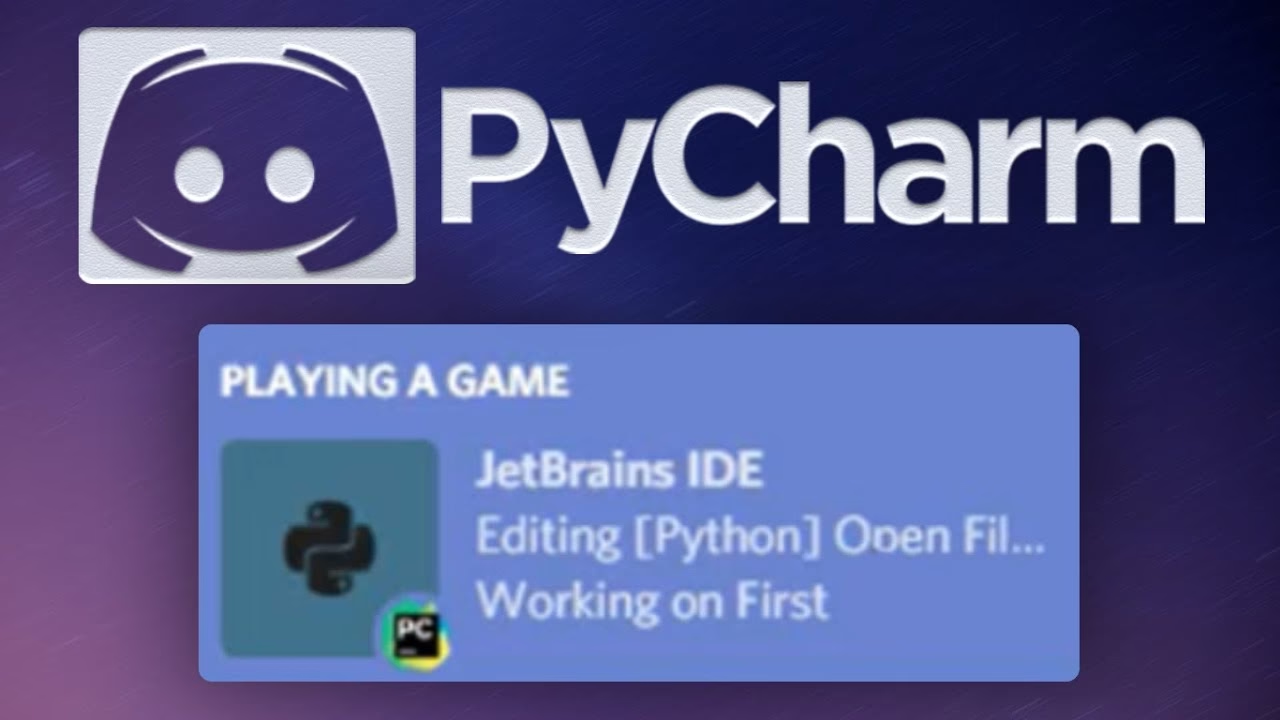
En el mundo del desarrollo, la comunicación y la visibilidad son clave. Ya sea que estés trabajando en un proyecto personal apasionante o colaborando en un equipo, mostrar tu progreso y en qué estás enfocado puede ser increíblemente útil. ¿Y qué mejor lugar para hacerlo que en Discord, la plataforma de comunicación por excelencia para comunidades de todo tipo, incluidas las de gaming y desarrollo? Si eres usuario de alguno de los potentes IDEs de JetBrains, como IntelliJ IDEA, PyCharm, WebStorm o Rider, estás de suerte. Existe una forma elegante y altamente personalizable de conectar tu entorno de desarrollo directamente con tu estado de Discord. En este artículo, te guiaremos a través de todo lo que necesitas saber sobre la integración de JetBrains con Discord, desde la instalación del plugin correcto hasta la personalización más detallada.
¿Qué es la Rich Presence y por qué debería importarte?
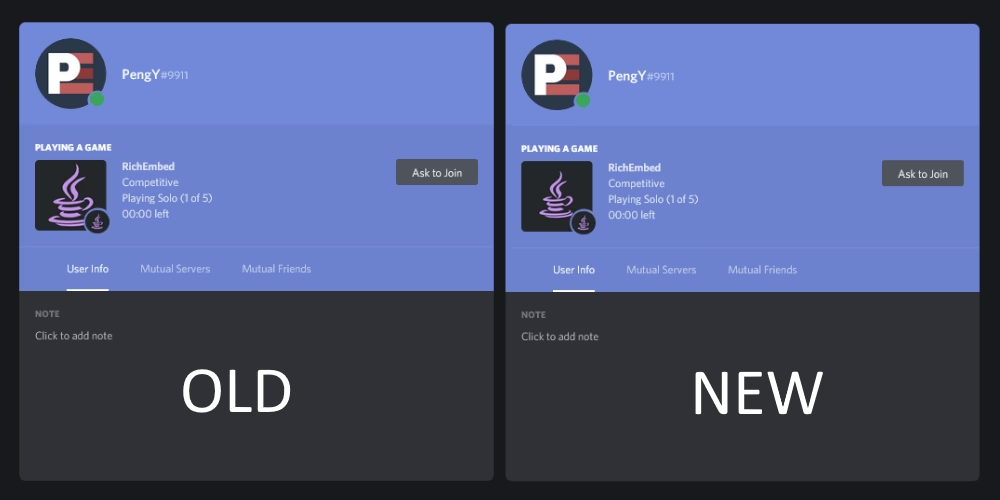
Antes de sumergirnos en los detalles técnicos, hablemos de la "Rich Presence" o Presencia Enriquecida. Es una función de Discord que permite a las aplicaciones mostrar información detallada y contextual en el perfil de un usuario. En lugar de un simple "Jugando a Visual Studio Code", puedes mostrar el proyecto en el que estás trabajando, el archivo que estás editando, el lenguaje que estás usando e incluso cuánto tiempo llevas en ello. Para un desarrollador, esto transforma tu estado de Discord de algo pasivo a una ventana activa de tu actividad de codificación, perfecto para que tus amigos, colegas o miembros de la comunidad sepan en qué andas metido sin tener que preguntar.
El Plugin Correcto: ¡Cuidado con los Impostores!
Al buscar en el Marketplace de JetBrains, te encontrarás con varios plugins que prometen integrar Discord. Sin embargo, no todos son iguales. Es crucial elegir el correcto para tener la mejor experiencia. Algunos plugins, lamentablemente, han sido descritos por la comunidad como "basura" porque insertan publicidad no deseada en tu presencia de Discord o carecen de las opciones de personalización que los hacen verdaderamente útiles.
El plugin que recomendamos y en el que nos centraremos es Discord Integration, desarrollado por Almighty-Alpaca. Este plugin destaca por ser de código abierto, altamente personalizable, sin publicidad y con un mantenimiento activo por parte de su creador y la comunidad. Asegúrate de seleccionar este al instalarlo para evitar sorpresas desagradables.
Instalación del Plugin: Tres Caminos hacia la Integración
Tienes varias formas de instalar el plugin de Discord Integration en tu IDE. A continuación, te detallamos las más comunes, desde la más sencilla hasta la más técnica.
1. Desde el Marketplace de JetBrains (La Vía Recomendada)
Esta es la forma más directa y segura de instalar el plugin. No requiere descargas manuales y te aseguras de obtener la versión correcta y verificada.
- Abre tu IDE de JetBrains.
- Ve a Settings (Configuración). Puedes acceder a través de
File > Settingsen Windows/Linux o[Nombre del IDE] > Preferencesen macOS. - En el menú de la izquierda, selecciona Plugins.
- Asegúrate de estar en la pestaña Marketplace.
- En la barra de búsqueda, escribe "Discord Integration".
- Busca el plugin correcto (recuerda, el de Almighty-Alpaca) y haz clic en el botón Install (Instalar).
- Una vez instalado, el IDE te pedirá que reinicies para aplicar los cambios. ¡Y listo!
2. Desde la Página de Lanzamientos de GitHub (Instalación Manual)
Si prefieres instalar una versión específica o no tienes acceso directo al Marketplace, puedes hacerlo manualmente descargando el archivo del plugin.
- Ve a la página de lanzamientos (releases) del repositorio oficial en GitHub.
- Busca la última versión y descarga el archivo
.zip(por ejemplo,JetBrains-Discord-Integration-X.X.X.zip). No descomprimas este archivo. - En tu IDE, ve a
Settings > Plugins. - Haz clic en el icono del engranaje y selecciona Install Plugin from Disk... (Instalar plugin desde el disco...).
- Navega hasta el archivo
.zipque acabas de descargar y selecciónalo. - Reinicia el IDE cuando te lo solicite.
3. Compilando desde el Código Fuente (Para los más Aventureros)
Si te gusta tener el control total y quieres compilar el plugin tú mismo, el proyecto utiliza Gradle, lo que facilita bastante el proceso.
- Clona el repositorio de GitHub en tu máquina local:
git clone https://github.com/Almighty-Alpaca/JetBrains-Discord-Integration.git - Navega al directorio del proyecto:
cd JetBrains-Discord-Integration - (Solo en Linux) Dale permisos de ejecución al wrapper de Gradle:
chmod +x gradlew - Ejecuta el comando de compilación:
./gradlew buildPlugin - Este proceso generará el archivo
.zipdel plugin dentro del directorio de compilación. Una vez lo tengas, sigue los pasos del método de instalación manual para instalarlo en tu IDE.
Personalización al Máximo: Tu Rich Presence, Tus Reglas
Una vez instalado, la verdadera magia del plugin reside en su profunda capacidad de personalización. Puedes configurar exactamente qué información se muestra y cómo se muestra.
Para acceder a la configuración, ve a File > Settings > Discord Rich Presence. Aquí encontrarás tres pestañas principales que corresponden a los diferentes modos de visualización:
- Application (Aplicación): Se muestra cuando no tienes ningún proyecto abierto o cuando lo configuras como el modo por defecto.
- Project (Proyecto): Es el modo que se activa cuando tienes un proyecto abierto pero no estás editando activamente un archivo.
- File (Archivo): Este es el modo más detallado. Se activa cuando tienes un archivo abierto y el foco está en el editor.
Para cada uno de estos modos, puedes personalizar los textos que aparecen utilizando un sistema de variables. Esto te da un control granular sobre tu estado.
Tabla de Variables Disponibles
Aquí tienes una tabla completa con las variables que puedes usar para construir tu estado de Discord perfecto. Ten en cuenta que algunas variables solo están disponibles en ciertos modos.
| Variable | Modo Archivo | Modo Proyecto | Modo Aplicación | Descripción |
|---|---|---|---|---|
{app_name} | ✅ | ✅ | ✅ | Nombre del IDE (ej. IntelliJ IDEA). |
{app_full_name} | ✅ | ✅ | ✅ | Nombre y edición del IDE (ej. IntelliJ IDEA Ultimate Edition). |
{app_version} | ✅ | ✅ | ✅ | Versión del IDE. |
{project_name} | ✅ | ✅ | ❌ | Nombre del proyecto actual. |
{project_repo_url} | ✅ | ✅ | ❌ | URL del repositorio Git remoto del proyecto (requiere plugin de Git). |
{project_repo_branch} | ✅ | ✅ | ❌ | Nombre de la rama Git actual (requiere plugin de Git). |
{file_name} | ✅ | ❌ | ❌ | Nombre del archivo que se está editando. |
{file_path} | ✅ | ❌ | ❌ | Ruta completa del archivo editado. |
{file_type} | ✅ | ❌ | ❌ | Tipo de archivo detectado (ej. Python, Java, etc.). |
{file_line} | ✅ | ❌ | ❌ | Número de línea donde se encuentra el cursor. |
{file_problems_total} | ✅ | ❌ | ❌ | Número total de problemas (errores y advertencias) en el archivo. |
Preguntas Frecuentes (FAQ)
Incluso con la mejor herramienta, a veces surgen dudas. Aquí respondemos algunas de las más comunes.
¿Por qué no puedo ver los botones en mi propia Rich Presence?
Esto es un peculiar bug del cliente de Discord. A menudo, los botones que configuras en tu presencia enriquecida no son visibles para ti mismo en tu propio perfil. Sin embargo, los demás usuarios sí pueden verlos y hacer clic en ellos. Para verificar que funcionan, puedes pedirle a un amigo que mire tu perfil o unirte a un canal de voz y pasar el ratón sobre tu nombre.
¿Cómo puedo solicitar soporte para un nuevo lenguaje?
El plugin detecta automáticamente una gran cantidad de lenguajes y frameworks, mostrando un ícono apropiado. Si estás trabajando con un lenguaje que no es reconocido, puedes ayudar a que se añada. La mejor manera es ir al repositorio de GitHub del plugin, a la sección de "Issues" (Incidencias), y crear una nueva "Icon request" (Solicitud de ícono), especificando el lenguaje que te gustaría ver soportado.
¿Dónde puedo obtener ayuda si tengo un problema?
La comunidad alrededor de este plugin es muy activa. Tienes dos canales principales para obtener soporte:
- El servidor de Discord del plugin: Existe un servidor de Discord dedicado exclusivamente a este plugin. Es el lugar ideal para hacer preguntas rápidas, obtener ayuda para la configuración y charlar con otros usuarios.
- GitHub Issues: Para reportar bugs o solicitar nuevas características, lo mejor es usar la sección de "Issues" en GitHub. Antes de crear una nueva, revisa si alguien más ya ha reportado el mismo problema.
Conclusión
Integrar tu IDE de JetBrains con Discord es una forma fantástica de compartir tu pasión por la programación con el mundo. Te permite mostrar tus proyectos, facilitar que otros sepan cuándo estás disponible para colaborar y, en general, añadir una capa de personalización y profesionalismo a tu perfil de desarrollador. Al elegir el plugin Discord Integration de Almighty-Alpaca y dedicar unos minutos a configurarlo a tu gusto, transformarás tu estado de Discord en una poderosa herramienta de comunicación. ¡Pruébalo y lleva tu presencia en la comunidad de desarrollo al siguiente nivel!
Si quieres conocer otros artículos parecidos a JetBrains y Discord: Muestra tu Código al Mundo puedes visitar la categoría Juegos.