
09/03/2008
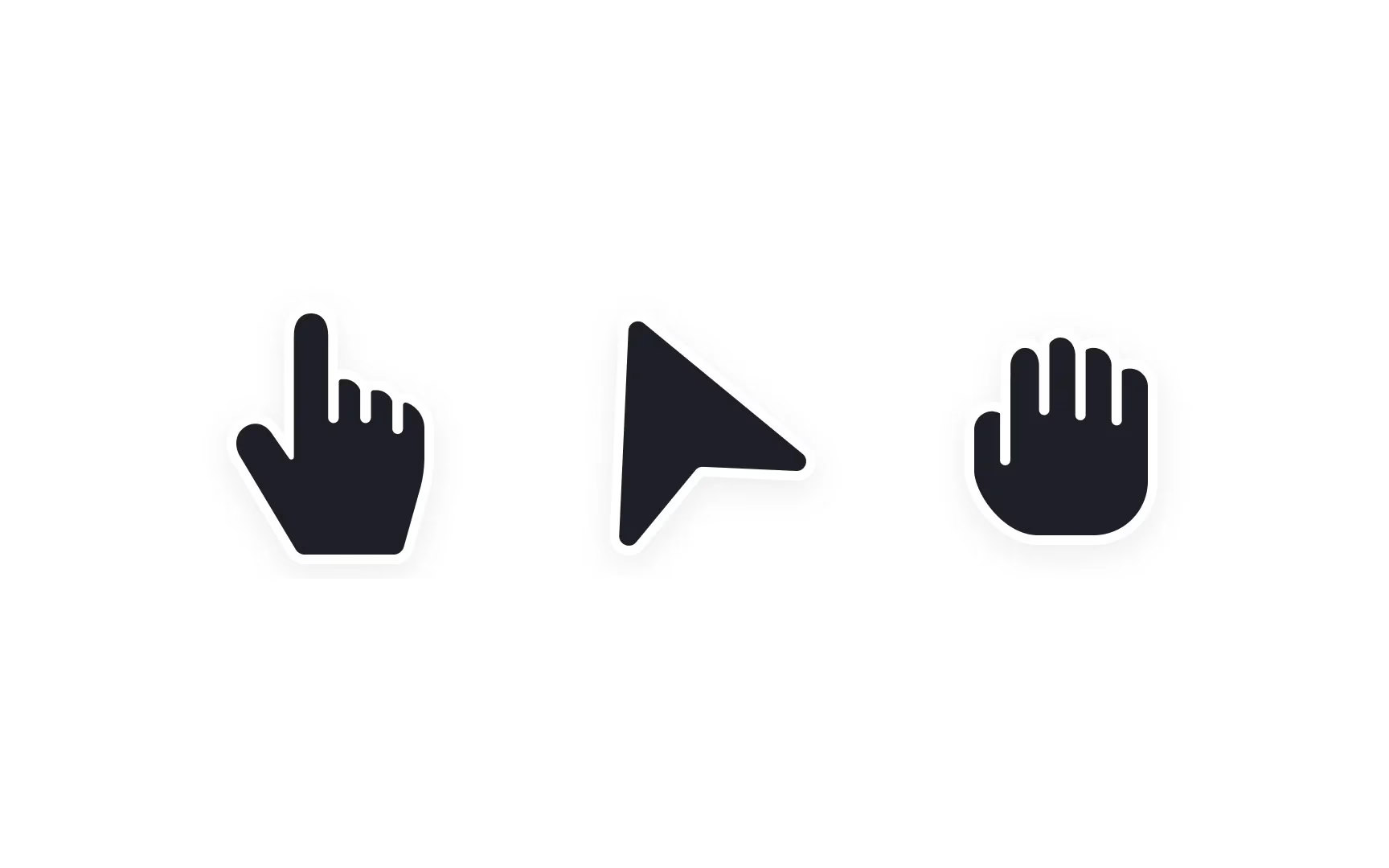
En el vasto universo de la personalización de ordenadores, a menudo nos centramos en los fondos de pantalla, los iconos o los temas de color. Sin embargo, hay un pequeño pero omnipresente elemento que usamos constantemente y que solemos pasar por alto: el cursor del ratón. Esa pequeña flecha blanca que nos acompaña en cada clic es funcional, sí, pero también es una increíble oportunidad para inyectar una dosis de personalidad y estilo a nuestra experiencia digital. Cambiarlo es un proceso sencillo que puede transformar por completo la sensación de usar tu PC, haciéndola verdaderamente tuya. Si alguna vez has querido que tu puntero sea una espada de tu MMO favorito, el emblema de un superhéroe o una adorable mascota animada, estás en el lugar correcto. Esta guía te llevará a través de todo lo que necesitas saber para decirle adiós al aburrido puntero por defecto y dar la bienvenida a un mundo de creatividad.

¿Por Qué Deberías Cambiar el Cursor del Ratón?
La respuesta más simple es: ¿y por qué no? La personalización es una forma de expresión. Así como eliges tu ropa o decoras tu habitación, la configuración de tu entorno digital refleja quién eres. Un cursor personalizado puede ser un guiño a tus aficiones, como los videojuegos (existen miles de cursores de World of Warcraft, Runescape o Pokémon), el anime (Naruto es un clásico) o simplemente una preferencia estética por diseños más coloridos, minimalistas o divertidos. Más allá de la estética, un cursor diferente puede tener ventajas prácticas. Un puntero más grande y de colores brillantes puede mejorar la visibilidad, algo especialmente útil en pantallas de alta resolución o para personas con dificultades visuales. Un cursor temático puede incluso ayudarte a mantener la concentración o simplemente sacarte una sonrisa durante una larga jornada de trabajo. Es un cambio pequeño, pero su impacto en tu interacción diaria con el ordenador es constante y notable.
Tipos de Cursores: Estáticos vs. Animados
Antes de sumergirnos en el cómo, es importante entender el qué. En los sistemas operativos Windows, los cursores se presentan principalmente en dos formatos de archivo, y conocerlos te ayudará a elegir el que mejor se adapte a ti:
- Cursores Estáticos (.cur): Son imágenes fijas. Piensa en ellos como una fotografía de tu puntero. Son los más comunes y consumen una cantidad de recursos prácticamente nula. El formato `.cur` es ideal si buscas un diseño limpio, elegante o un icono específico que no necesita movimiento para destacar.
- Cursores Animados (.ani): Como su nombre indica, estos cursores tienen movimiento. Pueden ser desde un sutil parpadeo o un efecto de brillo hasta una animación completa de un personaje corriendo. Los archivos `.ani` añaden un toque dinámico y llamativo a tu escritorio. Aunque son ligeramente más pesados que los estáticos, su impacto en el rendimiento del sistema es, en la práctica, insignificante para cualquier ordenador moderno.
La mayoría de las bibliotecas en línea ofrecen ambos tipos, permitiéndote mezclar y combinar o descargar "sets" completos que incluyen versiones estáticas y animadas para los diferentes estados del puntero (normal, ocupado, escribiendo texto, etc.).
¿Dónde Encontrar Miles de Cursores Gratis?
La buena noticia es que internet está repleto de recursos para descargar cursores de forma totalmente gratuita. Existen sitios web dedicados que actúan como enormes bibliotecas con colecciones que abarcan prácticamente cualquier tema imaginable. Desde portales pioneros que llevan décadas en línea hasta nuevas plataformas, la oferta es inmensa. En estos sitios podrás encontrar categorías que van desde:
- Videojuegos: Espadas, personajes, logos de facciones y mucho más de tus títulos favoritos.
- Anime y Manga: Símbolos, personajes y armas de series populares.
- Temas Abstractos: Diseños con brillos (glitter), neón o formas geométricas.
- Divertidos y "Cute": Animales, comida, y todo tipo de objetos adorables.
- Minimalistas y Elegantes: Punteros estilizados para un look más profesional o sobrio.
Es importante destacar que la mayoría de estos cursores son creados por fans y se ofrecen para un uso personal y no comercial, respetando las marcas y derechos de autor de los propietarios originales. La calidad y cantidad en estos portales suele ser asombrosa, asegurando que encontrarás algo que te encante.
Cómo Instalar un Nuevo Cursor en Windows
Una vez que has descargado el archivo `.cur` o `.ani` que te gusta, el siguiente paso es instalarlo. Tienes dos formas principales de hacerlo, una manual y otra usando herramientas.
Método 1: La Vía Manual a través del Panel de Control
Este método no requiere instalar nada adicional y te da control total sobre cada estado del puntero. Sigue estos pasos:
- Descarga el archivo del cursor y guárdalo en una carpeta que no vayas a borrar. Una buena práctica es crear una carpeta llamada "Cursores" dentro de tu carpeta de usuario.
- Abre el Menú Inicio y busca "Panel de Control".
- Dentro del Panel de Control, busca y haz clic en el icono de "Mouse".
- Se abrirá una ventana de "Propiedades del Mouse". Ve a la pestaña llamada "Punteros".
- Verás una lista de los diferentes estados del cursor (Selección normal, Selección de ayuda, Trabajando en segundo plano, Ocupado, etc.). Selecciona el estado que deseas cambiar (por ejemplo, "Selección normal").
- Haz clic en el botón "Examinar...".
- Navega hasta la carpeta donde guardaste tu archivo de cursor descargado, selecciónalo y haz clic en "Abrir".
- Verás una vista previa del nuevo cursor en la ventana. Si te gusta, haz clic en "Aplicar" y luego en "Aceptar".
Puedes repetir este proceso para cada estado del cursor y, una vez que tengas una combinación que te guste, puedes guardarla como un "Esquema" para poder volver a ella fácilmente en el futuro.
Tabla Comparativa de Métodos de Instalación
Para que decidas cuál es el mejor método para ti, aquí tienes una rápida comparación.
| Característica | Instalación Manual (Panel de Control) | Uso de Software Gestor |
|---|---|---|
| Facilidad | Sencillo, pero repetitivo para sets completos. | Muy fácil, a menudo con un solo clic para instalar un set entero. |
| Instalación | No requiere software adicional. | Requiere instalar un programa de terceros. |
| Gestión | Se deben cambiar los punteros uno por uno. Permite guardar esquemas. | Permite guardar, importar y exportar esquemas completos fácilmente. |
| Ideal para | Cambios ocasionales o para quienes prefieren no instalar más programas. | Usuarios que cambian de set de cursores con frecuencia y buscan comodidad. |
¡Anímate a Crear tu Propio Cursor!
Si no encuentras exactamente lo que buscas, o si simplemente te sientes creativo, ¿por qué no crear tu propio cursor? Es más fácil de lo que piensas. Existen herramientas gratis que te permiten diseñar cursores desde cero o a partir de una imagen existente.
Herramientas Online y de Escritorio
Hay editores basados en web que te permiten pintar tu cursor píxel por píxel directamente en tu navegador. El proceso suele ser:
- Elige un color de la paleta.
- Pinta tu diseño en una cuadrícula.
- Define el hotspot. Este es un punto crucial: es la punta exacta del cursor que registrará el clic. Por ejemplo, en una flecha, el hotspot es la punta; en una cruz, es el centro.
- Descarga el archivo `.cur` resultante.
Para creaciones más avanzadas, puedes usar software gratuito de escritorio como RealWorld Cursor Editor, que ofrece más herramientas, permite crear cursores animados y gestionar la transparencia y las sombras.
Consejos para un Buen Diseño
- Tamaño Estándar: Es muy importante crear tus cursores en un tamaño de 32x32 píxeles. Aunque Windows puede manejar otros tamaños, los redimensionará automáticamente, lo que a menudo resulta en una pérdida de calidad y un aspecto borroso.
- Visibilidad y Contraste: Asegúrate de que tu diseño sea visible sobre diferentes fondos. Un borde negro o blanco alrededor de tu diseño puede ayudar enormemente.
- Claridad del Hotspot: El diseño debe guiar intuitivamente al usuario hacia el punto de clic. Evita diseños ambiguos donde no esté claro dónde se registrará la acción.
Preguntas Frecuentes (FAQ)
¿Es seguro descargar cursores de internet?
En general, sí, siempre que lo hagas desde sitios web reputados y conocidos por sus bibliotecas de cursores. Como con cualquier descarga, desconfía de los sitios que te piden instalar software sospechoso o que están llenos de anuncios engañosos. Limítate a descargar los archivos `.cur` y `.ani` directamente.
¿Los cursores personalizados ralentizan mi PC?
No. El impacto en el rendimiento es prácticamente nulo. Estos archivos son extremadamente pequeños (apenas unos pocos kilobytes) y el sistema operativo está optimizado para manejarlos sin esfuerzo. Incluso los cursores animados no suponen una carga notable para un ordenador moderno.
¿Estos cursores funcionan en Mac o Linux?
Esta guía y los formatos de archivo `.cur` y `.ani` se centran principalmente en Windows, donde son el estándar nativo. macOS y las distribuciones de Linux utilizan sistemas y formatos de archivo diferentes para los cursores. Si bien existen herramientas para convertir archivos, la compatibilidad directa no está garantizada.
¿Puedo usar el logo de mi equipo de eSports favorito para un cursor?
Para uso estrictamente personal en tu propio escritorio, sí. Esto se considera "fan art" o arte transformativo. Sin embargo, no podrías venderlo ni distribuirlo como un producto oficial, ya que las marcas y logotipos están protegidos por derechos de autor.
En definitiva, personalizar tu cursor es una forma fantástica, rápida y divertida de darle un nuevo aire a tu ordenador. Ya sea descargando una creación de tu videojuego favorito o diseñando la tuya propia, te animamos a experimentar. Es un pequeño detalle que marca una gran diferencia en tu día a día digital.
Si quieres conocer otros artículos parecidos a Dale Vida a tu PC: La Guía Definitiva de Cursores puedes visitar la categoría Juegos.