
08/08/2009
En las profundidades de tu navegador web, ya sea Chrome, Firefox o Edge, se esconde una herramienta increíblemente poderosa que muchos usuarios desconocen o temen utilizar. Hablamos de Inspeccionar Elemento, una ventana directa a las entrañas de cualquier página web. Aunque a primera vista pueda parecer un laberinto de código indescifrable reservado solo para programadores, en realidad es una navaja suiza digital que cualquiera puede aprender a usar para realizar trucos asombrosos. Desde descargar esa imagen que se resiste hasta editar el contenido de una noticia para gastar una broma, esta guía te convertirá en un maestro del código del lado del cliente sin necesidad de escribir una sola línea desde cero.
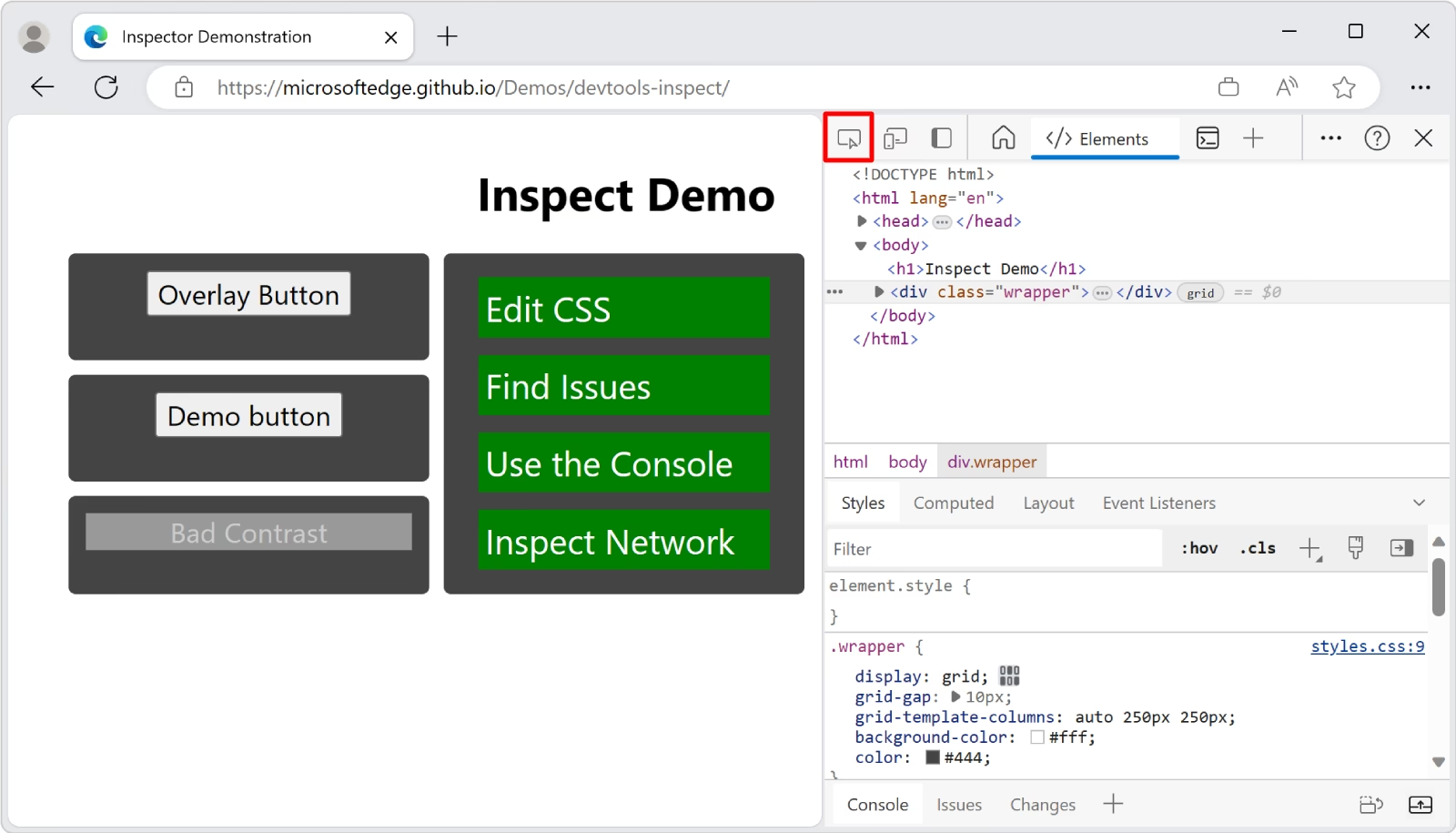
¿Qué es Exactamente "Inspeccionar Elemento"?
Imagina que cada página web es una casa. Lo que ves normalmente es la fachada: las paredes pintadas, las ventanas, la puerta. Inspeccionar Elemento te da las llaves maestras para entrar y ver los planos, la estructura, las tuberías y el cableado eléctrico. Te permite ver y manipular temporalmente el HTML (la estructura, como los ladrillos y vigas), el CSS (la decoración, como la pintura y los muebles) y el JavaScript (la funcionalidad, como el timbre o las luces automáticas) de cualquier sitio web.
Para acceder a esta herramienta, el proceso es universalmente sencillo:
- Haz clic derecho en cualquier parte de una página web.
- En el menú contextual que aparece, selecciona la opción "Inspeccionar" o "Inspeccionar elemento".
- También puedes usar un atajo de teclado:
Ctrl+Shift+Ien Windows/Linux oCmd+Option+Ien Mac.
Una vez abierta, verás una nueva ventana o panel acoplado a tu navegador, lleno de pestañas como "Elements", "Console", "Sources" y "Network". No te dejes intimidar. Hoy nos centraremos en trucos prácticos que puedes empezar a usar ahora mismo.
5 Hazañas que Puedes Lograr con Inspeccionar Elemento
A continuación, exploramos cinco usos prácticos y sorprendentes que te darán un control sin precedentes sobre tu experiencia de navegación.
1. Descargar Cualquier Imagen o Video
¿Alguna vez has intentado guardar una imagen de un sitio web, pero el menú del clic derecho está desactivado o te descarga un archivo incorrecto? Con Inspeccionar Elemento, ninguna imagen está fuera de tu alcance.
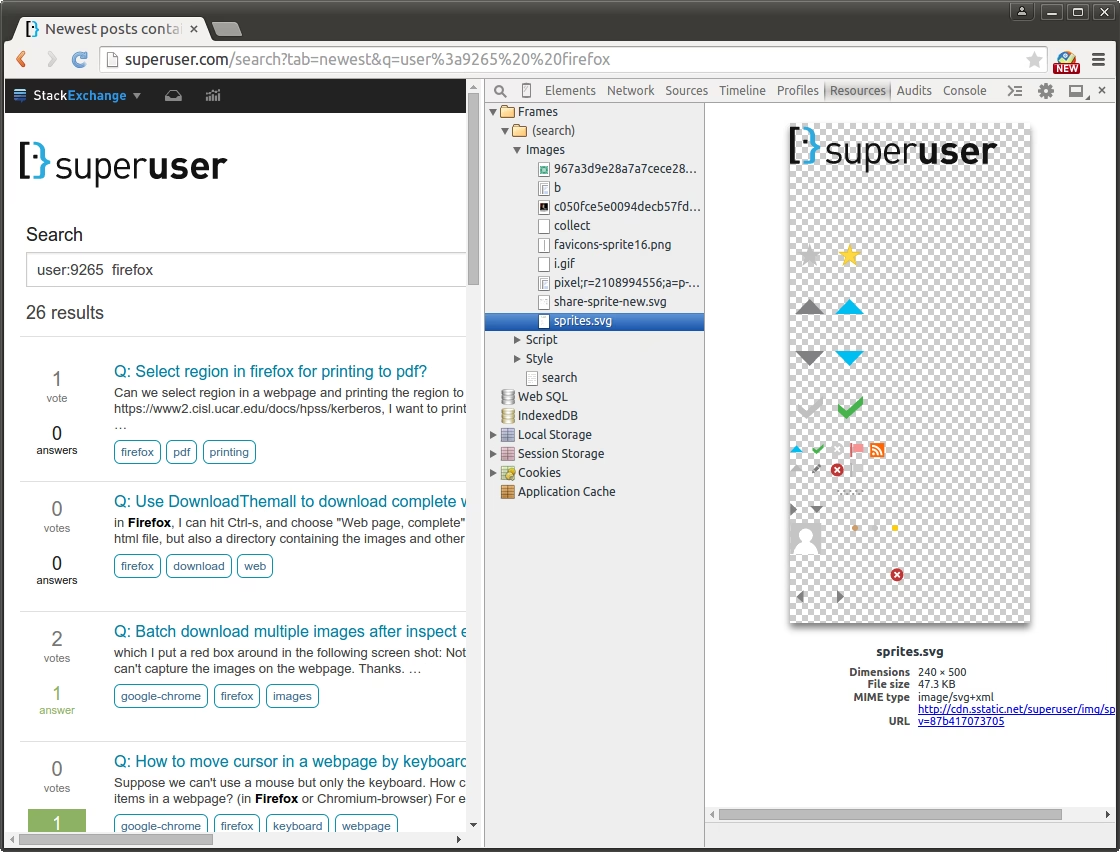
El Método:
- Navega a la página que contiene la imagen o video que deseas.
- Haz clic derecho directamente sobre la imagen y selecciona "Inspeccionar".
- La herramienta se abrirá y resaltará automáticamente una línea de código HTML. Generalmente, será una etiqueta
<img>o una<div>. - Si es una etiqueta
<img>, busca el atributosrc="...". La URL dentro de las comillas es el enlace directo a la imagen. - Si es una etiqueta
<div>, mira en el panel de estilos (generalmente a la derecha) y busca una propiedad CSS llamadabackground-image: url('...'). Esa es la URL que necesitas. - Haz doble clic en la URL, cópiala y pégala en una nueva pestaña de tu navegador. Desde allí, podrás guardarla sin ninguna restricción.
Este truco es especialmente útil para descargar imágenes de cabecera de perfiles de redes sociales o imágenes de fondo de sitios web que no se pueden guardar directamente.
2. Revelar Contraseñas Guardadas Ocultas por Asteriscos
Este es un truco clásico y extremadamente útil. Si has guardado una contraseña en tu navegador pero no la recuerdas y solo ves asteriscos (••••••••), puedes usar Inspeccionar Elemento para revelarla en texto plano.
El Método:
- Ve al formulario de inicio de sesión donde está tu contraseña guardada.
- Haz clic derecho en el campo de la contraseña, justo sobre los asteriscos, y elige "Inspeccionar".
- Se resaltará una línea de código que comienza con
<input type="password" ...>. - Haz doble clic en la palabra
password. - Cámbiala por la palabra
texty presiona Enter. - ¡Voilà! Los asteriscos se convertirán en tu contraseña visible.
Nota de seguridad: Utiliza este método únicamente para ver tus propias contraseñas en tus dispositivos de confianza. Nunca lo hagas en un ordenador público o compartido.
3. Eliminar Pop-ups y Elementos Molestos
Estás leyendo un artículo interesante y, de repente, un enorme pop-up te pide que te suscribas, bloqueando todo el contenido. En lugar de buscar el pequeño y a veces inexistente botón de 'cerrar', puedes desintegrarlo digitalmente.
El Método:
- Con el pop-up visible, abre Inspeccionar Elemento.
- Haz clic en el icono del selector de elementos. Suele ser un cuadrado con un cursor de ratón en la esquina superior izquierda del panel de inspección.
- Mueve el ratón sobre la página; verás que los diferentes elementos se resaltan. Haz clic directamente sobre el pop-up molesto.
- El código correspondiente a ese pop-up se seleccionará en el panel de Elementos.
- Simplemente presiona la tecla
Supr(Delete) en tu teclado. El elemento desaparecerá. - A veces, queda una capa semitransparente que oscurece la página. Repite el proceso para seleccionar y eliminar también esa capa.
Recuerda que este cambio es temporal. Si recargas la página, el pop-up volverá a aparecer.
4. Editar el Contenido de Cualquier Página Web
Este es el truco más divertido y el que tiene más potencial para bromas (inofensivas, por supuesto). Puedes cambiar cualquier texto o titular de una página web para que diga lo que tú quieras.
El Método:
- Abre la página que quieres modificar.
- Abre Inspeccionar Elemento y ve a la pestaña "Consola" (Console).
- Escribe el siguiente comando y presiona Enter:
document.body.contentEditable=true - Cierra la herramienta de inspección. Ahora, la página web se ha convertido en un documento de Word. Haz clic en cualquier texto y empieza a escribir. Puedes cambiar titulares de noticias, precios de productos, lo que se te ocurra.
- Cuando hayas terminado de editar y quieras que la página vuelva a su estado normal (no editable), vuelve a la consola y ejecuta:
document.body.contentEditable=false
Los cambios solo son visibles en tu pantalla y se desvanecen al recargar la página. Es perfecto para hacer capturas de pantalla graciosas y compartirlas con amigos.
5. Probar Cambios de Estilo y Diseño al Vuelo
Si eres diseñador web o simplemente tienes curiosidad, puedes usar el panel de Estilos (Styles) para cambiar colores, tamaños de fuente, márgenes y prácticamente cualquier aspecto visual de un sitio web en tiempo real.
El Método:
- Inspecciona el elemento que quieres modificar (un botón, un título, un párrafo).
- En el panel de la derecha, verás la pestaña "Styles". Aquí se listan todas las reglas de CSS que afectan a ese elemento.
- Puedes hacer clic en los valores (por ejemplo, en un color
#336699) y cambiarlo por otro. Verás el cambio reflejado en la página al instante. - También puedes desmarcar las casillas junto a cada propiedad para desactivarla o añadir nuevas propiedades para experimentar.
Es una forma fantástica de aprender CSS y de probar ideas de diseño sin tener que tocar el código real del servidor.
Tabla Comparativa de Usos
Para resumir, aquí tienes una tabla rápida que te ayudará a elegir la herramienta adecuada para cada tarea dentro de Inspeccionar Elemento.
| Tarea a Realizar | Pestaña/Herramienta Principal | Nivel de Dificultad |
|---|---|---|
| Descargar una imagen de fondo | Elements + Styles | Básico |
| Editar un titular | Console (con comando) o Elements | Básico |
| Eliminar un pop-up | Selector de Elementos + Elements | Básico |
| Revelar una contraseña | Elements | Básico |
| Cambiar el color de un botón | Elements + Styles | Intermedio |
Preguntas Frecuentes (FAQ)
¿Los cambios que hago con Inspeccionar Elemento son permanentes?
No, en absoluto. Todos los cambios que realizas son temporales y solo existen en la copia de la página web que tu navegador ha cargado en la memoria de tu ordenador. En cuanto refresques la página (presionando F5 o el botón de recargar), todo volverá a su estado original. No estás modificando el sitio web real en su servidor.
¿Es ilegal usar la herramienta Inspeccionar Elemento?
No, no es ilegal. Es una herramienta de desarrollo y depuración estándar incluida en todos los navegadores modernos. Su propósito es ayudar a los desarrolladores a construir y arreglar sitios web. Mientras la uses para aprender, experimentar en tu propia copia local de la página o para mejorar tu experiencia de navegación (como eliminar pop-ups), es completamente legítimo.
¿Cómo encuentro la URL de una imagen si no es una etiqueta ``?
A veces, las imágenes se aplican como fondos a otros elementos (como un `
Sí, la funcionalidad principal es prácticamente idéntica. Todos tienen un inspector de elementos, una consola, un depurador de JavaScript, etc. La apariencia visual y la ubicación exacta de algunos botones pueden variar ligeramente entre navegadores, pero los conceptos y trucos descritos en este artículo son universales.
Conclusión
La herramienta Inspeccionar Elemento es mucho más que un simple conjunto de herramientas para programadores. Es una ventana al funcionamiento interno de la web, un campo de juego para la curiosidad y una solución práctica para muchas de las pequeñas molestias de la navegación diaria. No tengas miedo de abrirla y experimentar. Haz clic derecho, inspecciona, cambia un color, elimina un elemento, edita un texto. Cuanto más juegues con ella, más entenderás cómo se construyen las páginas que visitas cada día y más control tendrás sobre tu propia experiencia en línea.
Si quieres conocer otros artículos parecidos a 5 Trucos Ocultos de Inspeccionar Elemento puedes visitar la categoría Guías.