
08/10/2016
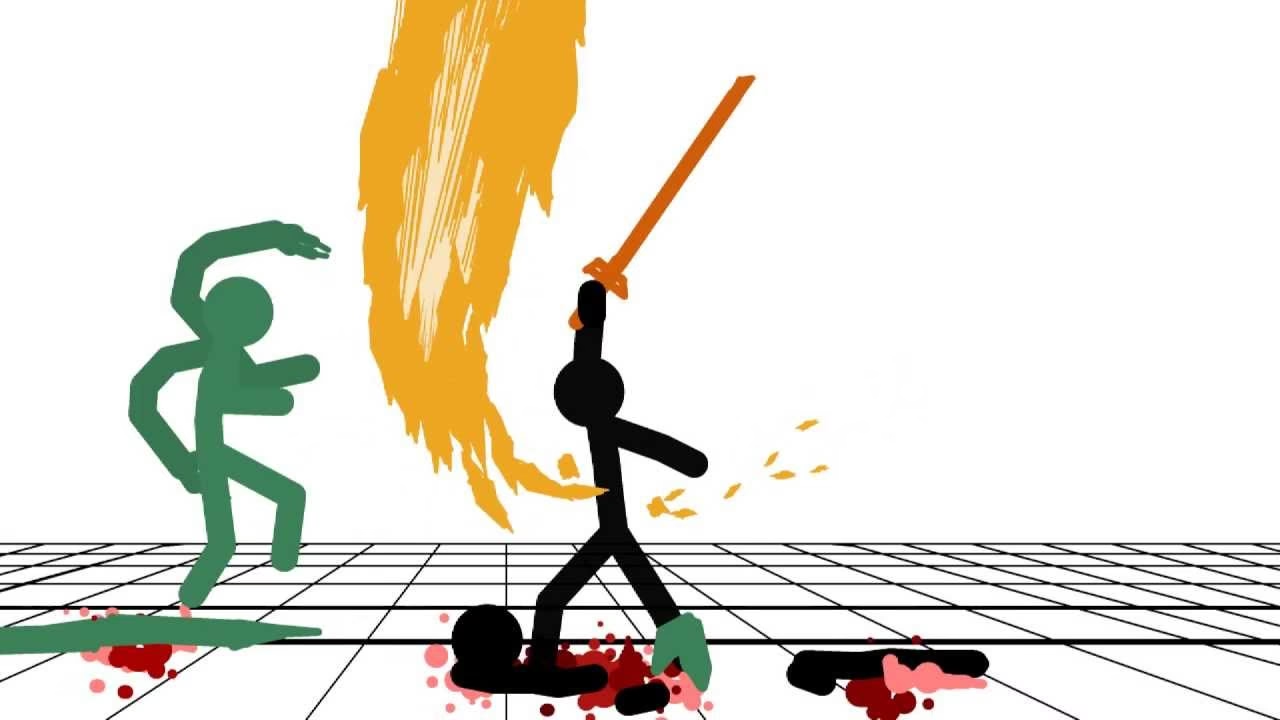
En el vasto universo del software creativo, pocas herramientas han logrado el estatus de culto que ostenta Pivot Animator. Para toda una generación que creció con el auge de internet, Pivot fue la primera puerta de entrada al fascinante mundo de la animación. Su simplicidad era su mayor virtud: con solo mover unos cuantos puntos (o pivotes), podías dar vida a una figura de palo y contar historias. La versión clásica, Pivot Animator 2.2.7, es recordada con nostalgia por muchos, pero el verdadero salto evolutivo llegó con Pivot Animator 4. Esta versión no fue una simple actualización; fue una reinvención completa que transformó un juguete digital en una herramienta de animación sorprendentemente potente y versátil, sin perder la esencia que la hizo famosa.
Este artículo se sumerge en las profundidades de Pivot Animator 4, explorando qué es, cuáles son sus características más destacadas y cómo se compara con su venerable antecesor. Si alguna vez sentiste curiosidad por la animación pero te sentiste intimidado por programas complejos, prepárate para descubrir por qué Pivot 4 podría ser tu compañero creativo perfecto.
Un Salto Generacional: De Pivot 2.2.7 a Pivot Animator 4
Para entender la importancia de Pivot 4, primero debemos recordar el contexto de la versión 2.2.7. Este era un programa extremadamente básico: una figura de palo, un fondo blanco y la capacidad de mover sus extremidades cuadro por cuadro. Era suficiente para crear animaciones de peleas épicas, cortometrajes cómicos y todo tipo de contenido que inundó los primeros días de plataformas como YouTube. Sin embargo, sus limitaciones eran evidentes: no se podían crear figuras complejas, no había gestión de capas y las opciones de exportación eran mínimas.
Pivot Animator 4 llegó para romper todas esas barreras. El desarrollador tomó la retroalimentación de años de la comunidad y reconstruyó el software desde cero. El objetivo era claro: añadir funcionalidades que los animadores deseaban desesperadamente, como un mejor editor de figuras, la capacidad de usar múltiples colores, fondos y una línea de tiempo más manejable, todo ello manteniendo la curva de aprendizaje casi plana que siempre caracterizó al programa.
Características Clave que Definen a Pivot Animator 4
La cuarta versión de Pivot introdujo un arsenal de nuevas herramientas que expandieron drásticamente las posibilidades creativas. A continuación, desglosamos las más importantes:
Editor de Figuras Renovado y Potente
Quizás la mejora más significativa. Mientras que en la versión 2 solo podías crear figuras a base de líneas rectas, el editor de Pivot 4 permite:
- Usar Círculos y Polígonos: Ahora puedes construir personajes y objetos mucho más detallados, combinando líneas con círculos para crear cabezas, ruedas o cualquier forma redondeada.
- Colores y Opacidad: ¡Adiós al monocromo! Cada segmento de una figura puede tener su propio color y nivel de transparencia. Esto permite crear personajes más ricos visualmente y efectos como fantasmas o cristales.
- Segmentos Estáticos y Dinámicos: Puedes definir qué partes de una figura se pueden animar y cuáles no, facilitando la creación de objetos complejos que se comportan de manera predecible.
Control Total sobre la Animación y la Escena
Animar en Pivot 4 es una experiencia mucho más profesional gracias a estas adiciones:
- Piel de Cebolla (Onion Skinning): Una de las herramientas más cruciales en la animación profesional. Te permite ver una versión semitransparente de los fotogramas anteriores y posteriores, lo que facilita enormemente la creación de movimientos fluidos y naturales.
- Múltiples Figuras y Ordenación (Capas): Puedes añadir tantas figuras como necesites a tu escena y, lo más importante, controlar cuál aparece delante de otra. Esto es fundamental para crear escenas con profundidad y evitar que los personajes se solapen de forma incorrecta.
- Unión de Figuras (Joining): Permite "pegar" una figura a otra. Por ejemplo, puedes hacer que un personaje sostenga una espada y que esta se mueva solidariamente con su mano, sin tener que animar ambos objetos por separado en cada fotograma.
Fondos y Sprites
Las animaciones ya no tienen que ocurrir en un vacío blanco. Pivot 4 permite importar imágenes como fondos estáticos para dar contexto a tus escenas. Además, introdujo el concepto de sprites, que son imágenes que puedes mover y animar como si fueran una figura más. Esto es ideal para añadir objetos, efectos especiales o personajes que no están hechos con el editor de figuras.
Tabla Comparativa: Pivot Animator 2.2.7 vs. Pivot Animator 4
Para visualizar mejor el salto cualitativo, aquí tienes una comparación directa de las características principales:
| Característica | Pivot Animator 2.2.7 | Pivot Animator 4 |
|---|---|---|
| Interfaz de Usuario | Muy básica, con controles limitados. | Moderna, con línea de tiempo, controles de reproducción y paneles organizados. |
| Editor de Figuras | Solo líneas, un único color (negro). | Líneas, círculos, polígonos, múltiples colores y opacidad por segmento. |
| Piel de Cebolla (Onion Skinning) | No disponible. | Sí, totalmente funcional y configurable. |
| Fondos y Sprites | No disponible. | Sí, permite importar imágenes como fondos y sprites animados. |
| Unión de Figuras | No disponible. | Sí, permite conectar figuras entre sí. |
| Formatos de Exportación | GIF animado. | GIF animado, vídeo AVI, secuencia de imágenes (PNG, JPG). |
Preguntas Frecuentes (FAQ)
¿Pivot Animator 4 es gratuito?
Sí, una de las mejores características de Pivot Animator, tanto en su versión 4 como en las más recientes, es que es completamente freeware. Puedes descargarlo y usarlo sin ningún costo para crear todas las animaciones que desees.
¿Necesito saber dibujar para usar Pivot?
Absolutamente no. Esa es la magia de Pivot. El programa se basa en la manipulación de figuras pre-hechas o creadas con formas simples. Tu habilidad no reside en el dibujo, sino en tu capacidad para crear movimiento y contar una historia cuadro a cuadro.
¿Qué diferencia hay entre Pivot Animator 4 y la versión 5?
Pivot Animator 5 es una continuación directa de la versión 4. Se podría considerar una versión refinada. Introduce mejoras de rendimiento, corrección de errores, una barra de herramientas personalizable y ajustes en la interfaz, como un tema oscuro. Sin embargo, el gran salto conceptual y de funcionalidades se produjo con la llegada de la versión 4. Si aprendes a usar Pivot 4, sabrás usar Pivot 5 sin ningún problema.
¿Puedo usar mis propias imágenes o personajes dibujados?
Sí. Aunque no puedes dibujarlos directamente en el programa como lo harías en Photoshop, puedes importar cualquier imagen como un "sprite". Esto significa que puedes dibujar un personaje en otro programa, guardarlo como un archivo PNG con fondo transparente, e importarlo a Pivot para animarlo como un todo.
Conclusión: Más que un simple pasatiempo
Pivot Animator 4 marcó un antes y un después en la historia de este querido software. Dejó de ser una simple curiosidad para convertirse en una herramienta de animación 2D legítima, ideal para principiantes, educadores, youtubers y cualquier persona con una idea que quiera llevar a la pantalla. Su combinación de simplicidad en el núcleo y la adición de herramientas avanzadas como la piel de cebolla y un editor de figuras robusto lo convierten en la plataforma de lanzamiento perfecta hacia el mundo de la animación, demostrando que no se necesita un software costoso ni años de estudio para empezar a dar vida a tus ideas.
Si quieres conocer otros artículos parecidos a Pivot Animator 4: La Evolución de la Animación puedes visitar la categoría Juegos.