
20/03/2022
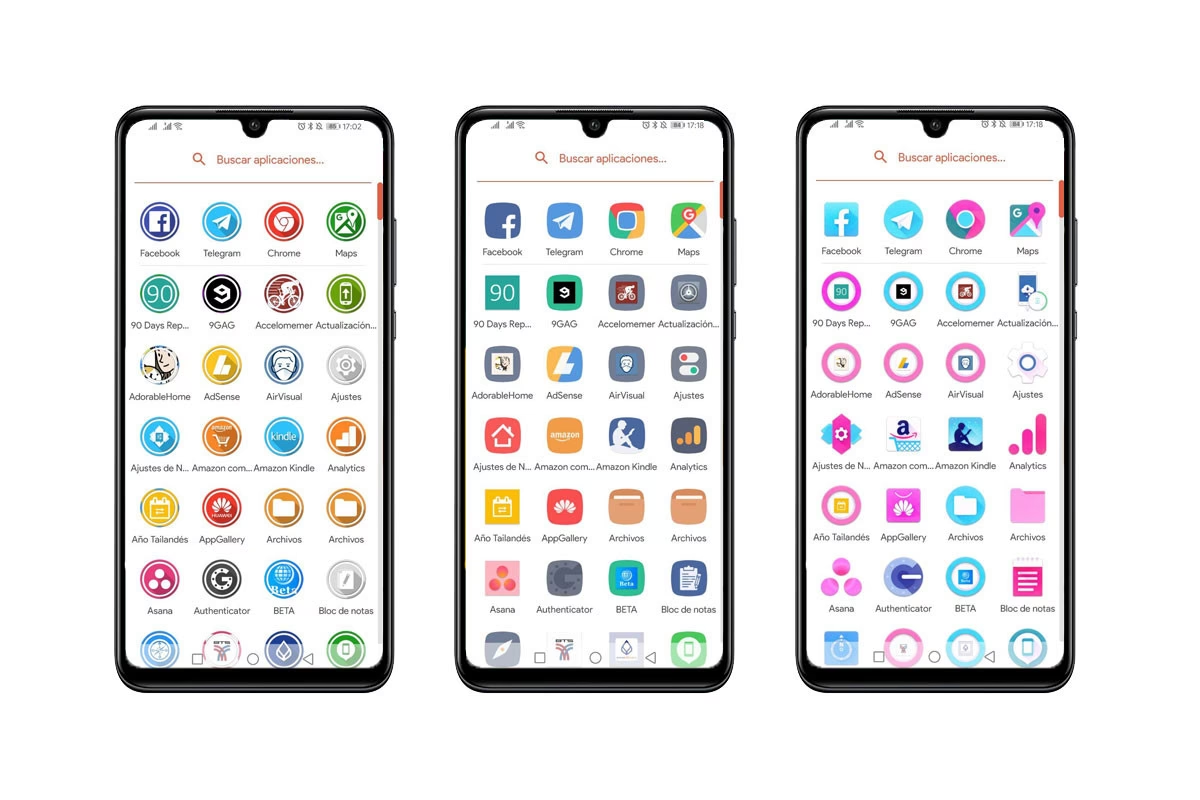
Tu ordenador es una extensión de tu personalidad, un espacio digital donde pasas incontables horas trabajando, estudiando o jugando. ¿Por qué conformarse con el aspecto genérico que viene de fábrica? Una de las formas más sencillas y visualmente impactantes de hacer tuyo tu PC es personalizando los iconos. Esos pequeños gráficos que representan tus aplicaciones, carpetas y archivos son la cara visible de tu sistema. Cambiarlos no solo es una cuestión estética, sino que también puede mejorar tu organización y flujo de trabajo. En esta guía definitiva, te llevaremos de la mano a través de todos los métodos para cambiar los iconos en Windows 10 y Windows 11, desde los trucos más básicos hasta técnicas para usuarios avanzados.

- ¿Por Qué Deberías Personalizar tus Iconos?
- El Primer Paso: Preparando tus Iconos en Formato .ICO
- Personalizando Iconos en Windows 11: La Experiencia Moderna
- Personalizando Iconos en Windows 10: El Método Clásico
- Tabla Comparativa Rápida: Windows 10 vs. Windows 11
- Nivel Experto: Usando el Editor del Registro (Regedit)
- Preguntas Frecuentes (FAQ)
- Conclusión: Un Escritorio a tu Medida
¿Por Qué Deberías Personalizar tus Iconos?
Más allá del simple gusto estético, cambiar los iconos de tu sistema operativo tiene ventajas prácticas. Un conjunto de iconos coherente y bien diseñado puede transformar un escritorio caótico en un espacio de trabajo limpio y organizado. Puedes asignar iconos específicos a proyectos importantes para localizarlos de un vistazo, o simplemente reemplazar los diseños anticuados de algunas aplicaciones por versiones más modernas y minimalistas. Es un pequeño cambio que tiene un gran impacto en tu experiencia diaria frente a la pantalla. Es, en esencia, una declaración de que tu espacio digital te pertenece.
El Primer Paso: Preparando tus Iconos en Formato .ICO
Antes de sumergirnos en el proceso, es crucial entender el formato de archivo que Windows utiliza para los iconos: el .ico. A diferencia de un archivo de imagen común como .PNG o .JPG, un archivo .ico puede contener múltiples imágenes en diferentes tamaños y profundidades de color. Esto permite a Windows seleccionar la versión más adecuada del icono para mostrarla en distintas vistas (lista, detalles, iconos grandes, etc.) sin perder calidad.
¿De dónde sacar estos archivos .ico? Tienes varias opciones:
- Descargarlos de la web: Existen sitios web fantásticos como Flaticon, Icons8 o DeviantArt que ofrecen millones de iconos en paquetes temáticos o de forma individual, muchos de ellos gratuitos. Simplemente busca lo que necesitas y descarga el archivo en formato .ico.
- Crearlos tú mismo: Si tienes una imagen en formato .PNG o .JPG que te gustaría usar, puedes convertirla. Utiliza herramientas online gratuitas (buscando "PNG to ICO converter") o programas de edición de imágenes como IrfanView o GIMP, que te permiten guardar tus creaciones directamente en el formato correcto. Para un resultado óptimo, asegúrate de que tu imagen original sea cuadrada y, si es posible, con fondo transparente.
Personalizando Iconos en Windows 11: La Experiencia Moderna
Windows 11 trajo consigo una renovación visual importante, pero los métodos para personalizar iconos siguen siendo accesibles y muy similares a los de su predecesor. Aquí te mostramos cómo hacerlo.
Cambiar Iconos de Accesos Directos y Aplicaciones
Este es el método más común y se aplica a cualquier acceso directo que tengas en tu escritorio o en una carpeta.
- Haz clic derecho sobre el acceso directo que deseas modificar.
- En el menú contextual, selecciona "Propiedades".
- Se abrirá una ventana. Asegúrate de estar en la pestaña "Acceso directo".
- Haz clic en el botón que dice "Cambiar icono...".
- Verás una ventana con una selección de iconos predeterminados del sistema. Puedes elegir uno de ellos o, para usar tu propio icono, hacer clic en el botón "Examinar...".
- Navega hasta la carpeta donde guardaste tu archivo .ico, selecciónalo y haz clic en "Abrir".
- Pulsa "Aceptar" en la ventana de selección de iconos y luego "Aplicar" y "Aceptar" en la ventana de propiedades. ¡Listo! El icono habrá cambiado instantáneamente.
Modificar Iconos de Carpetas
Darle un toque especial a tus carpetas para identificar su contenido visualmente es muy fácil.
- Haz clic derecho sobre la carpeta cuyo icono quieres cambiar.
- Selecciona "Propiedades" en el menú.
- Ve a la pestaña "Personalizar".
- En la sección "Iconos de carpeta", haz clic en el botón "Cambiar icono...".
- El proceso es idéntico al anterior: puedes elegir un icono del sistema o hacer clic en "Examinar..." para seleccionar tu propio archivo .ico.
- Una vez seleccionado, haz clic en "Aceptar", "Aplicar" y "Aceptar" para confirmar los cambios.
Ajustes de Iconos del Escritorio (Sistema)
¿Quieres cambiar los iconos clásicos como "Este equipo", la "Papelera de reciclaje" o tu carpeta de usuario? El camino es a través de la configuración de temas.
- Haz clic derecho en un espacio vacío del escritorio y selecciona "Personalizar".
- En la ventana de Configuración, ve a la sección "Temas".
- Dentro de Temas, busca y haz clic en "Configuración de iconos de escritorio".
- Se abrirá una pequeña ventana clásica. Aquí puedes seleccionar el icono que quieres cambiar (por ejemplo, Papelera de reciclaje, llena) y luego hacer clic en "Cambiar icono...".
- Elige el nuevo icono como en los métodos anteriores y aplica los cambios.
Personalizando Iconos en Windows 10: El Método Clásico
Si todavía usas el robusto y fiable Windows 10, el proceso de personalización es igual de sencillo y sigue una lógica muy parecida. Los pasos son prácticamente los mismos, aunque la apariencia de las ventanas de configuración pueda variar ligeramente.
Cambiar el Icono de una Carpeta
El procedimiento es idéntico al de Windows 11: haz clic derecho en la carpeta, ve a "Propiedades", luego a la pestaña "Personalizar" y finalmente haz clic en "Cambiar icono...". Desde ahí, puedes examinar tu equipo en busca del archivo .ico que has preparado.
Modificar Iconos de Accesos Directos
De nuevo, no hay sorpresas aquí. El método es exactamente el mismo: clic derecho sobre el acceso directo, selecciona "Propiedades", y en la pestaña "Acceso directo", pulsa el botón "Cambiar icono...".
Iconos del Sistema: Un Camino Ligeramente Diferente
Aquí es donde encontramos una pequeña diferencia con Windows 11, aunque el destino es el mismo.
- Haz clic derecho en el escritorio y selecciona "Personalizar".
- En la columna izquierda de la ventana de Configuración, haz clic en "Temas".
- En la parte derecha, bajo "Configuración relacionada", encontrarás el enlace "Configuración de iconos de escritorio".
- Al hacer clic, se abrirá la misma ventana que en Windows 11, permitiéndote cambiar los iconos de sistema como la Papelera de reciclaje o Este equipo.
Tabla Comparativa Rápida: Windows 10 vs. Windows 11
| Tarea de Personalización | Método en Windows 10 | Método en Windows 11 |
|---|---|---|
| Iconos de Accesos Directos | Propiedades > Acceso directo > Cambiar icono... | Propiedades > Acceso directo > Cambiar icono... |
| Iconos de Carpetas | Propiedades > Personalizar > Cambiar icono... | Propiedades > Personalizar > Cambiar icono... |
| Iconos del Sistema (Escritorio) | Personalizar > Temas > Configuración de iconos... | Personalizar > Temas > Configuración de iconos... |
Nivel Experto: Usando el Editor del Registro (Regedit)
¡Atención! Modificar el registro de Windows es una tarea para usuarios avanzados. Un error puede causar inestabilidad en el sistema. Procede con extrema precaución y te recomendamos encarecidamente crear un punto de restauración del sistema antes de continuar.
Este método no cambia el icono en sí, sino un elemento muy específico: la flecha superpuesta que indica que un archivo es un acceso directo. Si buscas un look ultra minimalista, puedes hacerla desaparecer.
- Presiona las teclas
Win + R, escriberegedity presiona Enter para abrir el Editor del Registro. - Navega por el árbol de carpetas de la izquierda hasta la siguiente ruta:
HKEY_LOCAL_MACHINE\SOFTWARE\Microsoft\Windows\CurrentVersion\Explorer. - Haz clic derecho sobre la carpeta "Explorer", selecciona "Nuevo" y luego "Clave". Nombra a esta nueva clave exactamente como "Shell Icons" (respetando mayúsculas y espacios).
- Selecciona la nueva carpeta "Shell Icons" que acabas de crear. En el panel derecho, haz clic derecho, selecciona "Nuevo" y luego "Valor de cadena".
- Nombra este nuevo valor como
29. - Haz doble clic en el valor "29" que creaste. En el campo "Información del valor", pega lo siguiente:
%windir%\System32\shell32.dll,-50. - Haz clic en "Aceptar" y cierra el Editor del Registro. Deberás reiniciar tu ordenador o reiniciar el Explorador de Windows para que los cambios surtan efecto.
Preguntas Frecuentes (FAQ)
¿Puedo usar cualquier imagen como icono?
Directamente no. La imagen debe estar en el formato .ico. Sin embargo, puedes convertir casi cualquier imagen (.png, .jpg, .svg) a .ico utilizando convertidores online gratuitos o software de edición de imágenes.
¿Dónde puedo descargar iconos de forma segura?
Sitios web reputados como Flaticon, Icons8 o IconArchive son excelentes puntos de partida. Ofrecen vastas bibliotecas y, por lo general, son seguros. Aun así, siempre es una buena práctica analizar cualquier archivo descargado con tu software antivirus.
He cambiado un icono, pero no se actualiza. ¿Qué hago?
A veces, Windows almacena los iconos en una caché que no se actualiza correctamente. La solución más rápida es reiniciar el ordenador. Si el problema persiste, puedes forzar la reconstrucción de la caché de iconos, un procedimiento más avanzado que implica eliminar un archivo específico del sistema.
¿Cómo puedo restaurar los iconos originales?
¡Es muy fácil! Simplemente sigue los mismos pasos que usaste para cambiar el icono. En la ventana de selección de iconos, en lugar de "Examinar...", busca un botón que diga "Restaurar predeterminados". Al hacer clic en él y aplicar los cambios, el icono volverá a su estado original.
Conclusión: Un Escritorio a tu Medida
Personalizar los iconos de tu sistema operativo es mucho más que un simple capricho estético. Es una forma de tomar el control de tu entorno digital, de hacerlo más intuitivo, eficiente y, sobre todo, más tuyo. Como has visto, tanto Windows 10 como Windows 11 ofrecen herramientas sencillas y directas para que cualquier usuario pueda darle un lavado de cara a su escritorio. No tengas miedo de experimentar, de descargar paquetes de iconos y de jugar con las combinaciones hasta que encuentres el estilo que te represente. ¡Ahora tienes todo el conocimiento necesario para transformar tu PC en una obra de arte personal!
Si quieres conocer otros artículos parecidos a Personaliza Windows: Cambia tus Iconos Fácilmente puedes visitar la categoría Juegos.