
29/01/2023
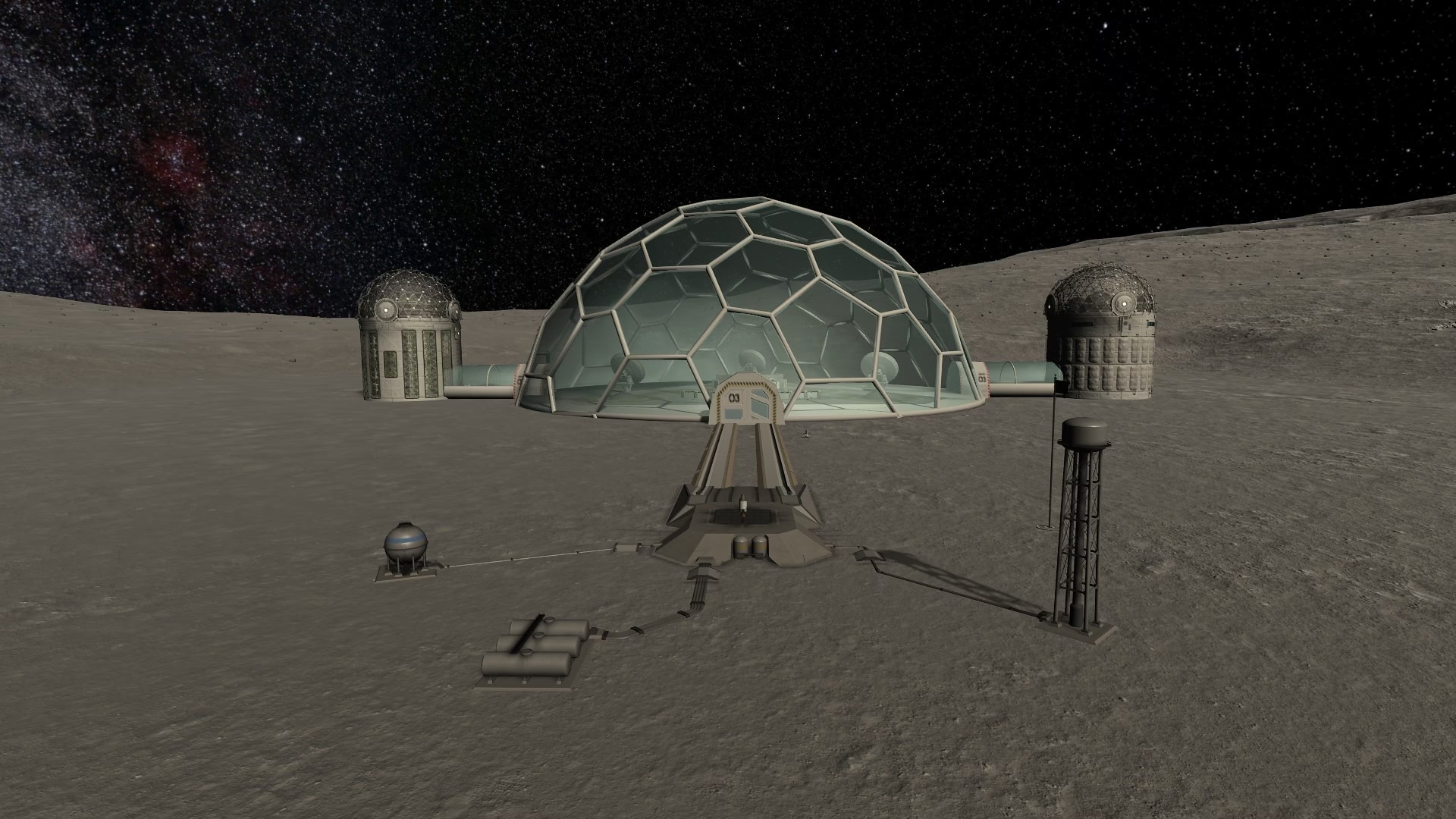
Si alguna vez has soñado con expandir el universo de Kerbal Space Program más allá del Centro Espacial Kerbal, estás en el lugar correcto. El mod Kerbal Konstructs (KK) es una herramienta revolucionaria que te permite diseñar, construir y gestionar tus propias bases, aeropuertos, plataformas de lanzamiento y complejos de investigación en cualquier rincón del sistema Kerbol. Olvídate de limitarte a las instalaciones predeterminadas; con KK, el único límite es tu imaginación. Esta guía te llevará de la mano a través de todo el proceso, desde la instalación de herramientas esenciales hasta la gestión de los archivos de tu nueva y flamante base personalizada.
- Preparativos Esenciales: Herramientas del Oficio
- Navegando la Compatibilidad: Kerbal Konstructs y Parallax
- El Proceso Creativo: Construyendo tu Base Paso a Paso
- Funcionalidad Avanzada: De la Decoración a la Operación
- Tabla Comparativa de Sitios de Lanzamiento
- Gestión de Archivos: Mantén tu Creación a Salvo
- Preguntas Frecuentes (FAQ)
Preparativos Esenciales: Herramientas del Oficio
Antes de empezar a colocar el primer ladrillo virtual, necesitamos asegurarnos de tener el equipo adecuado. Aunque Kerbal Konstructs es la estrella del espectáculo, hay un par de mods complementarios que harán que el proceso de construcción sea infinitamente más sencillo y preciso. Considera estas herramientas como tu cinturón de constructor indispensable.
- Waypoint Manager: Este mod es crucial para la fase de planificación. Te permite seleccionar ubicaciones exactas en la vista de mapa y colocar un marcador (waypoint). Esto es perfecto para explorar y decidir dónde quieres establecer tu nueva base sin tener que aterrizar a ciegas.
- Vessel Mover: Una vez que has elegido tu ubicación, necesitas llevar a un Kerbal o una sonda hasta allí para poder abrir el editor de KK. Vessel Mover te permite "teletransportar" o mover con precisión una nave o un Kerbal a las coordenadas exactas de tu waypoint, ahorrándote el tiempo y el combustible de un viaje completo.
- Editor de Gráficos (Opcional): Si quieres llevar la personalización al máximo, tener a mano un editor de gráficos como GIMP o Photoshop te permitirá crear logotipos en formato PNG para tus sitios de lanzamiento, dándoles un toque único y profesional.
Muchos jugadores utilizan mods gráficos para mejorar la apariencia de KSP, y Parallax es uno de los más populares. Este mod añade un nivel de detalle increíble al terreno, incluyendo rocas, árboles y otra vegetación dispersa (conocido como "scatter"). Sin embargo, esto puede causar un problema: que tus flamantes edificios aparezcan enterrados o invadidos por la naturaleza. Afortunadamente, hay soluciones.
Si usas Parallax Continued, el problema del scatter se resuelve de forma relativamente sencilla. Al modificar el terreno con una herramienta de KK llamada MapDecal (que veremos más adelante), asegúrate de que la opción "RemoveScatter" esté configurada en "True". Esto limpiará el área designada, dejando un terreno despejado para tu base.
Con Parallax 2.0+, la situación es un poco diferente. Este mod tiene un sistema de scatter más avanzado que no siempre se elimina con la opción anterior. La solución recomendada es construir con la naturaleza en mente. Deberás colocar tus estructuras estáticas (los edificios) unos 2 o 3 metros por encima de la altitud real del terreno. Para que no parezca que tus edificios están flotando, es ideal usar modelos que tengan bases sólidas, como plataformas hexagonales o de hormigón, que disimulan visualmente esta elevación y dan la impresión de estar firmemente anclados al suelo.
El Proceso Creativo: Construyendo tu Base Paso a Paso
Con las herramientas listas y los ajustes de compatibilidad en mente, es hora de empezar a construir. El proceso es metódico, pero increíblemente gratificante.
Paso 1: Elige tu Lienzo
La ubicación lo es todo. ¿Quieres una base polar para misiones científicas? ¿Un aeropuerto en el desierto para probar aviones experimentales? ¿Una plataforma de lanzamiento en una isla remota? Usa Waypoint Manager para marcar el lugar perfecto en el mapa. Una vez decidido, viaja en el tiempo hasta que la zona esté iluminada por el sol y usa Vessel Mover para colocar un Kerbal o una sonda en el sitio. ¡Una advertencia crucial! Mantén a tu Kerbal o sonda a una distancia segura del área donde vas a colocar y mover objetos. Si un edificio en movimiento atraviesa a tu Kerbal, el resultado suele ser una explosión y un mal día para el programa espacial.
Paso 2: La Primera Piedra - Creando un Grupo
Una vez en la ubicación, abre el editor de Kerbal Konstructs con la combinación de teclas CTL-K. Lo primero es organizar tu proyecto.
- En el editor de estáticos, crea un nuevo "Grupo" (Group). Un grupo es como una carpeta que contendrá todos los elementos de tu base.
- Dale un nombre significativo (ej: "Base Desértica Alfa").
- Usa los controles de posición para mover el centro del grupo al lugar exacto donde quieres que esté tu base.
- Una vez posicionado, selecciona tu nuevo grupo y márcalo como el "Grupo Activo" (Active group). Esto asegura que todos los nuevos objetos que crees se añadan a este proyecto.
Paso 3: Moldeando el Mundo con Map Decal (Opcional)
A menudo, el terreno natural no es ideal para construir. Puede ser irregular o estar lleno de vegetación no deseada. Aquí es donde entra en juego la herramienta Map Decal.
- En el editor de estáticos, abre el editor de Map Decals.
- Crea un nuevo Map Decal y dale un nombre.
- Radius (Radio): Define el tamaño del área que quieres modificar. Una pista de 2500 metros, por ejemplo, necesitará un radio de al menos 1250 metros.
- Absolute offset: Esta es la altitud sobre el nivel del mar a la que quieres que esté tu terreno aplanado. Puedes usar "Snap to ground" para que tome la altitud actual como referencia.
- Height map: Elige una plantilla para la forma del terreno. "SquarePlateauSloped", por ejemplo, crea una meseta cuadrada con bordes inclinados, perfecta para una base.
- No olvides activar "RemoveScatter" si usas Parallax.
Una vez aplicados los cambios, verás cómo el terreno se transforma ante tus ojos, dándote una superficie perfecta para edificar.
Paso 4: Añadir y Posicionar Estructuras (Instancias)
Ahora empieza la parte más divertida: ¡colocar los edificios! Cada objeto que añades, ya sea un hangar, una torre de control o una plataforma de lanzamiento, se llama una "instancia" (instance).
En el editor de estáticos, pulsa "Spawn new" para abrir el catálogo de objetos disponibles. Selecciona el que quieras, como por ejemplo una plataforma de lanzamiento. Aparecerá en tu base y podrás moverla, rotarla y ajustarla con precisión milimétrica usando los controles del editor de instancias. Continúa añadiendo edificios, carreteras, tanques de combustible y cualquier otro elemento hasta que tu base cobre vida.
Funcionalidad Avanzada: De la Decoración a la Operación
Una base bonita está bien, pero una base funcional es mucho mejor. Kerbal Konstructs te permite añadir capacidades operativas a tus creaciones.
Convierte tu Base en un Sitio de Lanzamiento
Para poder lanzar cohetes o aviones desde tu nueva base, necesitas designar una Launchsite.
- Selecciona la instancia que quieres usar como punto de lanzamiento (por ejemplo, la plataforma de cohetes o el inicio de la pista).
- En el editor de esa instancia, pulsa el botón "Make Launchsite".
- Dale un nombre que aparecerá en los menús del VAB y el SPH.
- Configura los parámetros: tamaño máximo del vehículo, tipo (cohete, avión), categoría (RocketPad, Runway) y desde qué edificio se puede lanzar (VAB, SPH, o ambos).
Añade Servicios con las "Facilities"
Una Facility es una función que puedes añadir a una instancia. Esto puede incluir tanques de combustible recargables, hangares para almacenar naves, sistemas de navegación o incluso centros de investigación que generan ciencia.
Por ejemplo, para añadir un servicio de repostaje:
- Selecciona la instancia de un tanque de combustible que hayas colocado.
- Pulsa el botón "Facility" en su editor.
- Dale un nombre, como "Estación de Combustible Alfa".
- Selecciona el tipo "Fuel Tank". Esto automáticamente configurará la instalación para comprar y vender Liquid Fuel, Oxidizer y Monopropellant. También puedes crear un "Merchant" personalizado para vender otros recursos.
- Puedes establecer costes y modificadores de precio si juegas en modo carrera.
Tabla Comparativa de Sitios de Lanzamiento
Para ayudarte a planificar, aquí tienes una tabla con los tipos de sitios de lanzamiento que puedes crear:
| Tipo de Sitio | Categoría KK | Origen Típico | Vehículos Soportados | Ejemplo de Uso |
|---|---|---|---|---|
| Plataforma de Cohetes | RocketPad (RP) | VAB | Cohetes y naves VTOL | Lanzar misiones orbitales o interplanetarias. |
| Pista de Aterrizaje | Runway (RW) | SPH | Aviones y transbordadores espaciales | Probar diseños aeronáuticos o lanzar SSTOs. |
| Helipuerto | Helipad (HP) | SPH / VAB | Helicópteros y drones VTOL | Bases de investigación con transporte local. |
| Base Acuática | WaterLaunch (WL) | SPH / VAB | Hidroaviones, barcos, submarinos | Exploración oceánica en Kerbin, Laythe o Eve. |
Gestión de Archivos: Mantén tu Creación a Salvo
¡Felicidades, has creado tu base! Pero hay un último paso muy importante. Kerbal Konstructs guarda todos tus nuevos grupos, instancias y map decals en una carpeta por defecto llamada `GameData/KerbalKonstructs/NewInstances`. Es una pésima idea dejar los archivos ahí.
Crea una nueva carpeta dentro de `GameData` con un nombre único (por ejemplo, `GameData/MisBasesKSP`) y mueve todos los archivos de configuración (.cfg) de tu nueva base desde `NewInstances` a tu nueva carpeta. Esto mantiene tu proyecto organizado, a salvo de actualizaciones del mod y te permite compartirlo fácilmente con otros jugadores. Ten en cuenta que si en el futuro editas tu base y añades nuevos objetos, estos se crearán de nuevo en la carpeta `NewInstances` y tendrás que moverlos manualmente a la carpeta de tu proyecto.
Preguntas Frecuentes (FAQ)
- ¿Necesito saber programar para usar Kerbal Konstructs?
- Absolutamente no. Todo el proceso de creación y edición se realiza a través de una interfaz gráfica dentro del propio juego. Es una herramienta visual e intuitiva.
- Mis edificios están cubiertos de rocas y árboles. ¿Cómo lo arreglo?
- Este es un problema de compatibilidad con mods gráficos como Parallax. La solución es usar una Map Decal con la opción "RemoveScatter = True" para limpiar el área, o elevar tus edificios 2-3 metros sobre el terreno si usas Parallax 2.0+.
- ¿Puedo compartir las bases que creo con otros jugadores?
- ¡Sí! Simplemente comparte la carpeta que creaste dentro de `GameData` que contiene todos los archivos de configuración de tu base. El otro jugador solo necesita tener Kerbal Konstructs y los mods de los que dependan tus edificios (si usas packs de estáticos adicionales).
- ¿Por qué mi Kerbal explotó mientras editaba la base?
- Esto ocurre si el Kerbal o la sonda que usas para abrir el editor es atravesado por un objeto que estás moviendo. Asegúrate siempre de que tu "editor" esté a una distancia segura antes de empezar a mover o escalar grandes estructuras.
Con esta guía, tienes todo el conocimiento necesario para empezar a poblar el sistema Kerbol con tus propias creaciones. Desde pequeños puestos de avanzada hasta bulliciosas metrópolis espaciales, Kerbal Konstructs te da el poder de transformar el universo de KSP y hacerlo verdaderamente tuyo. ¡Felices construcciones!
Si quieres conocer otros artículos parecidos a Crea tus Bases en KSP: Guía Kerbal Konstructs puedes visitar la categoría Juegos.