
25/10/2009
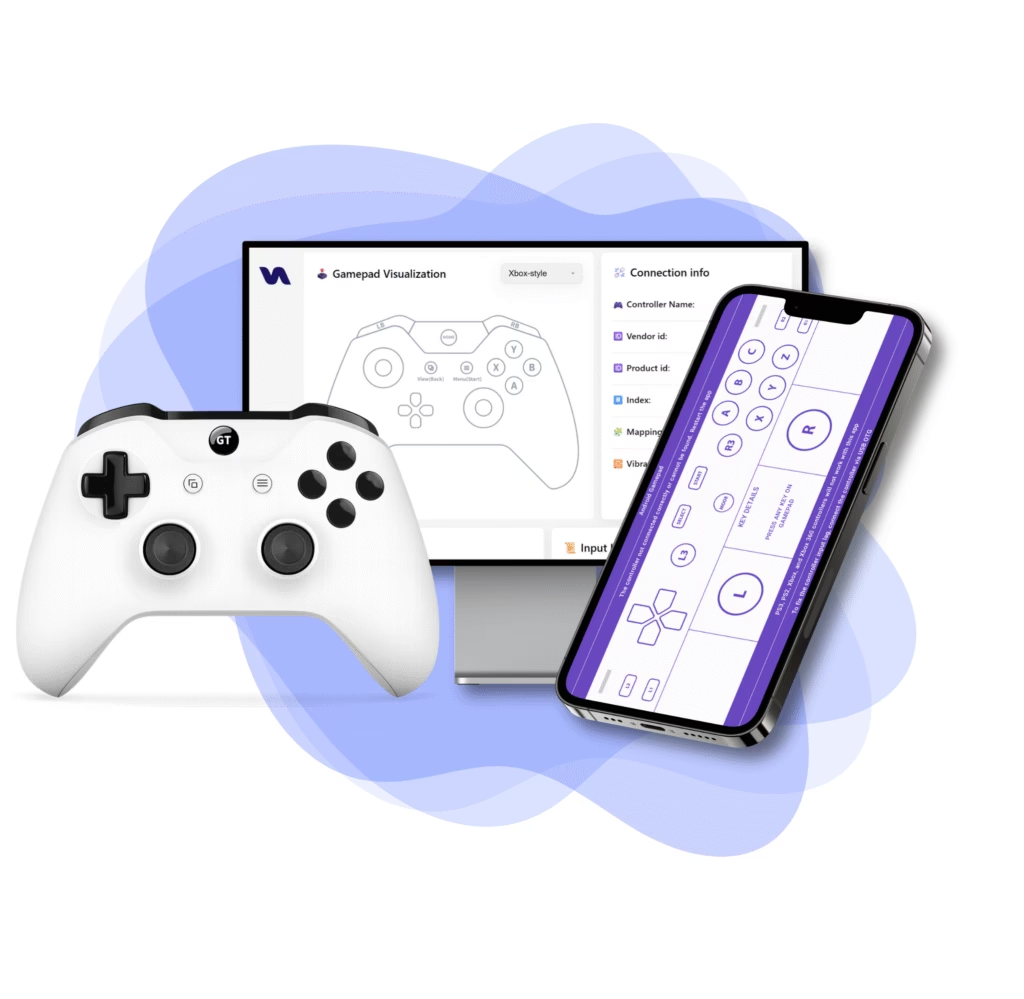
¿Alguna vez has estado en medio de una partida crucial y tu personaje se mueve solo? ¿O has presionado un botón en el momento exacto y la acción en pantalla se retrasa? Estos problemas, como el temido drift del joystick o el input lag, pueden arruinar por completo tu experiencia de juego. Afortunadamente, existe una herramienta sencilla, gratuita y accesible para todos: el gamepad tester online. Se trata de una aplicación web que te permite diagnosticar en tiempo real el estado de tu mando, sin necesidad de instalar ningún software. Tanto si eres un jugador casual que quiere asegurarse de que todo funciona bien, como un competidor de eSports que necesita la máxima precisión, o incluso un desarrollador que depura controles, esta guía te mostrará todo lo que necesitas saber.
- ¿Qué es un Gamepad Tester y por qué es indispensable?
- Cómo Diagnosticar y Solucionar Problemas Comunes
- Comparativa de Conexión: Cable vs. Inalámbrico
- Preguntas Frecuentes (FAQ)
- ¿Cómo empiezo a probar mi mando?
- ¿Qué mandos puedo probar?
- ¿Mi mando no es detectado, qué hago?
- ¿Un error de circularidad del 11-12% es malo?
- ¿El drift puede aparecer en el tester pero no en los juegos?
- ¿Cómo puedo probar la vibración de mi mando?
- ¿Puedo probar las funciones especiales del Steam Controller?
- ¿Cuándo debería reemplazar mi mando?
¿Qué es un Gamepad Tester y por qué es indispensable?
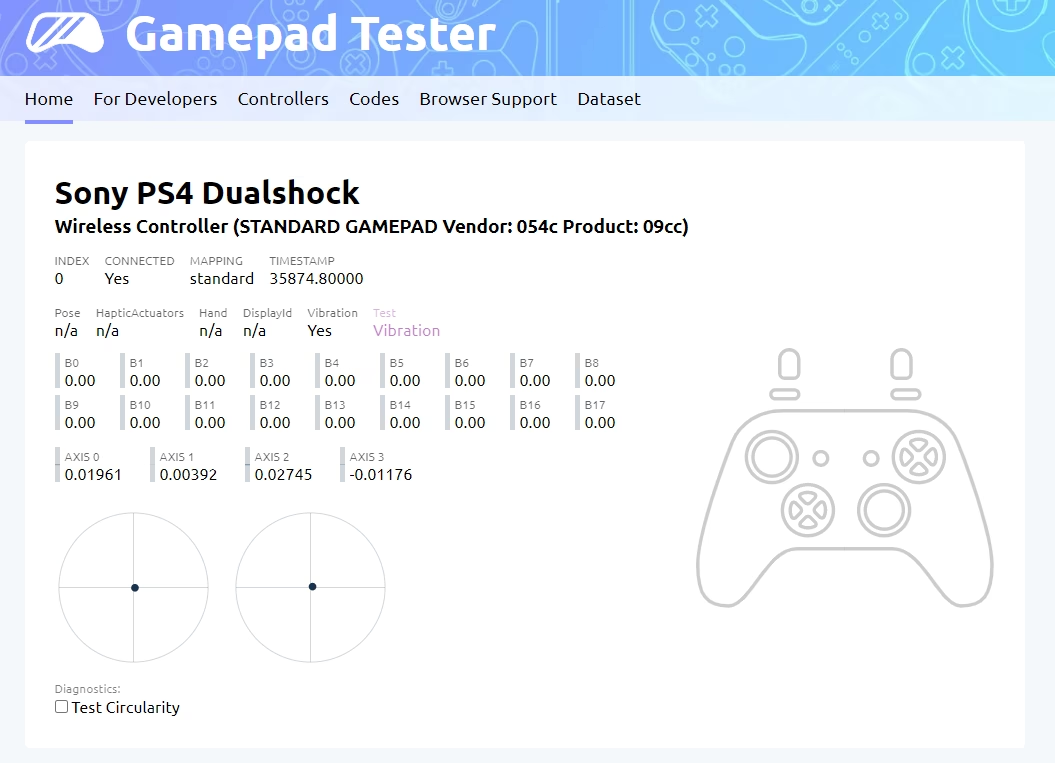
Un gamepad tester es una herramienta que se ejecuta directamente en tu navegador web y utiliza la API HTML5 Gamepad para leer y mostrar en tiempo real toda la información que envía tu mando. Al conectar tu controlador, la pantalla te mostrará un desglose visual de cada botón, gatillo y stick. Podrás ver instantáneamente si un botón se queda atascado, si un joystick se desvía sin que lo toques o si los gatillos responden con la suavidad que deberían. Para los jugadores, es la forma más rápida de detectar problemas antes de que afecten una partida. Para los desarrolladores, es una utilidad esencial para probar la implementación de los controles durante la creación de un juego.
Características principales de un buen testeador:
- Feedback en tiempo real: Muestra las pulsaciones de botones y el movimiento de los sticks al instante.
- Análisis de ejes y gatillos: Presenta los valores numéricos de los ejes (de -1.0 a 1.0) y la presión de los gatillos analógicos.
- Detección de drift: Visualiza cualquier movimiento no deseado del joystick cuando está en posición neutral.
- Compatibilidad universal: Funciona con las principales marcas como Xbox, PlayStation, Nintendo y la mayoría de los mandos genéricos USB o Bluetooth.
- Soporte para múltiples mandos: Permite probar varios controladores conectados al mismo tiempo.
- Sin instalaciones: Al ser una herramienta web, no requiere descargas ni instalaciones. Funciona en navegadores como Chrome, Firefox y Edge.
Cómo Diagnosticar y Solucionar Problemas Comunes
Usar un gamepad tester es increíblemente fácil. Solo tienes que conectar tu mando al PC (vía USB o Bluetooth), abrir la página del testeador y presionar cualquier botón para que lo detecte. Una vez que esté activo, podrás empezar a diagnosticar los problemas más frecuentes.
1. El temido Joystick Drift (Desvío del Stick)
El drift ocurre cuando tu joystick registra movimiento sin que lo estés tocando. En el tester, verás que el punto que representa el stick no se mantiene en el centro (cuyos valores de eje deberían ser 0.0) sino que se desplaza lentamente. Un pequeño desfase de ±0.05 puede ser normal y a menudo es corregido por la "zona muerta" del juego, pero si el valor es superior, como 0.2, o el punto se mueve constantemente, tienes un problema de drift.
Pasos para solucionarlo:
- Limpieza: Usa un bastoncillo de algodón o aire comprimido para limpiar suavemente la base del joystick y eliminar polvo o suciedad.
- Calibración: Utiliza la herramienta de calibración de tu sistema operativo (en Windows, la encontrarás en "Dispositivos e impresoras" > clic derecho en el mando > "Configuración del control de juegos" > "Propiedades").
- Reemplazo: Si el problema persiste, es probable que el sensor del potenciómetro esté desgastado y necesite ser reemplazado.
2. Latencia de Entrada o Input Lag
El input lag es el retraso entre el momento en que presionas un botón y la respuesta en pantalla. Para juegos competitivos, cada milisegundo cuenta. Un buen tester puede medir esta latencia. Como referencia, una latencia por debajo de 20ms es ideal para gaming competitivo, mientras que hasta 40ms puede ser aceptable para juegos casuales. Investigaciones como las presentadas en CHI 2019 por Long y Gutwin demuestran que latencias superiores a 41ms ya afectan negativamente a tareas de precisión como apuntar.
Consejos para reducir el lag:
- Usa una conexión por cable: La conexión USB es casi siempre más rápida y estable que el Bluetooth.
- Cierra aplicaciones en segundo plano: Otros programas o pestañas del navegador pueden consumir recursos y aumentar la latencia.
- Actualiza los drivers: Asegúrate de que los controladores de tu mando y Bluetooth estén actualizados.
3. Test de Circularidad: La Precisión de tu Stick
Esta prueba mide la uniformidad del movimiento de tu joystick. Al girar el stick en un círculo completo, el tester dibuja la trayectoria. Idealmente, debería ser un círculo perfecto. Si la forma se parece más a un cuadrado o es irregular, significa que el stick no se mueve de manera uniforme en todas las direcciones. Un error de circularidad superior al 15% generalmente indica un desgaste significativo del sensor.
4. Botones Atascados o que no Responden
Esta es una de las pruebas más sencillas. Simplemente presiona cada botón de tu mando y observa si el indicador correspondiente se ilumina en el tester. Si un botón no responde o se queda iluminado después de soltarlo, es probable que esté sucio o que la membrana interna esté dañada.
Comparativa de Conexión: Cable vs. Inalámbrico
La elección entre un mando con cable o inalámbrico a menudo depende de tus prioridades. Aquí tienes una tabla comparativa simple para ayudarte a decidir qué es mejor para ti al momento de realizar pruebas y jugar.
| Característica | Mando con Cable (USB) | Mando Inalámbrico (Bluetooth) |
|---|---|---|
| Latencia | Mínima, ideal para pruebas precisas y juego competitivo. | Ligeramente superior, puede verse afectada por interferencias. |
| Fiabilidad | Máxima. Sin desconexiones ni problemas de batería. | Buena, pero susceptible a batería baja e interferencias. |
| Comodidad | Limitada por la longitud del cable. | Total libertad de movimiento. |
| Ideal para... | Sesiones de juego serias, eSports y diagnósticos precisos. | Juego casual, uso con móviles y tablets. |
Preguntas Frecuentes (FAQ)
¿Cómo empiezo a probar mi mando?
Conecta tu mando a través de USB o emparéjalo por Bluetooth. Luego, abre el gamepad tester en un navegador compatible como Chrome o Edge. Presiona cualquier botón para activar el mando y deberías ver la respuesta en pantalla al instante.
¿Qué mandos puedo probar?
Puedes probar la gran mayoría de mandos del mercado, incluyendo los de Xbox (Series X/S, One, 360), PlayStation (PS5, PS4), Nintendo Switch Pro, Steam Controller y la mayoría de los mandos genéricos USB o Bluetooth.
¿Mi mando no es detectado, qué hago?
Primero, desconecta y vuelve a conectar el mando. Prueba con un puerto USB diferente o un cable distinto. Presiona varios botones para "despertarlo". Si sigue sin funcionar, refresca la página, limpia la caché de tu navegador o intenta usar un navegador diferente.
¿Un error de circularidad del 11-12% es malo?
Sí, un error de esa magnitud es más alto de lo normal y suele indicar un movimiento desigual del stick o un desgaste temprano de los sensores. Un error superior al 15% se considera una señal clara de que el stick está fallando.
¿El drift puede aparecer en el tester pero no en los juegos?
Sí, es bastante común. Los testers son mucho más sensibles que los juegos. La mayoría de los juegos implementan una "zona muerta" (deadzone) por defecto, que ignora pequeños movimientos del stick cerca del centro. Un drift leve que aparece en el tester puede no ser perceptible en el juego hasta que empeora.
¿Cómo puedo probar la vibración de mi mando?
La mayoría de los testers basados en navegador no soportan la prueba de vibración directamente. Para probar esta función, deberás usar las configuraciones de tu sistema, el software oficial del mando (como Xbox Accessories) o herramientas de terceros que incluyan específicamente una prueba de vibración.
¿Puedo probar las funciones especiales del Steam Controller?
No, las funciones avanzadas como los touchpads, el giroscopio o la respuesta háptica del Steam Controller no pueden ser probadas en un tester web genérico. Necesitarás usar el configurador integrado de Steam (Steam Input) para probar y ajustar estas características.
¿Cuándo debería reemplazar mi mando?
Si después de limpiar y recalibrar tu mando, sigues observando problemas persistentes en el tester (como un error de circularidad superior al 20%, un drift constante o botones que no responden), es muy probable que haya un fallo de hardware y sea el momento de considerar una reparación profesional o un reemplazo.
Si quieres conocer otros artículos parecidos a Gamepad Tester: La Guía Definitiva para tu Mando puedes visitar la categoría Gaming.