
05/04/2026
Si eres un aficionado a los clásicos de Nintendo DS y utilizas DeSmuME para revivir esas joyas, seguramente sabes que la comodidad en los controles es clave para una experiencia de juego inmersiva. La configuración por defecto no siempre se adapta a las manos o al estilo de cada jugador. Afortunadamente, este potente emulador ofrece una flexibilidad increíble para modificar y reasignar cada botón a tu gusto. Si estás buscando cómo cambiar los controles, has llegado al lugar indicado. En esta guía completa, te llevaremos de la mano a través de todo el proceso, desde encontrar el menú correcto hasta guardar tu configuración ideal para que puedas jugar como un verdadero profesional.
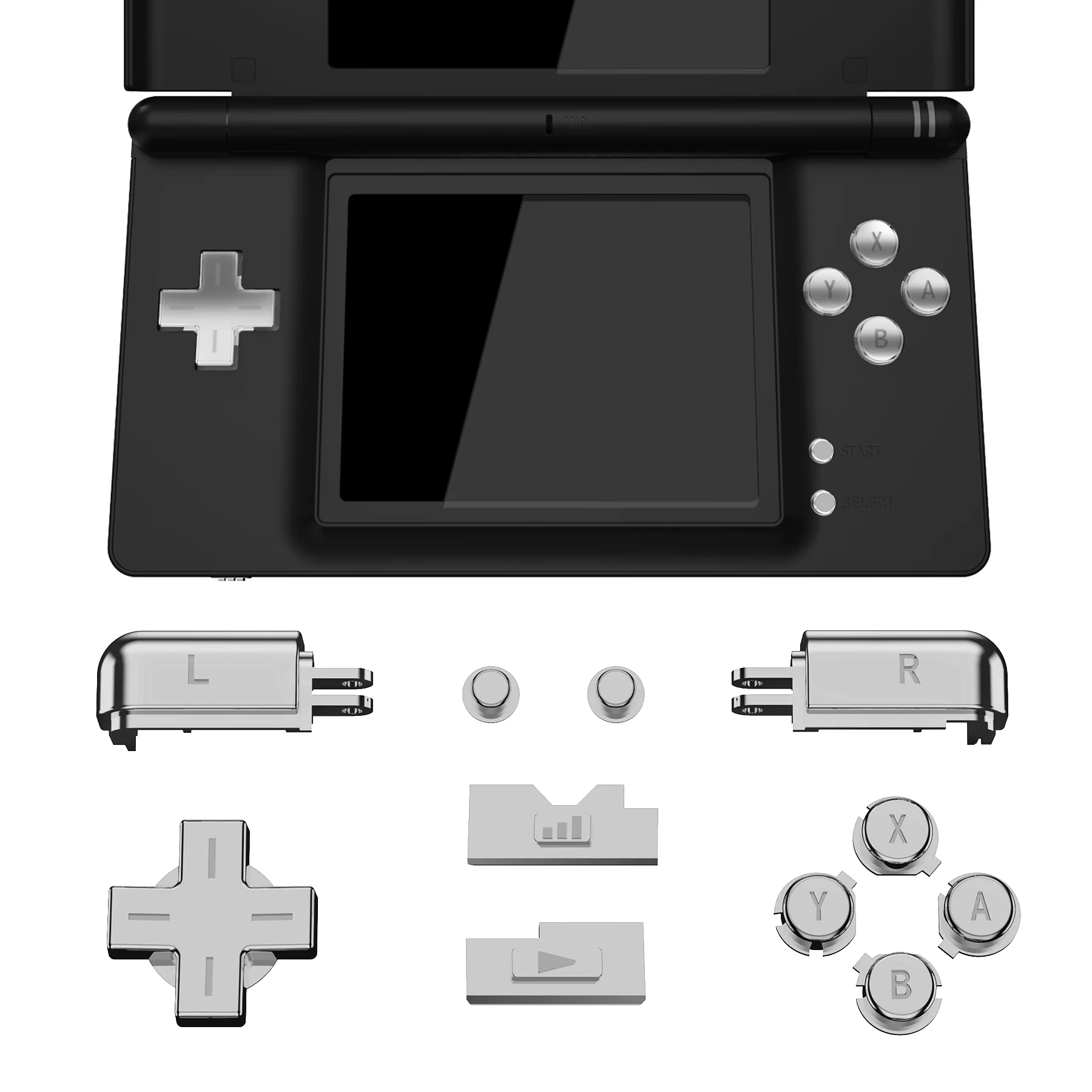
Personalizar tus controles no es solo una cuestión de preferencia, sino también de rendimiento. Una buena configuración puede significar la diferencia entre superar un nivel complicado o quedarte atascado. Ya sea que prefieras la respuesta táctil de un teclado mecánico o la ergonomía de un gamepad moderno, te enseñaremos a adaptar DeSmuME a tus necesidades específicas.
El primer paso, y el más fundamental, es localizar el panel donde se gestiona toda la magia. No te preocupes, el proceso es sumamente intuitivo. Para comenzar a personalizar tus controles, sigue estos sencillos pasos:
- Abre el emulador DeSmuME en tu ordenador.
- En la barra de menú superior de la ventana, busca y haz clic en la pestaña que dice "Config".
- Se desplegará un menú con varias opciones. Selecciona la que indica "Configuración de Controles" (o "Control Config").
¡Listo! Al hacer clic, se abrirá una nueva ventana. Este es tu centro de mando, el lugar donde podrás ver la asignación actual de cada botón de la Nintendo DS y modificarla a tu antojo. Tómate un momento para familiarizarte con la interfaz. Verás una lista de todos los botones de la consola (A, B, X, Y, L, R, Start, Select, y las direcciones del D-Pad) junto a las teclas o botones del mando que tienen asignados actualmente.
Mapeo de Botones: Adaptando el Juego a Ti
Ahora que estás en el menú correcto, es hora de empezar a personalizar. El proceso de "mapear" o reasignar botones es la esencia de esta guía. DeSmuME te permite hacerlo tanto para un teclado como para un gamepad externo, dándote total libertad.
Personalizando los Controles para Teclado
Si eres de los que prefieren jugar con teclado, el proceso es directo y rápido. Para reasignar una función a una nueva tecla, simplemente:
- Haz clic en el cuadro que corresponde al botón de la DS que deseas cambiar. Por ejemplo, si quieres cambiar el botón "A".
- Una vez que hagas clic, el cuadro quedará a la espera de una nueva entrada.
- Presiona la tecla de tu teclado que deseas asignar a esa función. Verás cómo el nombre de la tecla aparece automáticamente en el cuadro.
- Repite este proceso para cada uno de los botones que quieras modificar. Puedes experimentar con diferentes distribuciones hasta encontrar la que te resulte más cómoda y ergonómica.
Un consejo útil es pensar en la disposición de los botones de la consola original y tratar de replicar una sensación similar en tu teclado. Por ejemplo, muchos jugadores asignan las teclas de flecha al D-Pad y las letras como Z, X, A, S a los botones A, B, X, Y.
Configurando un Gamepad o Mando Externo
Para muchos, la experiencia de emulación alcanza su máximo potencial con un gamepad. La sensación de tener un mando en las manos es insustituible. DeSmuME es compatible con la mayoría de los mandos USB o Bluetooth que son reconocidos por tu sistema operativo.
Para configurarlo, el procedimiento es muy similar al del teclado:
- Conecta tu mando: Asegúrate de que tu gamepad esté conectado a tu PC y correctamente instalado antes de abrir DeSmuME. Esto asegura que el emulador lo detecte sin problemas.
- Accede al menú: Ve a "Config" > "Configuración de Controles" como lo hiciste anteriormente.
- Mapea los botones: Haz clic en el cuadro del botón de la DS que quieres reasignar.
- Presiona el botón en tu mando: En lugar de una tecla, presiona el botón físico en tu gamepad que quieres que cumpla esa función. El emulador registrará la entrada y la asignará.
- Configura los sticks analógicos: Si tu mando tiene sticks analógicos, también puedes asignarlos al D-Pad para tener un control más fluido en ciertos juegos.
El uso de un mando no solo mejora la comodidad, sino que también puede aumentar tu precisión en juegos que requieren movimientos rápidos y exactos.
Tabla Comparativa: Configuración Predeterminada vs. Personalizada
Para que veas de forma clara el poder de la personalización, aquí tienes un ejemplo de cómo podría verse una configuración antes y después de ajustarla a tu gusto.
| Función Nintendo DS | Configuración Predeterminada (Ejemplo) | Mi Configuración Personalizada (Ejemplo para Teclado) |
|---|---|---|
| Arriba (D-Pad) | Flecha Arriba | W |
| Abajo (D-Pad) | Flecha Abajo | S |
| Izquierda (D-Pad) | Flecha Izquierda | A |
| Derecha (D-Pad) | Flecha Derecha | D |
| Botón A | X | K |
| Botón B | Z | J |
| Botón Start | Enter | Enter |
| Botón Select | Shift Derecho | Barra Espaciadora |
El Paso Final y Crucial: Guardar tus Cambios
Has dedicado tiempo a crear la configuración perfecta, pero todo ese esfuerzo será en vano si no guardas los cambios. Este es un error común que frustra a muchos usuarios nuevos. Una vez que estés satisfecho con tu nuevo esquema de controles, no cierres la ventana sin más.
Dentro de la ventana de "Configuración de Controles", verás un botón de "OK" o "Aceptar". Haz clic en él para aplicar los cambios a tu sesión actual. Sin embargo, para que esta configuración se mantenga cada vez que abras DeSmuME, debes dar un paso extra:
- Vuelve al menú principal del emulador.
- Haz clic nuevamente en "Config".
- Selecciona la opción "Guardar Configuración" (o "Save Config").
Al hacer esto, DeSmuME guardará todos tus ajustes actuales, incluidos los controles, en su archivo de configuración. La próxima vez que inicies el emulador, tu esquema de botones personalizado se cargará automáticamente.
Preguntas Frecuentes (FAQ)
Es normal que surjan dudas durante el proceso. Aquí resolvemos algunas de las más comunes:
¿Mis controles no se guardan después de cerrar el emulador, ¿qué hago?
Este es el problema más frecuente. Asegúrate de seguir el último paso: después de configurar los botones y hacer clic en "OK", ve a "Config" > "Guardar Configuración" en el menú principal. Este paso es indispensable para que los cambios sean permanentes.
¿Puedo usar cualquier tipo de mando o gamepad?
En general, sí. DeSmuME es compatible con la mayoría de los mandos que utilizan interfaces estándar como DirectInput o XInput, que son las más comunes en PC. Si tu sistema operativo (Windows, macOS, Linux) reconoce el mando, lo más probable es que DeSmuME también lo haga.
¿Es posible reasignar los controles de la pantalla táctil?
La pantalla táctil se controla principalmente con el ratón. El clic izquierdo del ratón simula el toque del stylus. Si bien no puedes "reasignar" el clic del ratón de la misma manera que un botón, en el menú de configuración puedes ajustar otros parámetros relacionados con el stylus y la pantalla.
¿Cómo puedo restaurar los controles a su estado original?
Si experimentaste demasiado y quieres volver a la configuración por defecto, normalmente dentro de la ventana de "Configuración de Controles" hay un botón de "Defaults" o "Predeterminado". Al presionarlo, todas las asignaciones volverán a su estado original. No olvides guardar la configuración después si quieres que este cambio sea permanente.
Dominar la personalización de controles en DeSmuME es una habilidad que transformará por completo tu forma de jugar. Te animamos a experimentar sin miedo, a probar diferentes distribuciones y a encontrar la que se sienta como una extensión de tus propias manos. Ahora, ¡a disfrutar de tus juegos de DS favoritos con una comodidad y precisión inigualables!
Si quieres conocer otros artículos parecidos a Personaliza los Controles de DeSmuME: Guía puedes visitar la categoría Juegos.