
08/08/2005
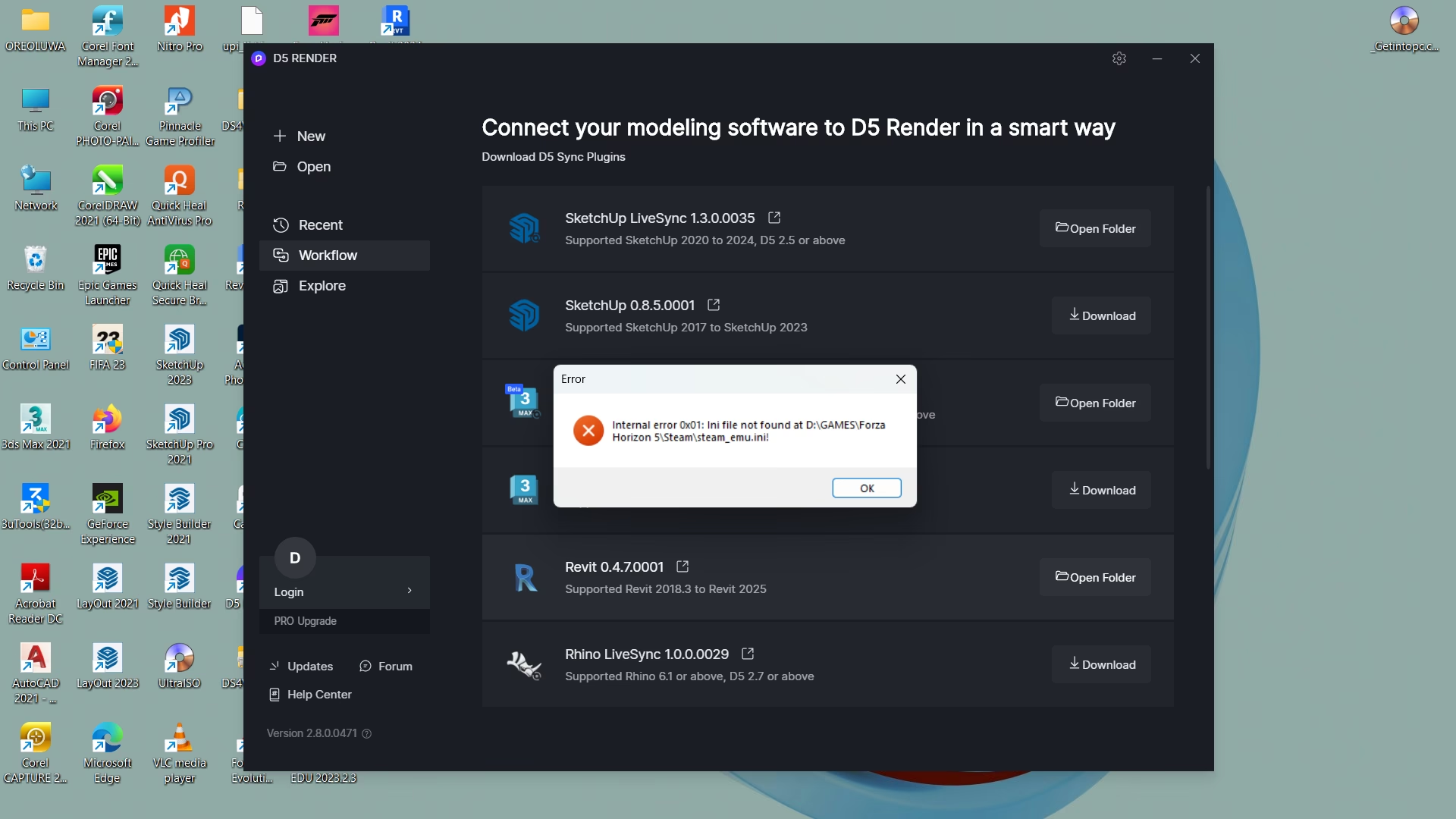
Pocos mensajes de error son tan frustrantes y confusos como el temido "No se puede encontrar el archivo .ini". Aparece de la nada, justo cuando te preparas para sumergirte en tu juego favorito, ya sea Skyrim, Fallout o cualquier otro título modificado, dejándote con más preguntas que respuestas. ¿Qué es un archivo INI? ¿Por qué ha desaparecido? ¿Y cómo diablos lo arreglo para volver a jugar? Si alguna vez te has enfrentado a este problema, no estás solo. La buena noticia es que, aunque parezca un error técnico complejo, las soluciones suelen ser sorprendentemente sencillas. En este artículo, desmitificaremos el mundo de los archivos INI y te proporcionaremos una guía completa y detallada para localizar, entender y solucionar cualquier problema relacionado con ellos, permitiéndote tomar el control total sobre la configuración de tus juegos.
¿Qué es un Archivo INI y Por Qué es Tan Importante?
Para entender la solución, primero debemos comprender el problema. Un archivo INI (abreviatura de "Initialization" o Inicialización) es un archivo de texto simple que los juegos y otras aplicaciones utilizan para guardar sus ajustes y parámetros de configuración. Piensa en él como el ADN del juego o su manual de instrucciones interno. Contiene toda la información que el juego necesita para iniciarse correctamente, desde la resolución de tu pantalla y la calidad de las sombras hasta la asignación de teclas y la configuración de los mods que has instalado.
La belleza de los archivos INI reside en su simplicidad. Al ser archivos de texto plano, pueden ser abiertos y editados con cualquier editor de texto básico, como el Bloc de Notas de Windows. Esto ha permitido a la comunidad de jugadores y modders personalizar sus experiencias de juego a un nivel muy profundo. ¿Quieres mejorar el rendimiento desactivando una opción gráfica que no está en el menú del juego? Editas el INI. ¿Necesitas configurar un mod complejo como Planck para la realidad virtual? Su configuración probablemente resida en un archivo INI. Son la puerta de entrada a la personalización avanzada y, por eso mismo, su ausencia o mal funcionamiento puede detener por completo tu experiencia de juego.
El Mensaje de Error Más Temido: "No se encuentra el archivo .ini"
Cuando un juego muestra este error, simplemente te está diciendo que no puede encontrar su propio manual de instrucciones. No sabe qué resolución usar, qué gráficos cargar o cómo deben funcionar tus controles. Las causas de este problema pueden ser variadas, pero generalmente se reducen a unas pocas posibilidades:
- Primera ejecución: Acabas de instalar el juego o un mod y nunca has iniciado el lanzador (launcher) del juego. Muchos juegos generan sus archivos INI la primera vez que se ejecutan, detectando tu hardware y creando una configuración por defecto.
- Problemas de permisos: El sistema operativo (especialmente Windows con su Control de Cuentas de Usuario o UAC) está impidiendo que el juego cree o escriba archivos en carpetas protegidas, como "Mis Documentos".
- Archivos en modo "Solo Lectura": El archivo INI o la carpeta que lo contiene está configurado como "Solo Lectura", lo que impide que el juego realice cambios en él.
- Instalación corrupta: Durante la instalación del juego o de un mod, algún archivo esencial se corrompió o no se copió correctamente.
- Software de seguridad: Tu antivirus o firewall podría estar bloqueando por error la creación de archivos por parte del juego, considerándolo una actividad sospechosa.
Guía Paso a Paso: ¿Dónde Encontrar los Archivos INI?
Saber dónde buscar es la mitad de la batalla. La ubicación de los archivos INI no es universal y puede variar significativamente entre juegos y aplicaciones. Aquí te mostramos los lugares más comunes donde suelen esconderse.
Ubicación 1: La Carpeta "Mis Documentos" / "My Games"
Esta es, con diferencia, la ubicación más común para los juegos modernos, especialmente los de Bethesda como Skyrim y Fallout. Windows crea una carpeta estandarizada para que los juegos guarden configuraciones y partidas guardadas de forma ordenada. La ruta suele ser: C:\Users\[TuNombreDeUsuario]\Documents\My Games\[NombreDelJuego]. Dentro de esa carpeta, encontrarás archivos como Skyrim.ini y SkyrimPrefs.ini.
Ubicación 2: La Carpeta de Instalación del Juego
Los juegos más antiguos o algunos títulos específicos guardan sus archivos de configuración directamente en el directorio donde se instalaron. Si usas Steam, esta ruta sería algo como: C:\Program Files (x86)\Steam\steamapps\common\[NombreDelJuego]. A veces, los INI pueden estar en una subcarpeta dentro de este directorio, como /bin o /config.
Ubicación 3: La Carpeta Oculta AppData
Esta es una ubicación menos común para los archivos de configuración principales del juego, pero a menudo es utilizada por lanzadores, herramientas de mods o para guardar datos de caché. Es una carpeta oculta, pero puedes acceder a ella fácilmente escribiendo %APPDATA% o %LOCALAPPDATA% en la barra de direcciones del Explorador de Windows.
Tabla Comparativa de Ubicaciones Comunes
| Juego / Tipo | Ubicación Típica | Notas Importantes |
|---|---|---|
| Juegos de Bethesda (Skyrim, Fallout) | Documents\My Games\[Juego] | Los archivos se generan al ejecutar el lanzador del juego por primera vez. |
| Juegos Antiguos / Indie | Carpeta de instalación del juego | Editar estos archivos puede requerir permisos de administrador. |
| Mods Complejos (ej. Planck) | Carpeta del mod (ej. /Data/SKSE/Plugins/) | Siempre consulta la documentación del mod. La ubicación puede ser muy específica. |
| Software de Desarrollo (ej. PHP) | Carpeta de instalación | A menudo requiere renombrar un archivo de plantilla (ej. php.ini-development a php.ini). |
Soluciones Prácticas a Problemas Comunes con los INI
Ahora que sabes qué son y dónde buscarlos, pasemos a las soluciones. Aquí tienes un arsenal de métodos para resolver el error "no se encuentra el archivo .ini".
Solución 1: Ejecutar el Juego (o su Launcher) por Primera Vez
Es la solución más simple y, a menudo, la más efectiva. Si acabas de instalar un juego, ciérralo todo y ejecuta su lanzador oficial (el que aparece antes del menú principal). Este proceso detectará tu hardware y generará los archivos INI por defecto en la ubicación correcta. ¡Problema resuelto en muchos casos!
Solución 2: Permisos de Administrador (¡La Solución Mágica!)
Este es el arreglo más común para los juegos que se niegan a crear sus archivos INI. Windows puede ser sobreprotector. Para solucionarlo, debes otorgar permisos elevados tanto al juego como a la plataforma desde la que lo ejecutas (como Steam).
- Navega hasta la carpeta de instalación del juego.
- Busca el archivo ejecutable principal (por ejemplo,
TESV.exepara Skyrim). - Haz clic derecho sobre él y selecciona "Propiedades".
- Ve a la pestaña "Compatibilidad".
- Marca la casilla que dice "Ejecutar este programa como administrador".
- Haz clic en "Aplicar" y luego en "Aceptar".
- Repite el mismo proceso para el ejecutable de Steam (
Steam.exe), si usas esta plataforma.
Al hacer esto, le das al juego la autoridad necesaria para crear y modificar archivos en cualquier carpeta que necesite, solucionando la gran mayoría de los errores de INI faltantes.
Solución 3: Verificar la Integridad de los Archivos del Juego
Si sospechas que un archivo se ha corrompido o borrado, las plataformas como Steam tienen una herramienta increíblemente útil para arreglarlo.
- Abre tu biblioteca de Steam.
- Haz clic derecho en el juego que te da problemas y selecciona "Propiedades".
- Ve a la pestaña "Archivos locales".
- Haz clic en el botón "Verificar integridad de los archivos del juego...".
Steam escaneará todos los archivos del juego, los comparará con la versión original en sus servidores y descargará de nuevo cualquier archivo que falte o esté dañado, incluyendo los INI por defecto.
Solución 4: Revisar Atributos de Archivo (Solo Lectura)
A veces, el archivo INI existe, pero el juego no puede escribir en él, lo que puede generar errores similares. Esto suele ocurrir si un gestor de mods ha bloqueado el archivo. Para comprobarlo, navega hasta el archivo INI, haz clic derecho, selecciona "Propiedades" y asegúrate de que la casilla "Solo lectura" en la parte inferior no esté marcada.
Preguntas Frecuentes (FAQ) sobre Archivos INI
¿Es seguro editar los archivos INI?
Sí, es completamente seguro siempre y cuando tomes una precaución fundamental: ¡haz siempre una copia de seguridad! Antes de modificar cualquier archivo INI, simplemente cópialo y pégalo en la misma carpeta, renombrándolo como Skyrim.ini.bak, por ejemplo. Si cometes un error y el juego deja de funcionar, solo tienes que borrar el archivo modificado y renombrar tu copia de seguridad al nombre original.
Mi mod dice que necesita un archivo INI, pero no lo encuentro. ¿Qué hago?
Primero, asegúrate de haber ejecutado el juego al menos una vez después de instalar el mod. Si el INI sigue sin aparecer, lee atentamente la documentación del mod. A menudo, el INI de un mod no se encuentra en la carpeta My Games, sino dentro de la propia estructura de carpetas del mod, por ejemplo, en la carpeta Data/SKSE/Plugins/ para los mods de Skyrim Script Extender.
Borré mi archivo INI por accidente. ¿Cómo lo recupero?
¡No entres en pánico! La forma más fácil y segura es usar la función "Verificar integridad de los archivos del juego" de Steam, como se describió anteriormente. Si no usas Steam, simplemente borrar los INI existentes y ejecutar el lanzador del juego suele ser suficiente para que se regeneren con los valores por defecto.
¿Por qué mi juego ignora los cambios que hago en el archivo INI?
Esto puede deberse a varias razones. La más común es que un gestor de mods (como Mod Organizer 2 o Vortex) esté utilizando su propio sistema de perfiles y generando sus propios archivos INI virtuales, que sobrescriben los que estás editando manualmente. Otra causa puede ser que el archivo esté configurado como "Solo Lectura" o que estés editando el INI equivocado (por ejemplo, el de la carpeta del juego en lugar del que está en Mis Documentos).
En conclusión, los archivos INI son una herramienta poderosa y esencial en el ecosistema de los videojuegos de PC. Aunque el error de "archivo no encontrado" puede ser alarmante, casi siempre se resuelve con pasos lógicos y sencillos. Al comprender qué son, dónde viven y cómo solucionar los problemas comunes, no solo podrás volver a jugar rápidamente, sino que también abrirás la puerta a un nuevo nivel de personalización y control sobre tus títulos favoritos. Armado con este conocimiento, ya no eres una víctima del error, sino el maestro de la configuración de tu juego.
Si quieres conocer otros artículos parecidos a Archivos INI: La Guía Definitiva para Gamers puedes visitar la categoría Guías.