
06/04/2024
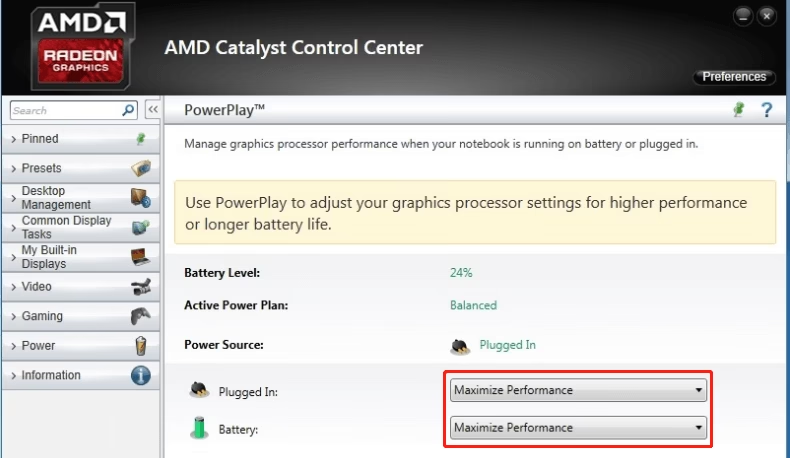
En el corazón de cada ordenador moderno, especialmente en los portátiles y en muchos equipos de sobremesa, coexisten dos almas que gestionan todo lo que ves en pantalla: los gráficos integrados y la tarjeta gráfica dedicada. A menudo, los usuarios se encuentran con una frustrante situación: un juego nuevo o un programa exigente funciona con una lentitud exasperante, solo para descubrir que está utilizando la tarjeta gráfica incorrecta. ¿Por qué ocurre esto y, más importante aún, cómo podemos tomar el control? Este artículo es la guía definitiva para entender estas dos tecnologías y para enseñarte, paso a paso, cómo decirle a Windows qué tarjeta gráfica debe usar para cada aplicación, permitiéndote equilibrar a la perfección entre el máximo rendimiento y el ahorro de energía.
- ¿Gráficos Integrados o Dedicados? Entendiendo la Diferencia Clave
- ¿Por Qué Querrías Usar los Gráficos Integrados a Propósito?
- Cómo Asignar una Tarjeta Gráfica a una Aplicación en Windows 10 y 11
- El Método Clásico: Paneles de Control de NVIDIA y AMD
- Preguntas Frecuentes (FAQ)
- Conclusión: Tú Tienes el Control
¿Gráficos Integrados o Dedicados? Entendiendo la Diferencia Clave
Antes de sumergirnos en la configuración, es crucial entender con qué estamos trabajando. No se trata simplemente de dos nombres diferentes para lo mismo; son componentes de hardware con propósitos y capacidades muy distintas. La elección entre uno y otro puede transformar radicalmente la experiencia de uso de tu equipo.
Gráficos Integrados (iGPU)
Los gráficos integrados, como su nombre indica, están incorporados directamente en el procesador principal (CPU). No son un componente separado. Su principal característica es que utilizan una porción de la memoria RAM del sistema como memoria de vídeo. Esto los hace muy eficientes en términos de coste y consumo energético. Son perfectos para las tareas del día a día: navegar por internet, ver vídeos en alta definición, trabajar con documentos de ofimática y jugar a títulos poco exigentes. Su lema es la eficiencia.
Tarjeta Gráfica Dedicada (dGPU)
La tarjeta gráfica dedicada, también conocida como GPU discreta, es un componente de hardware completamente independiente, con su propia placa de circuito, su procesador gráfico y, fundamentalmente, su propia memoria de vídeo de alta velocidad (VRAM). Está diseñada para una sola cosa: ofrecer el máximo rendimiento gráfico posible. Es el componente esencial para los gamers, editores de vídeo, diseñadores 3D y cualquiera que ejecute aplicaciones visualmente intensivas. Su lema es la potencia.
Tabla Comparativa Rápida
| Característica | Gráficos Integrados | Gráficos Dedicados (GPU) |
|---|---|---|
| Ubicación | En el procesador (CPU) | Tarjeta separada en la placa base |
| Memoria | Comparte la RAM del sistema | Memoria propia y dedicada (VRAM) |
| Rendimiento | Básico a moderado | Alto a ultra |
| Consumo Energético | Muy bajo | Alto |
| Ideal para... | Tareas diarias, ahorro de batería, multimedia | Juegos, edición de vídeo, modelado 3D |
¿Por Qué Querrías Usar los Gráficos Integrados a Propósito?
Aunque la GPU dedicada es la estrella del rendimiento, hay situaciones muy válidas en las que forzar el uso de los gráficos integrados es la decisión más inteligente. La razón principal es la gestión de la energía. Si estás usando un portátil y no estás cerca de un enchufe, usar la gráfica integrada para tareas que no lo requieren puede extender la duración de tu batería significativamente. Otras razones incluyen la reducción de calor y ruido del ventilador, ya que la iGPU genera mucho menos calor. También puede ser una herramienta útil para diagnosticar problemas: si un juego se cierra o muestra artefactos gráficos, forzarlo a usar la iGPU puede ayudar a determinar si el problema reside en la tarjeta dedicada o en sus controladores.
Cómo Asignar una Tarjeta Gráfica a una Aplicación en Windows 10 y 11
Afortunadamente, Microsoft ha hecho que este proceso sea muy sencillo y unificado tanto en Windows 10 como en Windows 11 a través del menú de configuración. Este es el método más moderno y recomendado.
- Abrir la Configuración: Presiona la combinación de teclas
Windows + Ipara abrir el panel de Configuración. - Navegar a la Configuración de Gráficos: Dentro de Configuración, ve a
Sistemay luego haz clic enPantalla. Desplázate hacia abajo hasta que encuentres la opciónConfiguración de gráficos(en algunas versiones de Windows 11, puede estar directamente bajoPantalla > Gráficos). - Añadir una Aplicación: Verás una sección para "Agregar una aplicación". Puedes elegir entre "Aplicación de escritorio" (para programas instalados tradicionalmente, como los juegos de Steam o Epic Games) o "Aplicación de Microsoft Store". Selecciona la opción adecuada.
- Examinar y Seleccionar el Archivo .exe: Si elegiste "Aplicación de escritorio", haz clic en el botón
Examinar. Ahora deberás navegar hasta la carpeta de instalación del juego o programa y seleccionar su archivo ejecutable (el archivo.exe). Por ejemplo, para un juego de Steam, la ruta suele serC:\Program Files (x86)\Steam\steamapps\common\[Nombre del Juego]. - Establecer la Preferencia Gráfica: Una vez que la aplicación aparezca en la lista, haz clic sobre ella y luego en el botón
Opciones. Se abrirá una nueva ventana con tres opciones:- Dejar que Windows decida: Es la opción predeterminada.
- Ahorro de energía: Esta opción forzará a la aplicación a usar siempre los gráficos integrados.
- Alto rendimiento: Esta opción forzará a la aplicación a usar siempre la tarjeta gráfica dedicada.
- Guardar los Cambios: Selecciona la opción que desees y haz clic en
Guardar. ¡Listo! La próxima vez que inicies esa aplicación, utilizará la GPU que has especificado.
El Método Clásico: Paneles de Control de NVIDIA y AMD
Antes de que Windows integrara esta función, la única forma de gestionar esto era a través de los paneles de control de los fabricantes de las tarjetas gráficas. Estos métodos todavía funcionan y, en algunos casos, ofrecen configuraciones más detalladas.
Para Usuarios de NVIDIA
- Haz clic derecho en un espacio vacío del escritorio y selecciona
Panel de control de NVIDIA. - En el menú de la izquierda, ve a
Controlar la configuración 3D. - Aquí tienes dos pestañas:
- Configuración global: Los cambios aquí se aplican a todas las aplicaciones. Puedes establecer el "Procesador de gráficos preferido" en "Procesador NVIDIA de alto rendimiento" para intentar que sea el predeterminado para todo.
- Configuración de programa: Esta es la opción más recomendada. Te permite seleccionar un programa específico de una lista o agregarlo manualmente. Una vez seleccionado, puedes asignarle el procesador gráfico que prefieras.
- Haz clic en
Aplicarpara guardar los cambios.
Para Usuarios de AMD
- Haz clic derecho en el escritorio y selecciona
AMD Radeon Software. - Navega a la pestaña
Juegosen la parte superior. - Verás una lista de los juegos detectados en tu sistema. Puedes hacer clic en uno para crear un perfil gráfico específico para él.
- Si tu juego no aparece, puedes agregarlo manualmente a través del menú de tres puntos en la esquina superior derecha y seleccionando
Agregar un juego. - Dentro del perfil del juego, puedes ajustar numerosas configuraciones para optimizar el rendimiento, asegurándote de que el sistema utilice la potente GPU de AMD.
Preguntas Frecuentes (FAQ)
- ¿Cómo sé si mi PC tiene una tarjeta gráfica dedicada?
- La forma más fácil es abrir el Administrador de Tareas (Ctrl + Shift + Esc), ir a la pestaña "Rendimiento" y mirar en la columna de la izquierda. Si ves dos GPUs listadas (por ejemplo, GPU 0: Intel HD Graphics y GPU 1: NVIDIA GeForce RTX 3060), tienes ambas.
- ¿Puedo volver a usar los gráficos integrados si es necesario?
- Sí, absolutamente. Simplemente sigue los mismos pasos en la Configuración de Windows y, en el paso de las opciones, selecciona "Ahorro de energía" o "Dejar que Windows decida".
- ¿Usar la GPU dedicada afecta la duración de la batería?
- Definitivamente. La tarjeta gráfica dedicada consume mucha más energía. Por eso es crucial para los usuarios de portátiles gestionar qué aplicaciones la utilizan para no agotar la batería innecesariamente.
- ¿Qué hago si la aplicación que quiero no aparece en la lista para añadir?
- Debes usar el botón "Examinar" en la Configuración de Gráficos de Windows y encontrar manualmente el archivo ejecutable (.exe) del programa en su carpeta de instalación. Un clic derecho en el acceso directo del programa y "Abrir ubicación del archivo" suele llevarte directamente allí.
- ¿Todos los programas se benefician de una GPU dedicada?
- No. Programas como navegadores web, procesadores de texto o reproductores de música no verán ninguna mejora. El beneficio se concentra en aplicaciones que realizan un uso intensivo de los gráficos, como los juegos, el software de edición de vídeo, los programas de modelado 3D y ciertas aplicaciones científicas.
Conclusión: Tú Tienes el Control
Entender y gestionar las opciones gráficas de tu ordenador ya no es un misterio reservado para expertos. Con las herramientas integradas en Windows y los paneles de control de los fabricantes, tienes el poder de decidir exactamente cómo quieres que funcione tu equipo. Ya sea que busques exprimir hasta el último fotograma por segundo en el último lanzamiento AAA asignando tu GPU de alto rendimiento, o que necesites maximizar la duración de la batería de tu portátil para una larga jornada de trabajo utilizando la opción de ahorro de energía, los pasos son claros y sencillos. Tomar unos minutos para configurar tus aplicaciones más utilizadas puede marcar una diferencia abismal en tu experiencia diaria. ¡Ahora es tu turno de tomar el control y optimizar tu PC a tu gusto!
Si quieres conocer otros artículos parecidos a Domina tus Gráficos: Integrados vs. Dedicados puedes visitar la categoría Guías.