
02/02/2025
La comunicación es, sin lugar a dudas, uno de los pilares fundamentales para alcanzar la victoria en Counter-Strike. Un equipo que no se comunica es un equipo destinado a la derrota. Poder cantar la posición de un enemigo, coordinar un asalto a un sitio o simplemente avisar que tienes la bomba puede ser la diferencia entre ganar o perder la ronda. Por eso, cuando tu micrófono decide dejar de funcionar en el momento más inoportuno, la frustración es inmensa. Pero no te preocupes, estás en el lugar correcto. En este artículo exhaustivo, te guiaremos paso a paso a través de todas las posibles soluciones, desde las más sencillas hasta las más técnicas, para que puedas volver a la acción y liderar a tu equipo con tu voz.
Primeros Pasos: Verificaciones Esenciales que No Debes Omitir
Antes de sumergirnos en configuraciones complejas de software, es crucial descartar los problemas más obvios. Muchas veces, la solución es más simple de lo que pensamos y podemos ahorrarnos mucho tiempo y dolores de cabeza con una revisión básica.
1. Comprobación del Hardware Físico
Parece evidente, pero es el primer paso lógico. Revisa tu micrófono y sus conexiones:
- Conexión correcta: Si es un micrófono analógico (con conector de 3.5mm), asegúrate de que esté conectado en el puerto rosa de tu placa base o panel frontal, que es la entrada de micrófono. Si es USB, prueba a conectarlo en un puerto USB diferente, preferiblemente uno directamente en la placa base en la parte trasera del PC, para descartar problemas con los puertos frontales o hubs USB.
- Botón de Mute: Muchos auriculares y micrófonos de escritorio tienen un botón o interruptor físico para silenciarlo. Comprueba que no lo hayas activado por accidente. A menudo es un pequeño deslizador en el cable o un botón en el propio auricular.
- Cables en buen estado: Inspecciona los cables en busca de daños visibles, como torceduras extremas o cortes. Un cable dañado es una causa común de fallos.
2. Prueba Fuera del Juego
Para aislar el problema, es fundamental saber si el micrófono funciona fuera de Counter-Strike. La forma más sencilla de hacerlo es utilizando la grabadora de voz de Windows.
- Presiona la tecla de Windows y escribe "Grabadora de voz".
- Abre la aplicación y haz clic en el icono del micrófono para empezar a grabar.
- Habla durante unos segundos y luego detén la grabación.
- Reproduce el clip. Si puedes escucharte claramente, el problema reside en la configuración de Windows, Steam o el propio juego. Si no se graba nada, es probable que el problema sea de hardware o de los drivers principales de tu sistema.
Configurando Windows para el Éxito en el Campo de Batalla
Si tu micrófono funciona fuera de CS:GO, el siguiente paso es revisar la configuración de sonido de Windows. Un ajuste incorrecto aquí es una de las causas más frecuentes de problemas en los juegos.
Establecer el Micrófono como Dispositivo Predeterminado
Windows necesita saber cuál de todos los posibles dispositivos de entrada debe usar. Si tienes una webcam con micrófono o uno integrado en el portátil, puede que el sistema esté intentando usar el incorrecto.
- Presiona las teclas Windows + R para abrir el cuadro "Ejecutar".
- Escribe
mmsys.cply presiona Enter. Esto abrirá directamente el panel de configuración de Sonido. - Ve a la pestaña "Grabar".
- Verás una lista de todos los dispositivos de grabación conectados a tu PC. Habla por tu micrófono y busca la barra de volumen verde que se mueva a la derecha.
- Una vez localizado tu micrófono, haz clic derecho sobre él y selecciona "Establecer como dispositivo predeterminado" y también "Establecer como dispositivo de comunicación predeterminado".
- Haz clic en "Aplicar" y luego en "Aceptar".
Ajustar Niveles y Modo Exclusivo
Dentro del mismo panel de Sonido, podemos ajustar otras opciones importantes.
- En la pestaña "Grabar", haz doble clic en tu micrófono para abrir sus "Propiedades".
- Ve a la pestaña "Niveles". Asegúrate de que el volumen del micrófono esté alto (entre 80 y 100) y que el icono del altavoz no esté silenciado. Si tienes una opción de "Amplificación de micrófono", mantenla baja o en 0dB para empezar, ya que puede generar ruido.
- Ahora, ve a la pestaña "Avanzado". Aquí encontrarás una sección llamada "Modo exclusivo". Desmarca la casilla que dice "Permitir que las aplicaciones tomen el control exclusivo de este dispositivo". Esta opción a veces puede causar que una aplicación "secuestre" el micrófono, impidiendo que CS:GO lo utilice.
- Guarda los cambios haciendo clic en "Aplicar" y "Aceptar".
Permisos de Privacidad del Micrófono
Las versiones más recientes de Windows tienen configuraciones de privacidad que pueden bloquear el acceso de las aplicaciones a tu micrófono.
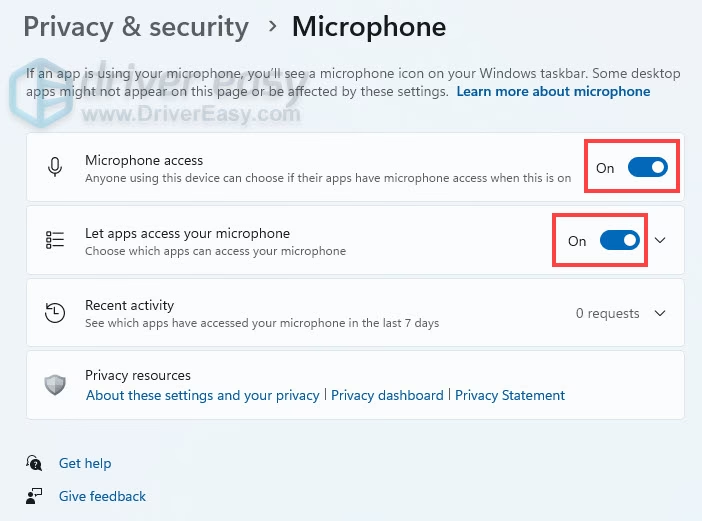
- Presiona Windows + i para abrir la Configuración.
- Ve a "Privacidad y seguridad" y luego selecciona "Micrófono".
- Asegúrate de que la opción "Acceso al micrófono" esté activada.
- Más abajo, activa la opción "Permitir que las aplicaciones accedan al micrófono".
- Finalmente, busca la sección "Permitir que las aplicaciones de escritorio accedan al micrófono" y comprueba que también esté activada.
Ajustes dentro de Steam y Counter-Strike
Si todo está correcto en Windows, es hora de investigar dentro de la plataforma y el juego. A veces, una actualización o un error pueden desconfigurar los ajustes específicos de CS:GO.
Verificar la Integridad de los Archivos del Juego
Un archivo corrupto puede causar todo tipo de problemas extraños, incluyendo fallos con los periféricos. Steam tiene una herramienta integrada para solucionar esto.
- Abre tu biblioteca de Steam.
- Haz clic derecho sobre "Counter-Strike: Global Offensive" y selecciona "Propiedades".
- Ve a la pestaña "Archivos locales".
- Haz clic en el botón "Verificar integridad de los archivos del juego...".
- Steam escaneará tus archivos y reemplazará cualquiera que esté dañado o falte. El proceso puede tardar unos minutos.
Configuración de Audio en CS:GO
Ahora, entremos directamente al juego para revisar los ajustes de voz.
- Inicia CS:GO y haz clic en el icono del engranaje para ir al menú de "Ajustes".
- Dirígete a la pestaña "Audio".
- Busca la opción "Activar voz" y asegúrate de que esté configurada en "Pulsar para hablar".
- Ahora, ve a la pestaña "Teclado / Ratón".
- Desplázate hacia abajo hasta la sección "Teclas de comunicación".
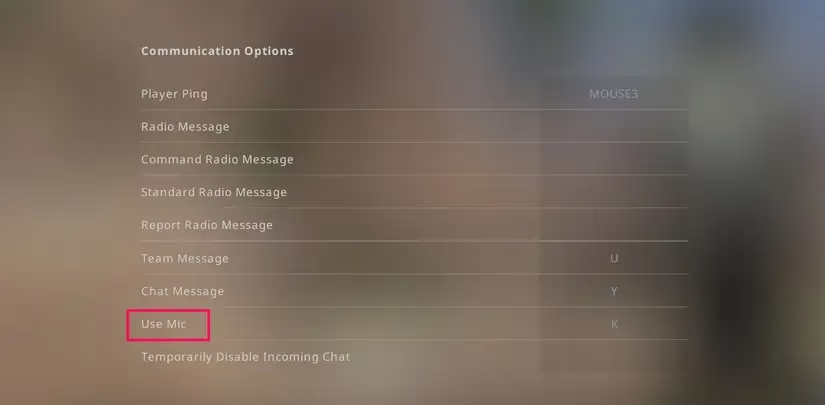
- Busca la opción "Usar micrófono" y asegúrate de que tenga una tecla asignada. A veces, esta asignación se borra misteriosamente. Vuelve a asignarle la tecla que prefieras usar para hablar.
- Reinicia el juego para que todos los cambios se apliquen correctamente.
Soluciones Avanzadas para Problemas Persistentes
Si has llegado hasta aquí y el problema continúa, no te rindas. Todavía quedan algunas cartas por jugar que pueden resolver los conflictos más rebeldes.
Actualización de Controladores de Audio
Unos drivers (controladores) de audio desactualizados o corruptos son una causa muy común de problemas de sonido. Asegurarte de tener la última versión es fundamental.
- Windows Update: A menudo, Windows Update puede encontrar drivers básicos para tu hardware.
- Administrador de Dispositivos: Puedes ir al Administrador de dispositivos, buscar tu tarjeta de sonido en "Controladoras de sonido y video y dispositivos de juego", hacer clic derecho y seleccionar "Actualizar controlador".
- Página del Fabricante: La mejor opción y la más segura es ir directamente a la página web del fabricante de tu placa base (si usas el audio integrado) o de tu tarjeta de sonido. Busca el modelo exacto y descarga los últimos drivers de audio (normalmente Realtek, C-Media, etc.).
Desactivar Superposiciones y Software Conflictivo
Algunos programas que se ejecutan en segundo plano pueden interferir con el juego. La Xbox Game Bar es una de las más conocidas por causar problemas.
- Presiona Windows + i para abrir la Configuración.
- Ve a "Juegos" y selecciona "Xbox Game Bar".
- Desactiva el interruptor principal para impedir que se ejecute.
- Vuelve a la sección "Juegos" y entra en "Capturas". Desactiva las opciones de grabación en segundo plano.
Otras superposiciones como Discord, NVIDIA GeForce Experience o software de gestión de audio como Nahimic (común en placas MSI) también pueden generar conflictos. Prueba a desactivarlas temporalmente para ver si el micrófono vuelve a funcionar en CS:GO.
Tabla Comparativa de Problemas y Soluciones
| Problema Detectado | Causa Más Probable | Solución Rápida y Efectiva |
|---|---|---|
| El micrófono no funciona en ninguna aplicación. | Conexión física, botón de mute o fallo de hardware. | Revisa el cable, el puerto USB/jack y el botón de mute. Prueba en otro PC. |
| Funciona en Windows pero no en CS:GO. | Permisos de Windows, configuración del juego o modo exclusivo. | Revisa la privacidad de micrófono, la tecla de "Usar Micrófono" en CS:GO y desactiva el modo exclusivo. |
| Mis compañeros me escuchan muy bajo o con ruido. | Niveles de micrófono o drivers de audio. | Sube el volumen en las propiedades de sonido de Windows y actualiza los drivers de audio. |
| El micrófono dejó de funcionar tras una actualización. | Actualización de Windows o del juego que cambió la configuración. | Vuelve a realizar todos los pasos de configuración de Windows y del juego. Verifica la integridad de los archivos. |
Preguntas Frecuentes (FAQ)
¿Por qué mi PC no reconoce mi micrófono USB?
Esto suele deberse a un problema con el puerto USB o los drivers. Intenta conectarlo a un puerto diferente, preferiblemente en la parte trasera. Si sigue sin funcionar, ve al Administrador de Dispositivos y busca si aparece con un signo de exclamación amarillo. Si es así, intenta actualizar o reinstalar sus controladores.
¿Verificar la integridad de los archivos borrará mis configuraciones de juego?
No. Este proceso solo comprueba los archivos principales del juego para asegurarse de que no estén corruptos. Tus archivos de configuración personales, como tu autoexec.cfg, no se verán afectados.
¿Qué hago si ninguna de estas soluciones funciona?
Si has seguido todos los pasos meticulosamente y el problema persiste, el último recurso es probar con otro micrófono. Esto te permitirá determinar de forma definitiva si el problema es de tu PC (software) o si tu micrófono simplemente ha llegado al final de su vida útil (hardware).
Esperamos que esta guía te haya sido de gran ayuda para resolver los problemas con tu micrófono. Ahora que tienes tu voz de vuelta, es hora de regresar al servidor, comunicarte con tu equipo y empezar a sumar victorias. ¡Nos vemos en el campo de batalla!
Si quieres conocer otros artículos parecidos a Solución: Micrófono no funciona en CS:GO puedes visitar la categoría Gaming.