
15/06/2008
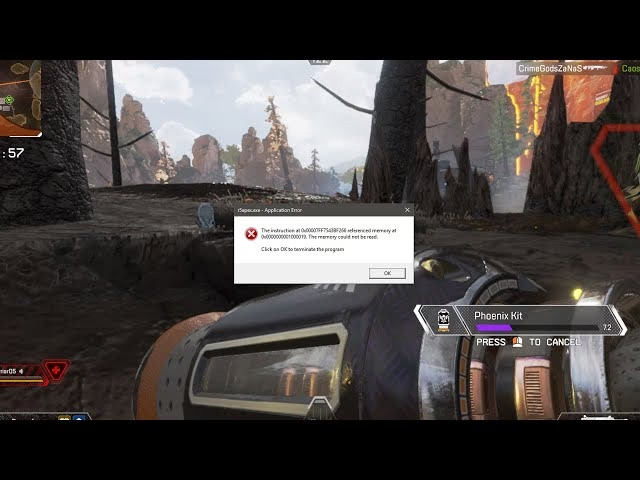
El congelamiento y los cierres inesperados son dos de las peores pesadillas para cualquier jugador de Apex Legends. Como en todo juego multijugador competitivo, tu rendimiento y tus posibilidades de victoria dependen en gran medida de la estabilidad de tu sistema. Todos hemos vivido ese momento de frustración máxima: a un segundo de lograr una victoria épica, el juego sufre un tirón, se congela o, peor aún, se cierra por completo, dejándote en el escritorio y con una derrota inmerecida. A pesar de años de actualizaciones y parches por parte de Respawn Entertainment, los foros del juego siguen llenándose de reportes sobre estos problemas. Algunos jugadores experimentan tirones constantes, mientras que otros ni siquiera pueden entrar en una partida. Garantizar que un juego funcione a la perfección en una variedad casi infinita de configuraciones de PC es una tarea titánica. Mientras los desarrolladores continúan trabajando en soluciones, hay una serie de pasos que puedes seguir por tu cuenta para resolver estos molestos inconvenientes y volver a la acción sin problemas.
Primeros Pasos: Verificaciones Esenciales de tu Sistema
Antes de sumergirnos en la configuración del juego, es crucial asegurarse de que tu ordenador esté preparado para la batalla. Muchos problemas de rendimiento no provienen del juego en sí, sino de una configuración de hardware o software que no está optimizada. A continuación, repasamos los puntos fundamentales que debes verificar.
¿Tu PC da la talla? Requisitos del Sistema
El primer y más básico paso es comprobar si tu PC cumple con los requisitos mínimos para ejecutar Apex Legends. Si tu máquina se queda corta en componentes clave como la CPU, la GPU o la memoria RAM, es muy probable que experimentes cuelgues, errores y tiempos de carga eternos. No necesitas el ordenador más caro del mercado para jugar, pero sí cumplir con una base.
Aquí tienes una tabla para que compares tus componentes:
| Componente | Requisitos Mínimos | Requisitos Recomendados |
|---|---|---|
| SO | Windows 10 de 64 bits | Windows 10 de 64 bits |
| CPU | Intel Core i3-6300 3.8GHz / AMD FX-4350 4.2 GHz | Intel i5 3570K o equivalente |
| RAM | 6 GB | 8 GB |
| GPU | NVIDIA GeForce GT 640 / Radeon HD 7730 | NVIDIA GeForce GTX 970 / AMD Radeon R9 290 |
| VRAM | 1 GB | 8 GB |
| Almacenamiento | 56 GB de espacio disponible | 56 GB de espacio disponible (SSD recomendado) |
Si alguno de tus componentes no llega al mínimo, esa es probablemente la causa de tus problemas. Considera una actualización para disfrutar de una experiencia de juego fluida.
El Corazón Gráfico: La Importancia de los Drivers
Los controladores de tu tarjeta gráfica (GPU) son el puente de comunicación entre tu hardware y el software del juego. Mantenerlos actualizados es fundamental. Tanto NVIDIA como AMD lanzan periódicamente nuevas versiones que incluyen optimizaciones específicas para juegos populares como Apex Legends, además de corregir errores conocidos que pueden causar crasheos.
- Actualizar los drivers: Visita el sitio web oficial de NVIDIA o AMD, o utiliza su software dedicado (GeForce Experience para NVIDIA, Adrenalin para AMD) para descargar e instalar la última versión disponible para tu modelo de tarjeta gráfica.
- Revertir los drivers: A veces, lo nuevo no es mejor. Si los problemas comenzaron justo después de una actualización, es posible que la nueva versión tenga algún bug. En ese caso, una solución efectiva es desinstalar el driver actual y volver a una versión anterior que te funcionaba bien. Puedes encontrar versiones anteriores en el archivo de descargas de la web del fabricante.
Sincronización y Tecnologías Adaptativas (G-Sync/Freesync)
Tecnologías como G-Sync (NVIDIA) y Freesync (AMD) son geniales para evitar el desgarro de la pantalla (screen tearing), pero en ocasiones pueden entrar en conflicto con la sincronización vertical (V-Sync) del propio juego, generando inestabilidad. Prueba a desactivar estas opciones desde el panel de control de tu tarjeta gráfica y también desactiva la V-Sync dentro de las opciones de video de Apex Legends para ver si esto resuelve los congelamientos.
Reparando el Juego: Soluciones Directas en Apex Legends
Si tu sistema está en orden, es hora de centrarse en el propio juego. Los archivos corruptos son una de las causas más comunes de problemas, y afortunadamente, una de las más fáciles de solucionar.
La Solución Mágica: Reparar la Integridad de los Archivos
Con el tiempo, debido a actualizaciones fallidas, apagones inesperados o simples errores, algunos archivos del juego pueden dañarse. Las plataformas de juego como Steam y la EA App tienen herramientas integradas para verificar y reparar esto.
Para usuarios de Steam:
- Abre tu Biblioteca de Steam.
- Haz clic derecho sobre Apex Legends en la lista de juegos.
- Selecciona "Propiedades" en el menú desplegable.
- Ve a la pestaña "Archivos locales".
- Haz clic en el botón "Verificar integridad de los archivos del juego...".
Steam escaneará todos los archivos y reemplazará automáticamente cualquiera que esté dañado o falte. El proceso puede tardar unos minutos.
Para usuarios de la EA App (anteriormente Origin):
- Abre la EA App y ve a "Mi colección".
- Busca Apex Legends y haz clic en los tres puntos (...) en la esquina superior derecha de la carátula del juego.
- Selecciona la opción "Reparar" del menú.
Al igual que Steam, la aplicación de EA verificará y corregirá cualquier archivo defectuoso.
Cuando Todo Falla: La Reinstalación Completa
Si la reparación de archivos no ha solucionado el problema, el siguiente paso lógico es una reinstalación completa. Aunque es un proceso más largo, garantiza que obtendrás una copia limpia y sin errores del juego. Desinstala Apex Legends desde tu lanzador preferido, asegúrate de que no queden carpetas residuales y vuelve a descargarlo desde cero. Esta es una solución drástica pero muy efectiva para problemas persistentes.
El Guardián de tu Red: Configurando el Firewall
En raras ocasiones, el Firewall de Windows o tu programa antivirus pueden interferir con la conexión del juego a los servidores, causando problemas que pueden manifestarse como congelamientos o desconexiones. Asegúrate de añadir excepciones para Apex Legends (r5apex.exe) y para tu lanzador (Steam, EA App) en la configuración de tu firewall. Esto puede no solo solucionar crasheos, sino también mejorar problemas de red como el lag o el rubber-banding.
Menos es Más: Desactivando Superposiciones (Overlays)
Programas como Discord, Steam, EA App, MSI Afterburner o incluso el software de tu tarjeta gráfica a menudo incluyen superposiciones (overlays) que muestran información en pantalla mientras juegas (como FPS, notificaciones de chat, etc.). Aunque son útiles, consumen recursos y pueden generar conflictos con el motor del juego. Intenta desactivar todas las superposiciones antes de iniciar Apex Legends. A menudo, esta simple acción puede eliminar por completo los tirones y cierres inesperados, especialmente en PCs con especificaciones más modestas.
Preguntas Frecuentes (FAQ)
¿Por qué mi juego se congela solo en el lobby o en la pantalla de carga?
Los congelamientos en estas áreas suelen estar relacionados con problemas de carga de assets o de conexión inicial con los servidores. Reparar los archivos del juego y añadir excepciones al firewall son las soluciones más efectivas para este problema específico.
He probado todo lo de la guía y sigo teniendo problemas, ¿qué más puedo hacer?
Si ninguna de estas soluciones funciona, el problema podría ser más profundo. Considera verificar la temperatura de tu CPU y GPU mientras juegas; el sobrecalentamiento es una causa común de cierres forzados. También, asegúrate de cerrar todos los programas en segundo plano que no sean esenciales antes de jugar. Finalmente, puedes visitar los foros de soporte de EA y buscar hilos de conversación sobre problemas de crasheo, ya que podrías encontrar soluciones específicas para tu configuración de hardware o para un error conocido reciente.
¿Reparar los archivos o reinstalar el juego borrará mi progreso, skins o leyendas?
No, en absoluto. Todo tu progreso, cosméticos y desbloqueos están guardados en tu cuenta de EA, vinculada a los servidores del juego. La reparación o reinstalación solo afecta a los archivos locales del juego en tu PC. Cuando vuelvas a iniciar sesión, todo tu progreso estará intacto.
Si quieres conocer otros artículos parecidos a Guía definitiva para reparar Apex Legends puedes visitar la categoría Guías.