

09/10/2020
La frase "Find the Path" o "Encuentra el Camino" resuena con fuerza en el mundo de los videojuegos, pero su significado puede ser sorprendentemente dual. Por un lado, evoca un género completo de desafíos mentales diseñados para poner a prueba nuestro ingenio. Por otro, se convierte en una pregunta técnica y muy literal: ¿cómo encuentro la ruta de archivos de un juego instalado en mi ordenador? Si has llegado aquí con cualquiera de estas dos dudas, estás en el lugar correcto. En este completo artículo, desentrañaremos ambos misterios, guiándote tanto a través de los laberintos de los puzles como de los directorios de tu sistema operativo.
El Desafío de 'Find the Path' como Género de Juegos
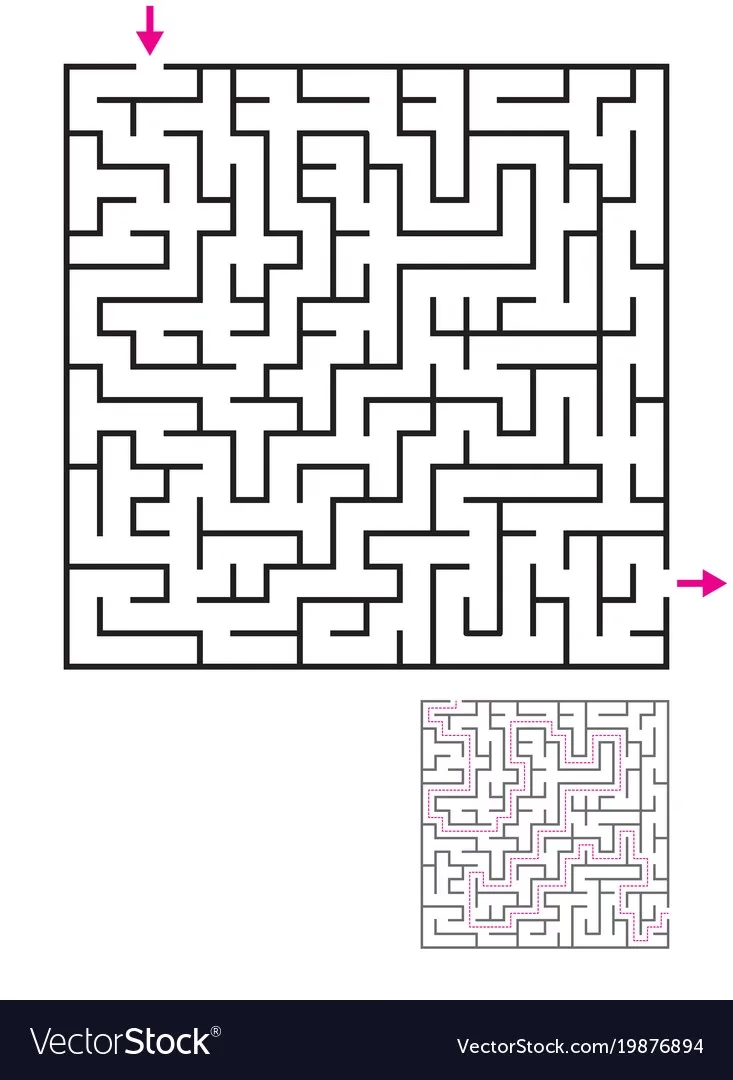
Cuando hablamos de juegos de "Find the Path", nos referimos a una amplia categoría de puzles lógicos cuyo objetivo principal es crear o descubrir una ruta válida entre uno o más puntos. No se trata de habilidad con un mando o de reflejos rápidos, sino de pura lógica, planificación y, a menudo, una buena dosis de ensayo y error. Estos juegos son increíblemente populares por su naturaleza adictiva y la enorme satisfacción que produce resolver un nivel que parecía imposible.
Mecánicas Principales y Características
Aunque las apariencias pueden variar enormemente, desde tuberías de colores hasta caminos en un jardín zen, la mayoría de estos juegos comparten un núcleo de mecánicas comunes:
- Punto de Inicio y Fin: Casi todos los niveles presentan un punto de partida claro y un destino al que se debe llegar.
- Obstáculos y Restricciones: El mapa de juego está lleno de barreras, casillas bloqueadas o reglas específicas que limitan cómo puedes trazar el camino.
- Recursos Limitados: A veces, solo tienes un número determinado de piezas, giros o movimientos para completar el puzle.
- Complejidad Creciente: Los juegos suelen empezar con niveles sencillos para enseñar las mecánicas básicas, pero la dificultad aumenta exponencialmente, introduciendo nuevos elementos y desafíos más complejos.
El atractivo de estos juegos radica en su simplicidad fundamental. Son fáciles de entender, pero increíblemente difíciles de dominar. La sensación de "¡Eureka!" cuando finalmente encuentras la solución es una de las recompensas más gratificantes que un videojuego puede ofrecer, estimulando el cerebro y proporcionando un entretenimiento sano y constructivo.
Guía Técnica: Cómo Encontrar la Ruta de Archivos de un Juego
Ahora, pasemos al lado práctico y técnico de la frase. Muchos jugadores, especialmente en PC, necesitan en algún momento acceder a la carpeta donde está instalado un juego. Las razones son variadas y muy importantes para personalizar la experiencia de juego.
¿Por Qué Necesitarías Encontrar la Carpeta de un Juego?
- Instalación de Mods: La razón más común. Las modificaciones (mods) pueden transformar un juego, añadiendo nuevo contenido, mejorando gráficos o cambiando las mecánicas. La mayoría de ellas requieren que copies archivos directamente en la carpeta de instalación.
- Resolución de Problemas: A veces, un juego no funciona correctamente y los foros de soporte o las guías te piden que edites o elimines un archivo de configuración específico.
- Acceso a Capturas de Pantalla o Archivos de Guardado: Aunque muchas plataformas en la nube gestionan los archivos de guardado, algunos juegos los almacenan localmente en su directorio.
- Creación de Copias de Seguridad: Antes de realizar cambios importantes, es una buena práctica hacer una copia de seguridad manual de la carpeta del juego.
A continuación, te mostramos cómo encontrar la ruta de instalación en las plataformas de PC más populares.
Encontrando la Ruta en Steam
Steam, la plataforma de Valve, es la más utilizada en PC y, afortunadamente, hace que este proceso sea muy sencillo.
- Abre tu cliente de Steam e inicia sesión.
- Ve a tu "Biblioteca" de juegos.
- Busca el juego en tu lista, haz clic derecho sobre él y selecciona "Propiedades...".
- En la ventana que aparece, ve a la pestaña "Archivos Instalados".
- Haz clic en el botón "Explorar...". Inmediatamente se abrirá una ventana del explorador de archivos mostrándote la carpeta raíz del juego.
Localizando Archivos en Epic Games Store
La tienda de Epic Games también ofrece una forma rápida de llegar a los archivos de tus juegos.
- Abre el lanzador de Epic Games.
- Dirígete a tu "Biblioteca".
- Busca el juego que te interesa. Haz clic en los tres puntos (...) que aparecen junto al título o en su carátula.
- En el menú desplegable, selecciona "Gestionar".
- Verás una sección de "Instalación". Haz clic en el icono de la carpeta que aparece junto a la ruta de instalación. Esto te llevará directamente al directorio del juego.
Método Universal: El Acceso Directo del Escritorio
Si tienes un acceso directo del juego en tu escritorio o en el menú de inicio, este es probablemente el método más rápido y funciona para casi cualquier juego o aplicación en Windows, sin importar el lanzador.
- Busca el acceso directo del juego en tu escritorio.
- Haz clic derecho sobre el icono.
- En el menú contextual, selecciona "Abrir la ubicación del archivo".
- ¡Listo! Serás llevado directamente a la carpeta donde se encuentra el ejecutable del juego, que suele ser la carpeta principal de instalación.
Tabla Comparativa: Localización de Archivos por Plataforma
Para que quede aún más claro, aquí tienes una tabla que resume los métodos en las principales plataformas de PC.
| Plataforma | Método Principal | Nivel de Dificultad |
|---|---|---|
| Steam | Clic derecho > Propiedades > Archivos Instalados > Explorar | Muy Fácil |
| Epic Games Store | Clic en los tres puntos (...) > Gestionar > Icono de Carpeta | Muy Fácil |
| Acceso Directo (Windows) | Clic derecho en el icono > Abrir la ubicación del archivo | Fácil |
| GOG Galaxy | Seleccionar juego > Icono de configuración > Gestionar instalación > Mostrar carpeta | Fácil |
Preguntas Frecuentes (FAQ)
¿Es seguro modificar los archivos del juego?
Depende. Modificar archivos puede causar inestabilidad, errores o incluso impedir que el juego se inicie. Siempre es recomendable hacer una copia de seguridad de los archivos originales antes de reemplazarlos. Además, en juegos multijugador online, modificar archivos puede ser considerado trampa y resultar en un baneo de tu cuenta. Procede con precaución y sigue las instrucciones de fuentes fiables.
¿Qué pasa si no tengo un acceso directo del juego?
Si no se creó un acceso directo durante la instalación, siempre puedes usar el método específico de la plataforma (Steam, Epic, etc.) para encontrar la carpeta. Alternativamente, puedes usar la función de búsqueda de Windows para encontrar el archivo ejecutable del juego (por ejemplo, "nombredeljuego.exe"), y desde ahí encontrar su ubicación.
¿La ruta de los archivos de guardado es siempre la misma que la de instalación?
No siempre. De hecho, es muy común que los juegos guarden las partidas en una carpeta separada, normalmente dentro de tu carpeta de "Documentos" o en la carpeta "AppData" de tu perfil de usuario en Windows. Esto se hace para que tus partidas guardadas no se eliminen si desinstalas el juego. Buscar en foros de la comunidad del juego suele ser la forma más rápida de encontrar la ubicación exacta de los guardados.
¿Estos métodos funcionan en Mac o Linux?
Los conceptos son similares, pero las rutas y los menús exactos pueden variar. En Steam, el proceso es casi idéntico en todos los sistemas operativos. Sin embargo, la estructura de directorios de Mac y Linux es diferente a la de Windows, por lo que las rutas absolutas de los archivos serán distintas.
Ya sea que busques un desafío para tu mente o una solución técnica para tu PC, esperamos que esta guía te haya ayudado a "encontrar el camino". El mundo de los videojuegos es vasto y profundo, y dominar tanto sus puzles como sus aspectos técnicos es parte de la diversión. Ahora tienes el conocimiento para explorar ambos lados de la moneda.
Si quieres conocer otros artículos parecidos a Find the Path: Guía de Juego y Archivos puedes visitar la categoría Guías.