
15/12/2019
En el ajetreado mundo digital de hoy, es común encontrarnos con una docena de ventanas abiertas en nuestro PC. Navegadores, documentos, carpetas, aplicaciones de mensajería... la lista es interminable. Gestionar este caos visual con el ratón puede convertirse en una tarea tediosa y repetitiva, robándonos tiempo y concentración. Arrastrar, ajustar, minimizar y cambiar entre ventanas es una coreografía que, aunque familiar, no siempre es la más eficiente. Afortunadamente, Windows esconde un poderoso arsenal de herramientas diseñadas para los que buscan la máxima productividad: los atajos de teclado.
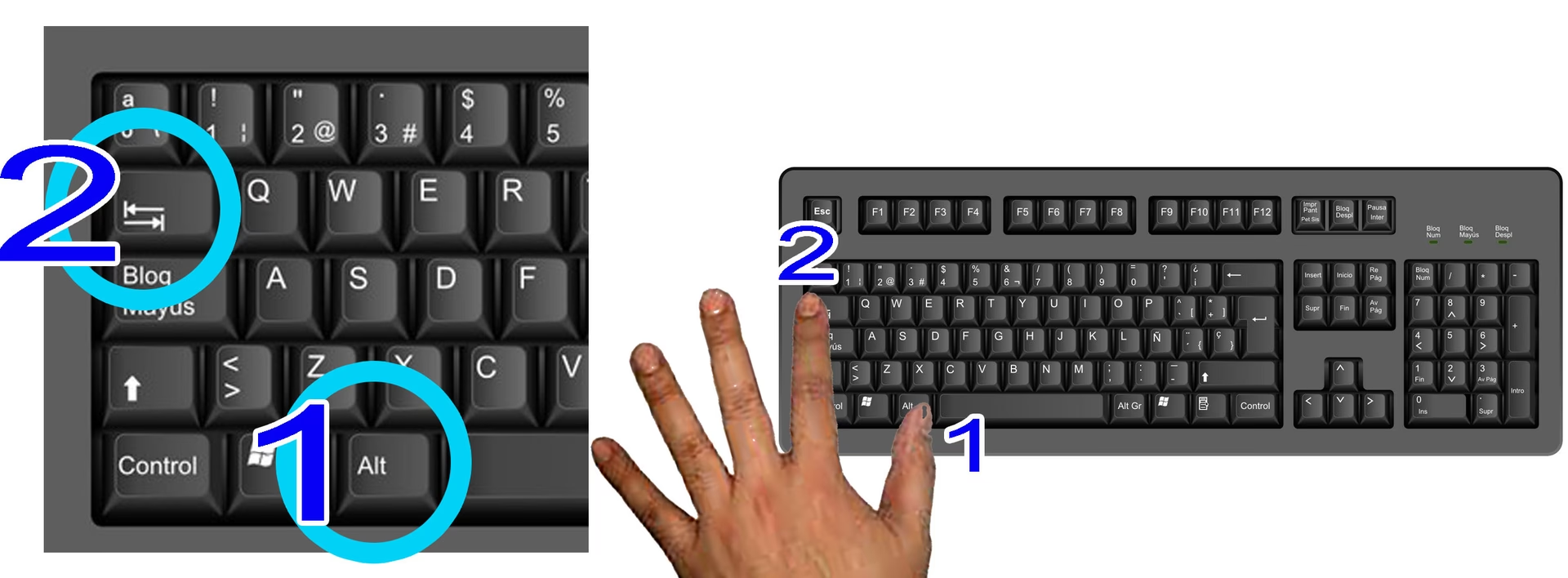
Muchos usuarios desconocen que pueden controlar casi todos los aspectos de la gestión de ventanas directamente desde su teclado. Estos atajos no solo son más rápidos, sino que también ofrecen una precisión que el ratón a veces no puede igualar, como ajustar ventanas perfectamente a la mitad o a una esquina de la pantalla. Además, son un salvavidas en situaciones críticas, como cuando el ratón deja de funcionar o cuando una ventana rebelde decide esconderse fuera de los límites visibles de nuestro monitor. En este artículo, te guiaremos a través de todos los métodos y combinaciones de teclas para que te conviertas en un verdadero maestro de la organización de tu escritorio, usando únicamente el poder de tus dedos sobre el teclado.
El Arte de Ajustar Ventanas Automáticamente (Snapping)
Una de las funciones más útiles y visualmente satisfactorias de Windows es la capacidad de "ajustar" o "acoplar" ventanas a los bordes y esquinas de la pantalla. Esto permite crear divisiones perfectas para trabajar con dos o más aplicaciones simultáneamente sin tener que calcular el tamaño a ojo. Con el teclado, este proceso es instantáneo.
Para que estos atajos funcionen, primero debes tener seleccionada la ventana que deseas manipular. Simplemente haz clic en ella o utiliza Alt + Tab para traerla al frente. Una vez activa, puedes usar las siguientes combinaciones:
Tabla de Atajos para Ajustar Ventanas
| Atajo de Teclado | Acción Resultante |
|---|---|
| Tecla Windows + Flecha Izquierda | Ajusta la ventana activa a la mitad izquierda de la pantalla. |
| Tecla Windows + Flecha Derecha | Ajusta la ventana activa a la mitad derecha de la pantalla. |
| Tecla Windows + Flecha Arriba | Maximiza la ventana activa. Si ya está ajustada a un lado, la ajusta a la esquina superior de ese lado. |
| Tecla Windows + Flecha Abajo | Restaura la ventana a su tamaño original si está maximizada. Si está restaurada, la minimiza. Si está ajustada a un lado, la ajusta a la esquina inferior de ese lado. |
| Tecla Windows + Inicio (Home) | Minimiza todas las ventanas excepto la que está activa. Púlsalo de nuevo para restaurar las ventanas minimizadas. |
| Tecla Windows + Shift + Flecha Arriba | Maximiza la ventana activa verticalmente, manteniendo su ancho actual. Ideal para leer documentos largos. |
Por ejemplo, para colocar un navegador a la derecha y un editor de texto a la izquierda, selecciona el navegador, pulsa Tecla Windows + Flecha Derecha. Luego, selecciona el editor de texto y pulsa Tecla Windows + Flecha Izquierda. ¡Listo! Una pantalla dividida perfecta en segundos.
Mover Ventanas con Precisión Milimétrica
A veces, no queremos ajustar una ventana a un borde, sino moverla ligeramente, píxel por píxel, hasta encontrar la posición perfecta. Esto es especialmente útil para recuperar ventanas que se han quedado "atrapadas" fuera de la pantalla, un problema común al desconectar un segundo monitor.
Este método funciona únicamente en ventanas que no están maximizadas. Sigue estos pasos:
- Asegúrate de que la ventana que quieres mover esté activa (usa Alt + Tab si es necesario).
- Presiona la combinación de teclas Alt + Barra espaciadora. Esto abrirá un pequeño menú contextual en la esquina superior izquierda de la ventana.
- En este menú, presiona la tecla M (la letra subrayada para la opción "Mover").
- El cursor de tu ratón se transformará en una cruz de cuatro flechas y se anclará a la barra de título de la ventana.
- Ahora, utiliza las teclas de flecha (arriba, abajo, izquierda, derecha) para desplazar la ventana por la pantalla.
- Una vez que la ventana esté en la ubicación deseada, simplemente presiona la tecla Enter para fijar su posición y salir del modo "Mover".
Este truco es increíblemente poderoso para rescatar ventanas perdidas. Incluso si no puedes ver la ventana, al seguir estos pasos, podrás moverla con las flechas hasta que aparezca de nuevo en tu monitor principal.
Gestionando Múltiples Monitores como un Profesional
Para aquellos que disfrutan de la productividad que ofrecen dos o más monitores, mover ventanas entre ellos puede ser un constante arrastrar y soltar. El teclado, una vez más, nos ofrece una solución elegante y veloz.
Con la ventana que deseas trasladar seleccionada, utiliza estos simples atajos:
- Tecla Windows + Shift + Flecha Izquierda: Envía instantáneamente la ventana activa al monitor que se encuentra a la izquierda del actual.
- Tecla Windows + Shift + Flecha Derecha: Envía instantáneamente la ventana activa al monitor que se encuentra a la derecha del actual.
Este atajo es un cambio radical en el flujo de trabajo para usuarios de múltiples pantallas, permitiendo reorganizar el espacio de trabajo sobre la marcha sin tocar el ratón.
Cambiar, Minimizar y Maximizar: Los Atajos Fundamentales
Más allá de mover y ajustar, existen otros atajos esenciales para la gestión diaria de ventanas que todo usuario de Windows debería conocer.
- Alt + Tab: El clásico e indispensable. Mantiene pulsado
Alty presionaTabrepetidamente para ciclar a través de todas tus ventanas abiertas. Suelta las teclas para seleccionar la ventana resaltada. - Windows + Tab: Abre la "Vista de Tareas", una interfaz más visual que no solo muestra tus ventanas abiertas, sino también tus escritorios virtuales y una línea de tiempo de tus actividades recientes.
- Windows + D: Muestra u oculta el escritorio. Es un interruptor rápido para minimizar todo y acceder a tus iconos, y volver a pulsarlo restaura todo a su estado anterior.
- Windows + M: Minimiza todas las ventanas abiertas. A diferencia de
Windows + D, no es un interruptor; para restaurar las ventanas tendrás que hacerlo manualmente o usarWindows + Shift + M.
Preguntas Frecuentes (FAQ)
¿Qué hago si una ventana se quedó fuera de la pantalla y no la veo?
Este es el escenario perfecto para el método de movimiento preciso. Selecciona la ventana invisible usando Alt + Tab. Luego, presiona Alt + Barra espaciadora, seguido de la tecla M. Sin hacer clic, empieza a presionar una de las teclas de flecha (por ejemplo, la flecha izquierda) repetidamente hasta que la ventana aparezca en tu pantalla. Pulsa Enter para finalizar.
¿Estos atajos funcionan en Windows 11?
Sí, absolutamente. Todos los atajos mencionados en este artículo son funcionales tanto en Windows 10 como en Windows 11. De hecho, Windows 11 ha mejorado las funciones de ajuste (Snap Layouts), pero los atajos de teclado fundamentales permanecen intactos y son igual de eficientes.
¿Es posible también cambiar el tamaño de una ventana con el teclado?
¡Claro que sí! El proceso es muy similar a moverla. Presiona Alt + Barra espaciadora para abrir el menú de la ventana. Luego, presiona la tecla T (de "Tamaño"). El cursor se convertirá en la cruz de cuatro flechas. Ahora, si presionas la flecha derecha, podrás expandir o contraer el borde derecho de la ventana. Si presionas la flecha superior, controlarás el borde superior, y así sucesivamente. Cuando tengas el tamaño deseado, presiona Enter.
¿Hay alguna diferencia real entre 'Windows + D' y 'Windows + M'?
Aunque el resultado inicial parece el mismo (todas las ventanas se minimizan), la diferencia está en cómo se revierten. Windows + D (de Desktop/Escritorio) es un interruptor: una pulsación te lleva al escritorio, y la siguiente te devuelve exactamente a las ventanas que tenías abiertas. Windows + M (de Minimize/Minimizar) solo minimiza. Para deshacerlo, necesitas usar otro atajo, Windows + Shift + M, que restaurará las ventanas. En general, Windows + D es más práctico para un vistazo rápido al escritorio.
Dominar estos atajos de teclado puede parecer intimidante al principio, pero integrar solo dos o tres en tu rutina diaria marcará una diferencia notable en tu velocidad y comodidad al usar tu PC. Te animamos a probarlos y descubrir una nueva forma, más fluida y potente, de interactuar con tu entorno de trabajo digital.
Si quieres conocer otros artículos parecidos a Domina tus Ventanas con el Teclado en Windows puedes visitar la categoría Juegos.