
26/05/2016
Elden Ring es una obra maestra que exige precisión, reflejos y paciencia. Cada esquiva, parada y ataque debe ser ejecutado en el momento justo. Sin embargo, la aclamada experiencia de FromSoftware puede verse empañada en PC por problemas de rendimiento, como caídas de fotogramas por segundo (FPS) y el temido stuttering. Una bajada de FPS en medio de una pelea contra un jefe puede significar la diferencia entre la victoria y la pantalla de "Has Muerto". Afortunadamente, no estás solo en esta lucha. Hemos recopilado una guía exhaustiva que te enseñará no solo a monitorizar tu rendimiento, sino también a aplicar una serie de correcciones avanzadas y ajustes gráficos para transformar tu experiencia de juego y mantener esos 60 FPS sólidos como una roca.
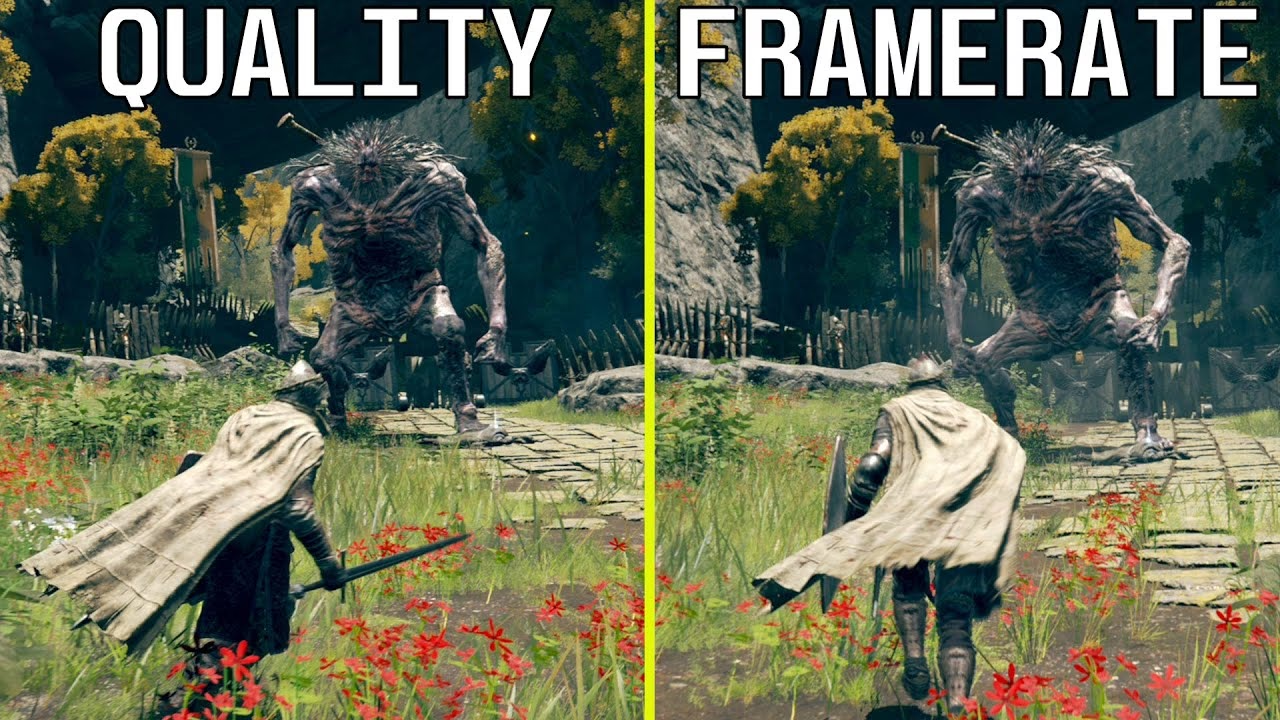
¿Por Qué es Tan Importante Monitorizar los FPS?
Antes de sumergirnos en las soluciones, es fundamental entender por qué quieres ver tu contador de FPS. Monitorizar los fotogramas por segundo te permite diagnosticar problemas en tiempo real. ¿El juego se ralentiza en áreas específicas? ¿Ciertas animaciones o efectos causan caídas drásticas? Ver el número te da datos concretos para saber qué ajustes están funcionando y cuáles no, permitiéndote encontrar el equilibrio perfecto entre calidad visual y fluidez.
3 Maneras Sencillas de Mostrar el Contador de FPS en Elden Ring
Aquí te presentamos tres métodos paso a paso para que puedas tener siempre a la vista tu contador de FPS mientras juegas.
Método 1: Usando la Superposición de Steam (El más fácil)
Si juegas Elden Ring a través de Steam, esta es la forma más rápida y sencilla de activar un contador de FPS sin necesidad de instalar software adicional.
- Abre la aplicación de Steam en tu ordenador.
- Haz clic en "Steam" en la esquina superior izquierda de la ventana.
- En el menú desplegable, selecciona "Parámetros".
- En la nueva ventana, busca y haz clic en la pestaña "En la partida".
- Localiza la sección "Contador de FPS en la partida" y haz clic en el menú desplegable.
- Elige la posición en la pantalla donde deseas que aparezca el contador (por ejemplo, "Arriba a la izquierda").
- Para una mejor visibilidad, puedes marcar la casilla "Color de alto contraste". ¡Y listo! La próxima vez que inicies Elden Ring, verás el contador.
Método 2: Con NVIDIA GeForce Experience
Si tienes una tarjeta gráfica NVIDIA y no juegas a través de Steam, la superposición de GeForce Experience es una excelente alternativa.
- Asegúrate de tener GeForce Experience instalado. Si no, descárgalo desde el sitio oficial de NVIDIA.
- Inicia sesión o crea una cuenta.
- Con Elden Ring en ejecución, presiona la combinación de teclas Alt + Z para abrir la superposición de GeForce Experience.
- Haz clic en el icono del engranaje (Configuración).
- Selecciona la opción "Diseño del HUD".
- En la nueva ventana, haz clic en "Rendimiento" y luego selecciona "FPS".
- Elige en qué esquina de la pantalla quieres mostrar el contador y cierra la superposición.
Método 3: A través de OCAT (Alternativa de Código Abierto)
Si los métodos anteriores no son una opción para ti, OCAT (Open Capture and Analytics Tool) es una herramienta gratuita y de código abierto que funciona con prácticamente cualquier juego y configuración de hardware.
- Ve al sitio web de OCAT y descarga la última versión (generalmente te redirigirá a su página de Github). Asegúrate de descargar el archivo con extensión
.exe. - Sigue los pasos estándar de instalación.
- Una vez instalado, busca y ejecuta la aplicación OCAT en tu PC.
- Con OCAT ejecutándose en segundo plano, simplemente inicia Elden Ring. El contador de FPS aparecerá automáticamente en la esquina superior derecha.
- Puedes usar la tecla F9 para ocultar o mostrar el contador de FPS y F7 para ocultar la pantalla gráfica.
Guía Avanzada para una Optimización Total de Elden Ring en PC
El port de Elden Ring para PC es conocido por su deficiente optimización. Incluso los equipos más potentes pueden sufrir problemas. Las siguientes soluciones van más allá de simplemente "bajar los gráficos" y atacan problemas a nivel del motor del juego, cuellos de botella y configuraciones de Windows.
Correcciones Críticas a Nivel del Motor
Estos ajustes abordan fallos inherentes al motor de Elden Ring y su sistema anti-cheat.
1. Desactivar el Anti-Cheat (Para Diagnóstico y Uso Offline)
El sistema Easy Anti-Cheat puede consumir recursos valiosos. Desactivarlo puede mejorar la estabilidad. Advertencia: Haz esto solo para jugar en modo offline. Jugar online sin anti-cheat puede resultar en un baneo.
- Navega a la carpeta de instalación del juego:
Steam\steamapps\common\ELDEN RING\Game. - Busca el archivo
start_protected_game.exey renómbralo astart_protected_game.bak. - Haz una copia del archivo
eldenring.exe. - Renombra esa copia a
start_protected_game.exe. - Inicia el juego desde Steam. Se ejecutará sin el anti-cheat.
2. Ajustes con NVIDIA Profile Inspector
Esta herramienta permite forzar configuraciones que no están disponibles en el panel de control estándar de NVIDIA.
- Descarga NVIDIA Profile Inspector desde su página de Github.
- Ejecuta la aplicación y busca el perfil de "Elden Ring".
- Establece "Threaded Optimization" en "On".
- Cambia "Power Management Mode" a "Prefer Maximum Performance".
3. Optimización del Caché de Sombreadores
El stuttering a menudo se debe a la compilación de sombreadores en tiempo real.
- Abre el Panel de control de NVIDIA.
- Ve a "Controlar la configuración 3D".
- En la configuración global, busca "Tamaño del caché de sombreadores" y establécelo en "Ilimitado".
- Opcional: Para empezar de cero, borra el caché existente navegando a
C:\Users\[TU_USUARIO]\AppData\Local\NVIDIA\DXCachey eliminando los archivos que contiene.
Soluciones para Cuellos de Botella de CPU/GPU
Elden Ring puede ser muy demandante para la CPU. Estas herramientas ayudan a gestionar mejor los recursos.
1. Usar Process Lasso
Process Lasso es una utilidad avanzada de automatización y optimización de procesos.
- Descarga e instala Process Lasso.
- Con Elden Ring en ejecución, abre Process Lasso.
- Busca el proceso
eldenring.exe, haz clic derecho sobre él. - Ve a "Afinidad de CPU" > "Siempre" y desmarca la casilla del "CPU 0". Esto evita que el juego compita por recursos con el sistema operativo.
- Ve a "Clase de Prioridad" > "Siempre" y establécelo en "Alta" (Nunca uses "Tiempo Real").
2. Desactivar un Dispositivo de Software en Conflicto
Se ha descubierto que este dispositivo de Windows puede causar problemas en juegos basados en Unreal Engine 4.
- Abre el "Administrador de dispositivos" de Windows.
- Expande la categoría "Dispositivos de software".
- Busca "Microsoft Device Association Root Enumerator", haz clic derecho y selecciona "Deshabilitar dispositivo".
Configuración Gráfica Óptima para 60 FPS Estables
Incluso después de las correcciones técnicas, una buena configuración gráfica es clave. Aquí te mostramos cómo encontrar el punto dulce.
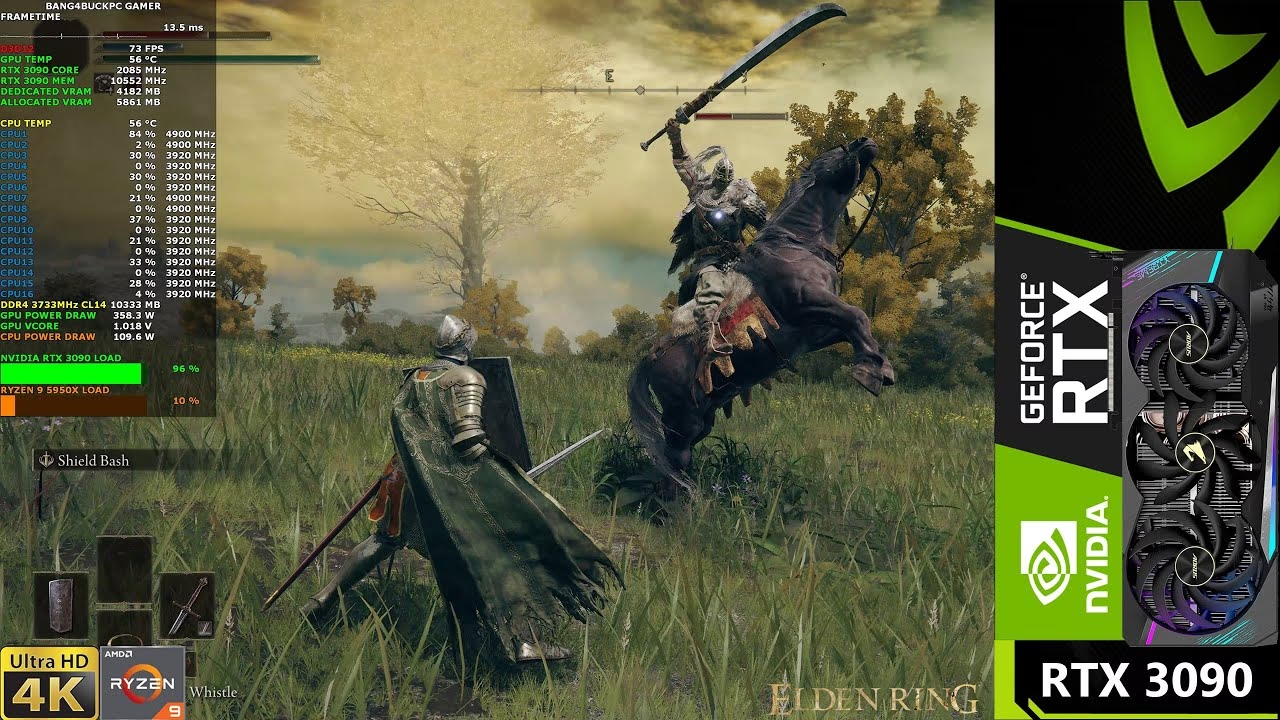
Requisitos del Sistema
Primero, asegúrate de que tu equipo cumple con los requisitos para ejecutar el juego de manera decente.
| Componente | Mínimo | Recomendado |
|---|---|---|
| SO | Windows 10 (64-bit) | Windows 10/11 (64-bit) |
| Procesador | Intel Core i5-8400 / AMD Ryzen 3 3300X | Intel Core i7-8700K / AMD Ryzen 5 3600X |
| Memoria RAM | 12 GB | 16 GB |
| Tarjeta Gráfica | NVIDIA GTX 1060 (3 GB) / AMD RX 580 (4 GB) | NVIDIA GTX 1070 (8 GB) / AMD RX VEGA 56 (8 GB) |
| Almacenamiento | 60 GB | 60 GB |
Ajustes Gráficos Recomendados en el Juego
Para obtener un mínimo de 60 FPS estables en una resolución de 1080p, especialmente con tarjetas como la GTX 1060/1070, prueba esta configuración. Los usuarios con tarjetas más potentes pueden subir algunos valores.
| Opción Gráfica | Valor Recomendado |
|---|---|
| Calidad de Texturas | Medio |
| Calidad de Antialiasing | Bajo o Medio |
| SSAO | Medio |
| Profundidad de Campo | No (Desactivado) |
| Desenfoque de Movimiento | No (Desactivado) |
| Calidad de Sombras | Medio o Alto |
| Calidad de Iluminación | Medio |
| Calidad de Efectos | Medio |
| Calidad Volumétrica | Alto |
| Calidad de Reflejos | Medio o Alto |
| Calidad de Superficie del Agua | Bajo |
| Calidad de Hierba | Medio o Alto |
Otros Consejos de Optimización Esenciales
- Actualiza tus drivers: Asegúrate siempre de tener la última versión de los controladores de tu tarjeta gráfica.
- Usa la GPU dedicada: En el Panel de control de NVIDIA, ve a "Controlar la configuración 3D" > "Configuración de programa", selecciona Elden Ring y asegúrate de que esté usando el "Procesador NVIDIA de alto rendimiento".
- Verifica la integridad de los archivos: En Steam, haz clic derecho en Elden Ring > Propiedades > Archivos locales > Verificar integridad de los archivos del juego.
- Desactiva superposiciones (Overlays): Aplicaciones como Discord, Xbox Game Bar, e incluso la de GeForce Experience pueden consumir recursos. Desactívalas mientras juegas.
Preguntas Frecuentes (FAQ)
¿Aplicar estos cambios puede banearme del juego online?
La mayoría de los ajustes (configuración gráfica, drivers, Process Lasso, Panel de NVIDIA) son completamente seguros. Sin embargo, modificar los archivos del juego para desactivar el anti-cheat o usar herramientas como Flawless Widescreen para desbloquear los FPS te pondrá en riesgo de ser baneado si juegas online. Usa esas modificaciones exclusivamente en modo desconectado.
¿Necesito aplicar todas las correcciones avanzadas?
No necesariamente. Empieza por las más sencillas: actualizar drivers, optimizar la configuración gráfica y desactivar superposiciones. Si sigues teniendo problemas, procede con las correcciones más avanzadas una por una para ver cuál tiene mayor impacto en tu sistema.
¿Por qué se recomienda desactivar el Ray Tracing?
La implementación del Ray Tracing en Elden Ring es notoriamente pesada y poco optimizada. A menos que tengas un equipo de muy alta gama (RTX 4080 o superior), activarlo probablemente causará una caída masiva de FPS con una mejora visual que muchos consideran no vale la pena el coste de rendimiento.
Después de todo esto, sigo con problemas. ¿Qué más puedo hacer?
Asegúrate de que tu sistema operativo Windows esté actualizado y que no tengas programas innecesarios consumiendo recursos en segundo plano. También, comprueba las temperaturas de tu CPU y GPU mientras juegas; el sobrecalentamiento puede causar una reducción del rendimiento (thermal throttling).
Si quieres conocer otros artículos parecidos a Guía Definitiva de FPS para Elden Ring en PC puedes visitar la categoría Guías.