
30/09/2018
En el vertiginoso mundo digital de hoy, cada segundo cuenta. Optimizar nuestro flujo de trabajo no es un lujo, sino una necesidad. Una de las tareas más comunes, y a veces tediosa, es ajustar la configuración de nuestra pantalla. Ya sea para hacer zoom en un detalle, cambiar la resolución para una presentación o simplemente adaptar el tamaño de los elementos a nuestra vista, solemos recurrir al ratón y a una serie de clics. Sin embargo, existe una forma mucho más rápida y eficiente de tomar el control: los atajos de teclado. Estas combinaciones de teclas son herramientas increíblemente poderosas que, una vez memorizadas, pueden transformar por completo tu interacción con el sistema operativo, brindándote un control preciso y veloz sobre tu entorno visual.
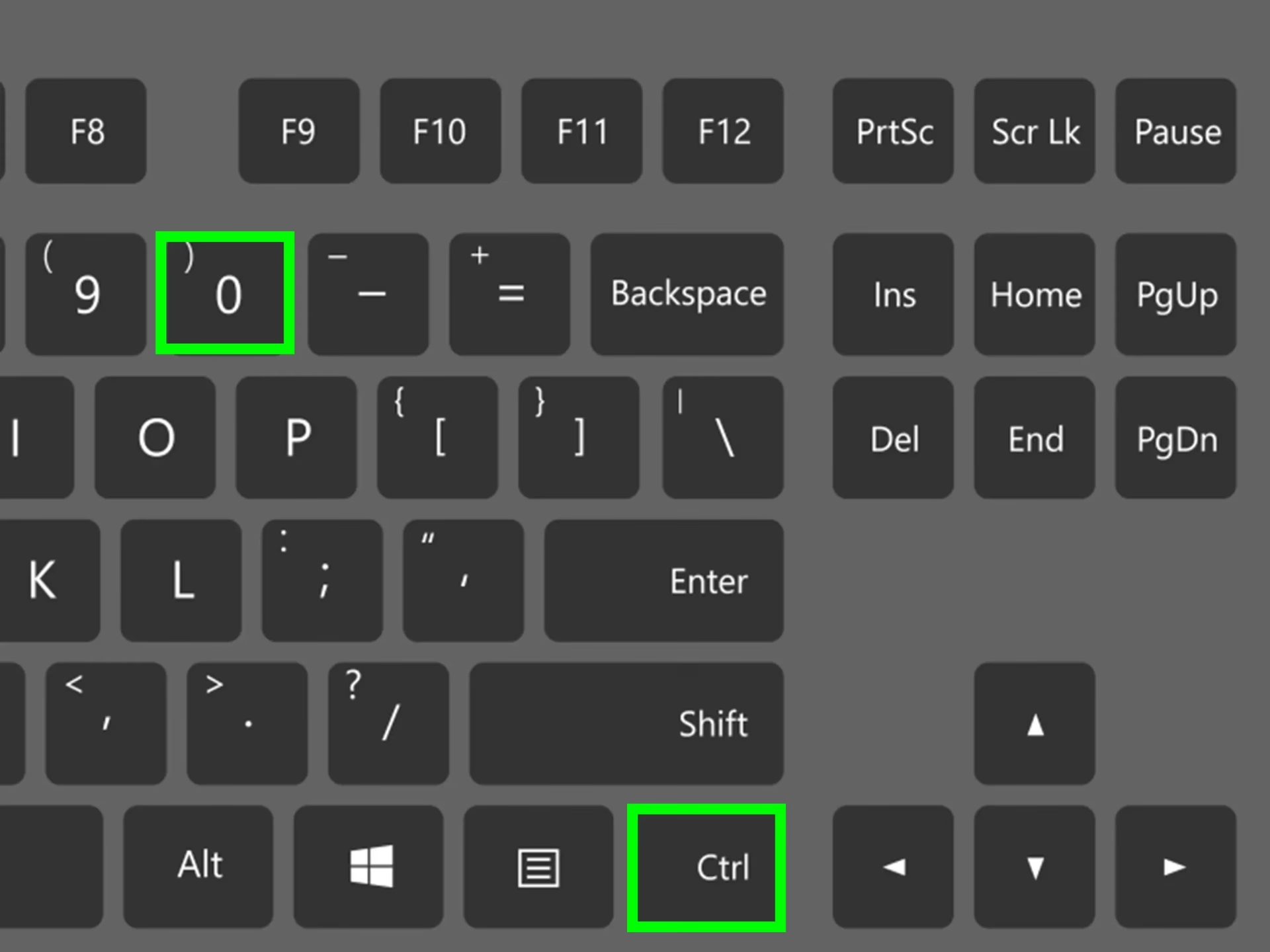
Este artículo es una guía completa diseñada para enseñarte a manejar el tamaño y la configuración de tu pantalla utilizando únicamente el teclado. Exploraremos desde los atajos más básicos para hacer zoom hasta métodos para navegar por los menús de configuración sin tocar el ratón, pasando por la personalización del teclado virtual en pantalla. Prepárate para desbloquear un nuevo nivel de productividad y comodidad.
Atajos Esenciales para el Zoom de Pantalla: La Herramienta Lupa
Una de las funciones más útiles y directas que podemos controlar con el teclado es el zoom. Windows incorpora una herramienta de accesibilidad llamada "Lupa" que permite ampliar la totalidad o una parte de la pantalla. Es ideal para ver detalles pequeños en imágenes, leer texto diminuto o para personas con dificultades visuales. Activarla y controlarla es sumamente sencillo con estos atajos:
- Windows + Tecla de más (+): Este es el comando para activar la Lupa y aumentar el nivel de zoom. Cada vez que lo presiones, la pantalla se acercará un poco más.
- Windows + Tecla de menos (-): Como es de esperar, esta combinación reduce el nivel de zoom, alejando la vista de la pantalla. Si el zoom está al 100%, este atajo no tendrá efecto.
- Windows + Esc: ¿Has terminado de usar la Lupa? Simplemente presiona esta combinación para cerrarla instantáneamente y volver a la vista normal del 100%.
- Ctrl + Alt + Rueda del ratón: Aunque implica el uso del ratón, es un atajo híbrido muy útil. Manteniendo presionadas las teclas Ctrl y Alt, puedes girar la rueda del ratón hacia arriba para acercar y hacia abajo para alejar de forma fluida y dinámica.
Dominar estos simples comandos te permitirá inspeccionar cualquier elemento de tu pantalla con una agilidad impresionante, sin necesidad de abrir ningún programa o menú.
¿Cómo Cambiar la Resolución de Pantalla con el Teclado?
Aquí es donde las cosas se ponen interesantes. A diferencia del zoom, Windows no tiene un atajo de teclado nativo y directo para cambiar la resolución de la pantalla (por ejemplo, de 1920x1080 a 1280x720). Sin embargo, eso no significa que el teclado sea inútil. Podemos utilizarlo para navegar por los menús de configuración de manera mucho más rápida que con el ratón. Sigue estos pasos:
- Presiona la combinación Windows + i. Esto abrirá la ventana de "Configuración" de Windows.
- El foco estará probablemente en el cuadro de búsqueda. Presiona la tecla Tab una vez para moverte a la lista de categorías.
- Usa las teclas de flecha para navegar hasta la opción "Sistema" y presiona Enter.
- Por defecto, aterrizarás en la sección "Pantalla". Si no es así, usa las flechas para seleccionarla en el menú de la izquierda.
- Presiona la tecla Tab repetidamente hasta que el cuadro desplegable de "Resolución de pantalla" quede seleccionado (verás un recuadro a su alrededor).
- Una vez seleccionado, presiona Enter o la flecha hacia abajo para abrir la lista de resoluciones disponibles.
- Usa las flechas arriba y abajo para seleccionar la resolución que desees y presiona Enter para aplicarla.
- Aparecerá un cuadro de diálogo preguntando si deseas conservar la nueva configuración. Usa la tecla Tab para moverte entre las opciones "Conservar cambios" y "Revertir", y presiona Enter en la que prefieras.
Aunque parece un proceso largo por escrito, una vez que te acostumbras, puedes cambiar la resolución en cuestión de segundos sin que tu mano abandone el teclado.
Tabla Comparativa de Métodos
Para visualizar mejor las diferencias, aquí tienes una tabla que compara los métodos para ajustar la pantalla.
| Método | Pasos Clave | Ventajas | Desventajas |
|---|---|---|---|
| Atajos de Zoom (Lupa) | Windows + (+/-) | Instantáneo, ideal para ajustes rápidos y temporales. | No cambia la resolución real, solo magnifica la vista. |
| Navegación por Teclado | Windows + i, Tab, Flechas, Enter | Control total sin ratón, preciso. | Requiere memorizar la secuencia de navegación. |
| Método con Ratón | Click derecho en escritorio > Configuración de pantalla | Intuitivo para principiantes. | Más lento, requiere mover la mano del teclado al ratón. |
El Teclado en Pantalla: Cómo Activarlo y Cambiar su Tamaño
A veces, el problema no es la pantalla, sino el teclado físico. Ya sea por un fallo de hardware, por usar un dispositivo táctil o por razones de accesibilidad, el teclado en pantalla de Windows es un salvavidas. Y, por supuesto, también puedes gestionarlo con atajos.
Activación del Teclado en Pantalla
- Método rápido (atajo): La forma más veloz de invocarlo es con la combinación Windows + Ctrl + O. Púlsala una vez para que aparezca y otra vez para que desaparezca. ¡Así de simple!
- Método desde Configuración: Si prefieres la ruta larga o necesitas explorar otras opciones, ve a Configuración (Windows + i), luego a "Accesibilidad" y en la sección de la izquierda, busca y selecciona "Teclado". Allí encontrarás el interruptor para "Usar el teclado en pantalla".
Ajustando el Tamaño del Teclado Virtual
Una vez que el teclado en pantalla está activo, es posible que su tamaño por defecto no sea el ideal para ti. Cambiarlo es extremadamente fácil: el teclado en pantalla se comporta como cualquier otra ventana de Windows. Simplemente mueve el cursor del ratón a cualquiera de sus esquinas o bordes. El cursor cambiará a una flecha de dos puntas. Haz clic y arrastra para redimensionarlo a tu gusto, haciéndolo más grande o más pequeño según tus necesidades.
Preguntas Frecuentes (FAQ)
¿Puedo crear mi propio atajo de teclado para cambiar la resolución directamente?
De forma nativa, Windows no ofrece una manera sencilla de asignar un atajo para una resolución específica. Sin embargo, es posible lograrlo utilizando software de terceros como AutoHotkey. Estos programas permiten crear scripts complejos para automatizar tareas, incluyendo el cambio de resolución con una sola combinación de teclas. No obstante, se recomienda precaución y conocimientos técnicos básicos para usar estas herramientas.
Los atajos de la Lupa (zoom) no me funcionan, ¿qué puedo hacer?
Primero, asegúrate de que la tecla de Windows de tu teclado funciona correctamente. A veces, el "Modo Juego" de algunos teclados la desactiva. Segundo, verifica que no tengas otro programa que esté utilizando esa misma combinación de teclas y generando un conflicto. Finalmente, revisa la configuración de Accesibilidad para asegurarte de que la Lupa no esté desactivada por alguna política del sistema.
¿Cómo puedo ajustar el tamaño de los iconos y el texto sin cambiar la resolución?
¡Excelente pregunta! Cambiar la resolución a veces empeora la calidad de la imagen. Una mejor opción es ajustar la "escala". Para ello, ve a Configuración > Sistema > Pantalla. Verás una opción llamada "Cambiar el tamaño del texto, las aplicaciones y otros elementos" con un menú desplegable (100%, 125%, etc.). Aumentar este porcentaje hará todo más grande y legible sin sacrificar la nitidez de tu resolución nativa. Un truco rápido para los iconos del escritorio es mantener presionada la tecla Ctrl y girar la rueda del ratón.
Si quieres conocer otros artículos parecidos a Domina tu Pantalla: Atajos de Teclado Esenciales puedes visitar la categoría Juegos.