
29/11/2005
En el mundo digital actual, cada clic y cada segundo cuentan. Ya sea que estés inmerso en una intensa partida de tu videojuego favorito, editando un documento importante o simplemente navegando por la web, la eficiencia es clave. Muchos usuarios se conforman con las funciones básicas de su ratón: clic izquierdo, clic derecho y la rueda de desplazamiento. Sin embargo, están pasando por alto una de las características más potentes de los ratones modernos: los botones adicionales. Estos pequeños botones, usualmente ubicados en los laterales, son portales a un nuevo nivel de productividad y control. En esta guía definitiva, te enseñaremos no solo cómo configurarlos, sino también por qué deberías hacerlo y cómo pueden transformar por completo tu interacción con el ordenador.
¿Por Qué Deberías Configurar los Botones Adicionales de tu Ratón?
Puede que te preguntes si realmente vale la pena tomarse el tiempo para configurar estos botones. La respuesta es un rotundo sí. Personalizar tu ratón va más allá de un simple capricho tecnológico; es una inversión en eficiencia que te traerá beneficios tangibles en diversas áreas:
- Aumento de la Productividad: Imagina poder copiar, pegar, deshacer una acción o abrir tu programa más utilizado con un solo clic en el lateral de tu ratón. Esto elimina la necesidad de mover la mano al teclado para combinaciones de teclas, ahorrando tiempo y reduciendo la fatiga.
- Ventaja Competitiva en Juegos: Para los gamers, cada milisegundo es crucial. Asignar acciones como recargar, lanzar una granada, usar un objeto de curación o activar una habilidad especial a los botones del ratón permite reaccionar más rápido que tus oponentes.
- Navegación Fluida: Las funciones predeterminadas más comunes para los botones laterales son 'Atrás' y 'Adelante' en los navegadores web. Acostumbrarse a ellas hace que explorar internet sea una experiencia mucho más ágil y natural.
- Accesibilidad Mejorada: Para usuarios con ciertas dificultades motoras, poder agrupar acciones complejas en un solo botón puede hacer que el uso del ordenador sea significativamente más cómodo y accesible.
- Reducción del Esfuerzo: Minimizar el movimiento entre el ratón y el teclado no solo ahorra tiempo, sino que también puede ayudar a reducir el riesgo de lesiones por esfuerzo repetitivo (RSI) a largo plazo.
Métodos de Configuración: Windows vs. Software del Fabricante
Existen principalmente dos caminos para personalizar los botones de tu ratón. La elección dependerá del modelo de tu dispositivo y del nivel de personalización que busques. Uno es el método nativo que ofrece Windows, y el otro, mucho más potente, es a través del software específico del fabricante.
1. Configuración Básica a través de Windows
El propio sistema operativo de Windows ofrece opciones limitadas para la configuración del ratón. Este método es rápido y no requiere instalaciones adicionales, pero sus capacidades son muy básicas y, a menudo, no reconocen todos los botones adicionales, especialmente en ratones gaming.
Para acceder a esta configuración:
- Presiona la tecla de Windows y escribe "Configuración del mouse". Haz clic en el resultado que aparece.
- En la ventana de configuración, busca un enlace que diga "Opciones de mouse adicionales".
- Se abrirá la ventana clásica de Propiedades del Mouse. Navega por las pestañas (generalmente "Botones").
- Aquí podrás, en algunos casos, reasignar funciones básicas. Sin embargo, como mencionamos, las opciones son muy restringidas y es posible que no veas listados tus botones laterales.
2. El Poder del Software Dedicado del Fabricante
Aquí es donde reside la verdadera magia. Prácticamente todos los fabricantes de ratones de gama media y alta (Logitech, Razer, Corsair, SteelSeries, HP, etc.) ofrecen su propio software gratuito. Estos programas están diseñados para desbloquear todo el potencial de tu hardware.
Algunos de los más populares son:
- Logitech G HUB: Para la línea gaming de Logitech.
- Razer Synapse: El centro de control para todos los periféricos Razer.
- Corsair iCUE: Gestiona no solo ratones, sino todo el ecosistema de Corsair.
- SteelSeries Engine: La suite de software para los productos de SteelSeries.
Estos programas te permiten asignar una variedad casi infinita de funciones, incluyendo el lanzamiento de aplicaciones, atajos de teclado complejos, control multimedia, cambio de perfiles y, lo más importante, la creación de macros.
Tabla Comparativa: Configuración de Windows vs. Software del Fabricante
| Característica | Configuración de Windows | Software del Fabricante |
|---|---|---|
| Reconocimiento de botones | Limitado (usualmente solo 3-5 botones) | Completo (todos los botones disponibles) |
| Asignación de funciones | Muy básica (abrir, cerrar, etc.) | Avanzada (atajos, macros, multimedia, etc.) |
| Soporte para Macros | No | Sí |
| Gestión de Perfiles | No | Sí (perfiles por juego o aplicación) |
| Ajustes de DPI/Sensibilidad | Básico | Avanzado y por niveles |
Ideas Prácticas para Asignar a tus Botones Extra
¿No sabes por dónde empezar? Aquí tienes algunas ideas según tu perfil de usuario para que te inspires y comiences a personalizar tu experiencia:
Para la Productividad y el Trabajo Diario
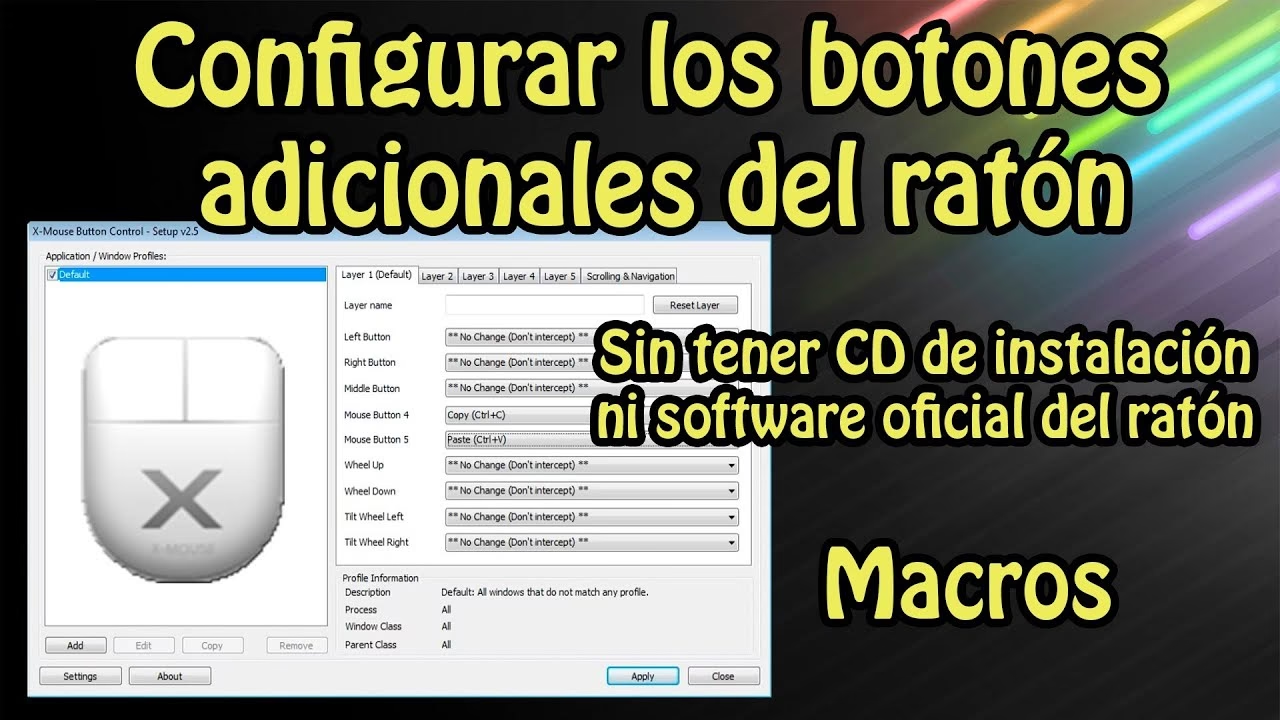
- Botón 4: Copiar (Ctrl + C)
- Botón 5: Pegar (Ctrl + V)
- Clic de Rueda: Abrir nueva pestaña en el navegador
- Botón adicional 6: Silenciar/Activar micrófono (ideal para videollamadas)
- Botón adicional 7: Cambiar entre escritorios virtuales (Win + Ctrl + Flecha)
Para los Gamers
- Botón 4: Ataque cuerpo a cuerpo / Recargar
- Botón 5: Lanzar granada / Usar habilidad especial
- Botón de DPI: Botón de "francotirador" (reduce temporalmente la sensibilidad para apuntar con precisión)
- Botón adicional 6: Push-to-Talk (para comunicarse por voz)
- Botón adicional 7: Usar un kit de curación o poción
Preguntas Frecuentes (FAQ)
¿Todos los ratones tienen botones configurables?
No. Los ratones más básicos y económicos suelen tener solo los tres botones estándar (izquierdo, derecho, rueda). La capacidad de configurar botones adicionales es una característica de los ratones de gama media, de oficina avanzada y, sobre todo, de los ratones gaming.
¿El software del fabricante es gratuito?
Sí, el software oficial proporcionado por el fabricante para configurar sus propios periféricos es siempre gratuito. Simplemente debes visitar la página web oficial del fabricante de tu ratón, buscar la sección de soporte o descargas y encontrar el programa correspondiente a tu modelo.
¿Qué es una macro?
Una macro es una secuencia de acciones (pulsaciones de teclas, clics de ratón, pausas) que se graba y luego se puede ejecutar con una sola pulsación de un botón. Por ejemplo, en un juego de estrategia, podrías crear una macro que seleccione un grupo de unidades, les ordene construir una estructura específica y luego las devuelva a su posición original, todo con un solo clic.
Mis configuraciones se guardarán si conecto el ratón a otro ordenador?
Depende del ratón. Muchos ratones gaming modernos tienen memoria interna (on-board memory). Esto significa que puedes guardar uno o varios perfiles directamente en el ratón. De esta forma, si lo conectas a otro ordenador que no tiene el software instalado, tus asignaciones de botones y configuraciones de DPI seguirán funcionando.
Conclusión: Tu Ratón, Tus Reglas
Dejar de usar los botones adicionales de tu ratón es como tener un coche deportivo y nunca sacarlo de la primera marcha. La personalización es la clave para desbloquear un flujo de trabajo más rápido, una experiencia de juego más inmersiva y, en general, una interacción más cómoda y eficiente con tu ordenador. Tómate unos minutos para descargar el software de tu fabricante, explora las opciones y experimenta con diferentes asignaciones. Descubrirás que este pequeño cambio puede tener un impacto gigantesco en tu día a día digital.
Si quieres conocer otros artículos parecidos a Domina tu Ratón: Guía para Botones Adicionales puedes visitar la categoría Guías.