
08/01/2023
La llegada de Marvel Rivals ha sacudido el mundo de los videojuegos, prometiendo batallas épicas entre héroes y villanos en un shooter por equipos 6v6 que nadie quiere perderse. La pregunta que resuena en toda la comunidad es clara: ¿cómo puedo jugarlo y, más importante aún para muchos, cómo puedo compartir mis partidas en Twitch? Si eres uno de esos aspirantes a streamer o simplemente un fanático ansioso por entrar en acción, has llegado al lugar correcto. Esta guía completa te llevará de la mano a través de los dos procesos fundamentales: primero, cómo obtener acceso al juego durante sus fases de prueba, y segundo, cómo configurar todo lo necesario para realizar una transmisión de calidad en Twitch.
El Primer Desafío: ¿Cómo Conseguir Acceso a Marvel Rivals?
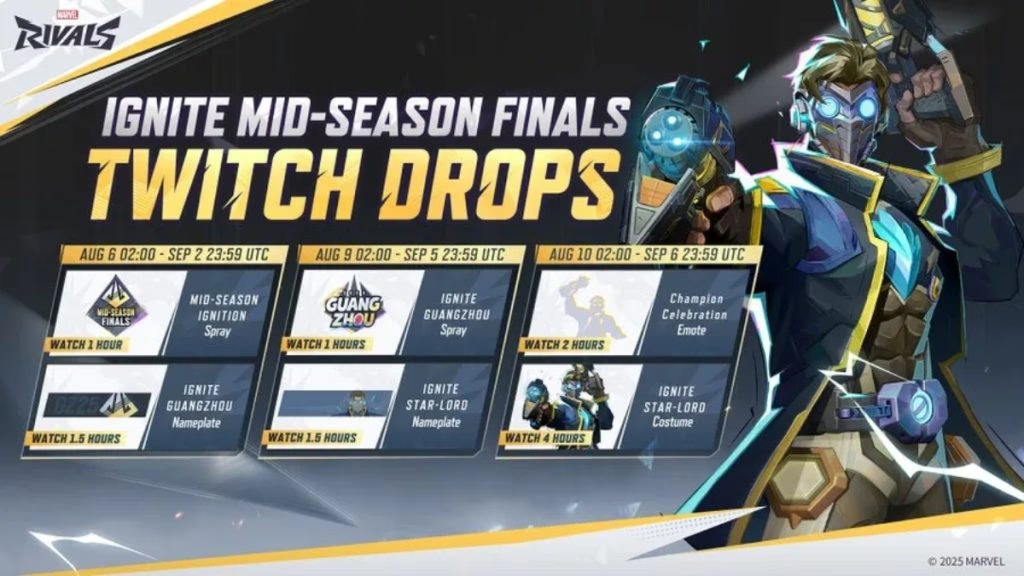
Antes de pensar en audiencias y overlays, necesitas lo más importante: el juego. Dado que Marvel Rivals se encuentra en fases de prueba (como la Alfa Cerrada), el acceso no es universal. La forma más común y directa de conseguir una invitación ha sido a través del sistema de Twitch Drops. Este método recompensa a los espectadores por apoyar a los creadores de contenido que ya están jugando.
Paso a Paso para Obtener Acceso a través de Twitch Drops:
- 1. Vincula tus Cuentas: El primer paso, y el más crucial, es conectar tu cuenta de Twitch con tu cuenta de NetEase (la desarrolladora del juego). Generalmente, los desarrolladores crean una página web específica para este proceso. Asegúrate de seguir las instrucciones oficiales para que tu tiempo de visualización sea registrado correctamente.
- 2. Encuentra los Canales Correctos: No todos los streams de Marvel Rivals ofrecerán Drops. Debes buscar aquellos que tengan la etiqueta "Drops Enabled" o "Drops Activados". Twitch facilita esto mostrando una pequeña notificación en la categoría del juego y en los títulos de los streams participantes.
- 3. Mira y Gana: Una vez que encuentres un canal habilitado, solo tienes que mirar la transmisión. Twitch rastreará tu tiempo de visualización. Usualmente, se requiere ver el stream durante un período determinado (por ejemplo, una hora) para ser elegible para el Drop. Puedes seguir tu progreso en el menú de Drops de tu inventario de Twitch.
- 4. Reclama tu Recompensa: Cuando hayas cumplido con el tiempo requerido, recibirás una notificación en Twitch. ¡No olvides hacer clic en "Reclamar"! Tienes un tiempo limitado para hacerlo. Una vez reclamado, el acceso al juego o la clave se añadirá a tu cuenta de NetEase o se te enviará por correo electrónico.
Recuerda que los Twitch Drops son eventos de tiempo limitado, atados a las fases de prueba específicas. Si te pierdes una, ¡no te desanimes! Es muy probable que haya más oportunidades en futuras betas.
Guía para Transmitir tus Partidas de Marvel Rivals en Twitch
¡Felicidades, ya tienes acceso al juego! Ahora es el momento de compartir tu emoción y habilidad con el mundo. El streaming puede parecer intimidante al principio, pero desglosándolo en pasos sencillos, estarás en directo antes de que Hulk pueda decir "¡SMASH!".
Paso 1: El Software de Transmisión
Necesitarás un programa que capture tu juego y lo envíe a Twitch. Las dos opciones más populares y recomendadas son OBS Studio y Streamlabs Desktop.
| Característica | OBS Studio | Streamlabs Desktop |
|---|---|---|
| Precio | Totalmente gratuito y de código abierto. | Gratuito con funciones premium (Streamlabs Ultra). |
| Facilidad de Uso | Curva de aprendizaje moderada. Muy potente. | Muy amigable para principiantes. Instalación guiada. |
| Personalización | Máxima. Control total sobre cada aspecto. | Alta, con una gran tienda de temas y overlays. |
| Recursos del Sistema | Más ligero. Consume menos CPU. | Ligeramente más demandante por sus integraciones. |
Para empezar, Streamlabs puede ser más sencillo, pero muchos streamers profesionales prefieren la flexibilidad y el bajo consumo de recursos de OBS Studio. Para esta guía, nos centraremos en los conceptos que se aplican a ambos.
Paso 2: Configurando tu Escena de Juego
Una "escena" es la composición de todo lo que tu audiencia verá. Tu escena básica para Marvel Rivals debería incluir:
- Captura de Juego: Esta es la fuente principal. Añade una nueva fuente de "Captura de Juego" y configúrala para que capture la ventana específica de "Marvel Rivals.exe". Esto asegura que solo se vea el juego y no todo tu escritorio.
- Captura de Audio: Necesitarás al menos dos fuentes de audio. Una "Captura de Entrada de Audio" para tu micrófono y una "Captura de Salida de Audio" para los sonidos del juego y del sistema. Ajusta los niveles para que tu voz se escuche claramente por encima de la música y los efectos de sonido del juego.
- Cámara Web (Opcional pero recomendado): Añade una fuente de "Dispositivo de Captura de Vídeo" y selecciona tu webcam. A la gente le encanta ver las reacciones del streamer. Puedes redimensionar y colocar tu cámara en una esquina donde no obstruya información importante del juego (como el mapa o la vida de tu personaje).
Paso 3: Conexión con Twitch y Ajustes de Calidad
Para que tu software se comunique con Twitch, necesitas tu "Clave de Transmisión".
- Ve a tu Panel de control de creador en Twitch.
- Navega a la sección de Configuración > Stream.
- Copia tu Clave de transmisión principal. ¡No la compartas con nadie!
- En tu software de streaming (OBS/Streamlabs), ve a los ajustes de "Emisión" o "Stream".
- Selecciona el servicio "Twitch" y pega tu clave en el campo correspondiente.
En cuanto a la calidad, en los ajustes de "Salida", deberás configurar el "Bitrate de vídeo". Este valor determina la calidad de tu imagen. Una buena regla general es:
- Para 720p a 60fps: Entre 3000 y 4500 kbps.
- Para 1080p a 60fps: Entre 4500 y 6000 kbps.
Esto depende en gran medida de tu velocidad de subida de internet. Realiza una prueba de velocidad y asegúrate de no usar más del 75% de tu ancho de banda de subida para tener un stream estable.
Paso 4: ¡A Transmitir!
Una vez que todo esté configurado, es hora de la verdad. Antes de iniciar la transmisión, actualiza la información de tu stream en Twitch. Pon un título atractivo como "¡Probando al Doctor Doom en Marvel Rivals! | Primeras Partidas" y asegúrate de establecer la categoría del juego en "Marvel Rivals". Esto es fundamental para que la gente te encuentre.
Cuando estés listo, pulsa el botón "Iniciar Transmisión" en tu software. ¡Ya estás en directo! Recuerda interactuar con tu chat, ser tú mismo y, sobre todo, divertirte. La gente se siente atraída por la autenticidad y la pasión.
Preguntas Frecuentes (FAQ)
¿Necesito un PC de alta gama para stremear Marvel Rivals?
Hacer streaming y jugar al mismo tiempo consume bastantes recursos. Necesitarás un PC decente, especialmente con una buena CPU (para la codificación del vídeo) y una GPU sólida (para ejecutar el juego sin problemas). Si tu rendimiento baja, considera reducir la calidad de la transmisión (por ejemplo, de 1080p a 720p) antes que la calidad del juego.
¿Puedo jugar o transmitir Marvel Rivals en consola?
En su fase inicial de Alfa Cerrada, el juego se ha centrado en PC. Los desarrolladores han mencionado sus planes de llevarlo a consolas en el futuro, pero no hay una fecha confirmada. Cuando esté disponible, el proceso de streaming desde consola será más sencillo, utilizando las funciones integradas de PlayStation o Xbox, o una capturadora de vídeo para una configuración más profesional.
¿Qué hago si no consigo acceso a través de Twitch Drops?
Mantente atento a las redes sociales oficiales de Marvel Rivals y NetEase. A menudo anuncian otras formas de obtener acceso, como sorteos, registros directos en su sitio web o claves distribuidas a través de influencers y medios de comunicación de videojuegos.
¿Cómo puedo hacer que mi stream se vea más profesional?
Considera usar overlays (marcos gráficos para tu cámara y pantalla), alertas para nuevos seguidores y suscriptores (Streamlabs y StreamElements ofrecen herramientas gratuitas para esto), y configura un bot de chat para moderar y dar la bienvenida a nuevos espectadores. Una buena iluminación y un audio claro marcan una diferencia enorme en la calidad percibida de tu transmisión.
Empezar a jugar y transmitir un título tan esperado como Marvel Rivals es una oportunidad fantástica para crecer como creador de contenido o simplemente para compartir una nueva pasión con amigos y espectadores. Con preparación y siguiendo estos pasos, estarás listo para saltar a la arena y mostrarle al mundo de lo que eres capaz. ¡Nos vemos en el campo de batalla!
Si quieres conocer otros artículos parecidos a Guía Definitiva: Jugar y Stremear Marvel Rivals puedes visitar la categoría Guías.