
04/08/2016
En el vertiginoso mundo digital de hoy, la eficiencia lo es todo. Cada segundo cuenta, y la capacidad de gestionar múltiples tareas simultáneamente se ha convertido en una habilidad esencial más que en un lujo. Para los usuarios de Windows 10, uno de los aliados más poderosos en esta batalla por la productividad es un simple pero increíblemente efectivo atajo de teclado: Alt+Tab. Aunque muchos lo conocen superficialmente, pocos dominan su verdadero potencial. Este comando es mucho más que una simple forma de cambiar de ventana; es una puerta de entrada a una navegación fluida, una personalización profunda y un flujo de trabajo optimizado. En esta guía definitiva, desglosaremos todo lo que necesitas saber sobre Alt+Tab, desde sus funciones más básicas hasta sus configuraciones avanzadas, pasando por la solución de problemas comunes y trucos que transformarán tu manera de interactuar con tu ordenador.
¿Qué es Exactamente Alt+Tab y Cómo Funciona?
En su esencia, Alt+Tab es el conmutador de tareas por excelencia de Windows. Su función principal es permitir al usuario alternar de forma rápida y visual entre todas las aplicaciones y ventanas que tiene abiertas. Imagina que estás redactando un informe en Word, consultando datos en una hoja de Excel y buscando información en varias pestañas de tu navegador. En lugar de mover la mano al ratón, buscar la barra de tareas y hacer clic en el icono correcto, simplemente puedes presionar una combinación de teclas.
El funcionamiento básico es intuitivo:
- Pulsación rápida: Si presionas `Alt` y luego `Tab` una vez y sueltas ambas teclas, Windows te llevará instantáneamente a la última ventana que estabas utilizando. Es la forma más rápida de alternar entre dos aplicaciones.
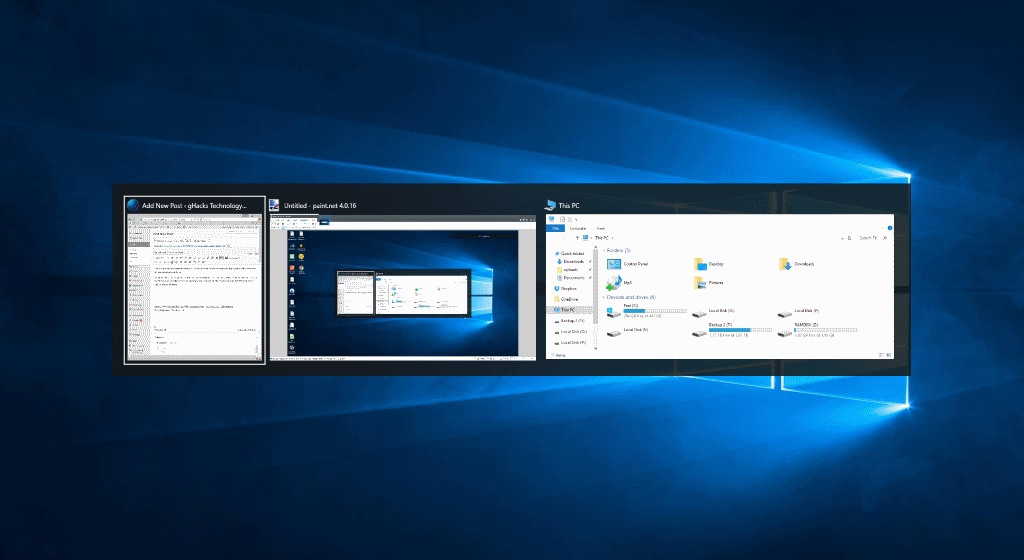
- Mantener presionado: Si mantienes presionada la tecla `Alt` y luego pulsas `Tab`, aparecerá en el centro de tu pantalla una interfaz superpuesta. Esta interfaz muestra miniaturas de todas tus ventanas abiertas. Mientras mantienes `Alt` presionado, cada pulsación adicional de `Tab` moverá la selección a la siguiente ventana de la lista, de izquierda a derecha. Cuando la ventana que deseas esté seleccionada, simplemente suelta la tecla `Alt` para traerla al frente.
Este mecanismo simple pero efectivo elimina la fricción y te mantiene concentrado en tu trabajo, manteniendo tus manos en el teclado, listas para la siguiente acción.
El control no se detiene ahí. El conmutador de Alt+Tab ofrece más flexibilidad de la que parece a simple vista:
- Navegar hacia atrás: ¿Te pasaste de la ventana que querías? No hay problema. Mantén presionadas `Alt` + `Shift` y luego pulsa `Tab` para moverte por las miniaturas en la dirección opuesta, de derecha a izquierda.
- Usar las teclas de flecha: Una vez que el conmutador de Alt+Tab está en pantalla (manteniendo `Alt` presionado), también puedes usar las teclas de flecha (`←`, `→`, `↑`, `↓`) para navegar entre las miniaturas.
- Usar el ratón: Si prefieres, mientras la interfaz de Alt+Tab está visible, puedes mover el cursor del ratón y hacer clic directamente sobre la miniatura de la ventana a la que deseas cambiar.
Configuración y Personalización de Alt+Tab en Windows 10
Windows 10 entiende que no todos los usuarios trabajan de la misma manera, por lo que ofrece opciones para personalizar el comportamiento de Alt+Tab y adaptarlo a tus necesidades específicas, especialmente en lo que respecta a la integración con el navegador Microsoft Edge. Para acceder a estas opciones, sigue estos pasos:
- Abre el menú de Configuración de Windows. Puedes hacerlo presionando la combinación de teclas `Windows + I`.
- Dentro de Configuración, haz clic en la opción "Sistema".
- En el menú lateral izquierdo, selecciona "Multitarea".
- Busca la sección que dice "Pulsar Alt+Tab muestra". Aquí encontrarás un menú desplegable con varias opciones.
Estas opciones determinan qué contenido se incluye en el conmutador de Alt+Tab. A continuación, te explicamos qué hace cada una:
| Opción | Descripción |
|---|---|
| Ventanas abiertas únicamente | Este es el comportamiento clásico y predeterminado. Solo mostrará las ventanas de las aplicaciones abiertas, sin incluir las pestañas del navegador. |
| Ventanas y las 5 pestañas más recientes en Microsoft Edge | Además de las ventanas de tus aplicaciones, incluirá las cinco pestañas que has usado más recientemente en el navegador Edge. |
| Ventanas y las 3 pestañas más recientes en Microsoft Edge | Similar a la anterior, pero limita el número de pestañas de Edge a las tres más recientes. |
| Ventanas y todas las pestañas en Microsoft Edge | Esta opción integra completamente el navegador en tu flujo de trabajo, mostrando cada una de las pestañas de Edge como si fuera una ventana independiente en el conmutador Alt+Tab. |
Elegir la configuración adecuada depende de tu flujo de trabajo. Si pasas la mayor parte del tiempo en el navegador, integrar las pestañas puede ser un gran impulso para tu multitarea. Si, por el contrario, prefieres mantener las cosas simples, la opción clásica de "Ventanas abiertas únicamente" es la ideal.
Maximizando tu Productividad: Atajos y Trucos Avanzados
Para convertirte en un verdadero maestro de Alt+Tab, necesitas conocer algunos trucos que van más allá de lo básico. Estos atajos te darán un control aún más granular:
- `Alt + Ctrl + Tab`: Este es un cambio de juego. Al presionar esta combinación, el conmutador de Alt+Tab aparece en pantalla y permanece fijo incluso después de soltar las teclas. Esto te permite tomarte tu tiempo para navegar por las ventanas usando las teclas de flecha y presionar `Enter` para seleccionar la que desees, o `Esc` para cerrar el conmutador sin cambiar de ventana.
- Cerrar una ventana desde el conmutador: ¿Ves una aplicación en el conmutador que ya no necesitas? No tienes que cambiar a ella para cerrarla. Simplemente selecciónala con `Tab` o las flechas y presiona la tecla `Supr` (Delete). La ventana se cerrará directamente desde la interfaz. También puedes pasar el ratón por encima de la miniatura y hacer clic en la "X" que aparece.
Alternativas a Alt+Tab: La Vista de Tareas (Win + Tab)
Windows 10 ofrece una alternativa más moderna y visualmente rica a Alt+Tab: la Vista de Tareas, a la que se accede con el atajo `Windows + Tab`. Aunque ambas herramientas sirven para cambiar de ventana, tienen diferencias clave en su enfoque y funcionalidad.
La Vista de Tareas no solo muestra tus ventanas abiertas en una elegante disposición a pantalla completa, sino que también integra dos características muy potentes: los Escritorios Virtuales y la Línea de Tiempo (Timeline). Esto te permite no solo cambiar entre aplicaciones, sino también organizar tus espacios de trabajo y volver a documentos y sitios web que abriste en el pasado.
Tabla Comparativa: Alt+Tab vs. Vista de Tareas
| Característica | Alt+Tab (Clásico) | Vista de Tareas (Win+Tab) |
|---|---|---|
| Interfaz | Superposición compacta y rápida en el centro de la pantalla. | Experiencia a pantalla completa, más visual y detallada. |
| Velocidad | Extremadamente rápido, diseñado para un cambio casi instantáneo. | Ligeramente más lento debido a las animaciones y la carga de más información. |
| Funcionalidad Principal | Cambiar entre ventanas abiertas actualmente. | Cambiar ventanas, gestionar escritorios virtuales y acceder a la Línea de Tiempo. |
| Navegación | Principalmente con el teclado (`Tab`, `Shift+Tab`). | Muy amigable con el ratón y también navegable con las teclas de flecha. |
| Ideal para... | Usuarios que buscan la máxima velocidad y eficiencia para alternar entre tareas. | Usuarios que desean una organización más profunda de su espacio de trabajo. |
Solución de Problemas Comunes con Alt+Tab
A veces, este fiel atajo puede dejar de funcionar como se espera. Esto puede ser increíblemente frustrante, pero la mayoría de las veces, la solución es sencilla. Aquí tienes una guía para diagnosticar y resolver los problemas más frecuentes.
Cuando Alt+Tab No Responde o se Comporta de Forma Extraña
- Reinicia el Explorador de Windows: Un fallo temporal en el proceso del Explorador de Windows es una de las causas más comunes. Presiona `Ctrl + Shift + Esc` para abrir el Administrador de Tareas, busca "Explorador de Windows" en la pestaña de Procesos, haz clic derecho sobre él y selecciona "Reiniciar".
- Verifica Conflictos de Software: Algunas aplicaciones, especialmente los videojuegos en modo de pantalla completa exclusiva o software de escritorio remoto, pueden "capturar" las entradas del teclado, impidiendo que Alt+Tab funcione. Intenta ejecutar el juego en modo "ventana sin bordes" si está disponible.
- Revisa la Configuración del Teclado: Asegúrate de que el idioma y la distribución de tu teclado en Windows sean los correctos. Una configuración incorrecta podría no registrar la combinación de teclas adecuadamente. Ve a `Configuración > Hora e idioma > Idioma`.
- Actualiza los Controladores: Controladores de teclado o gráficos obsoletos pueden causar comportamientos inesperados. Asegúrate de que tanto Windows Update como los controladores de tus dispositivos estén al día.
- Problemas Físicos del Teclado: No descartes lo obvio. Puede que una de las teclas (`Alt` o `Tab`) esté atascada o no funcione correctamente. Prueba con otro teclado para confirmarlo.
Preguntas Frecuentes (FAQ)
¿Puedo cambiar la apariencia de la ventana de Alt+Tab?
La personalización visual nativa de la interfaz de Alt+Tab en Windows 10 es limitada. Sin embargo, existen herramientas de terceros que permiten modificar su apariencia, tamaño y transparencia, aunque su uso requiere conocimientos técnicos y debe hacerse con precaución.
¿Por qué Alt+Tab a veces minimiza mi juego?
Esto ocurre comúnmente cuando el juego se ejecuta en modo "pantalla completa exclusiva". En este modo, el juego tiene control total sobre la pantalla. Al usar Alt+Tab, Windows necesita recuperar el control, lo que fuerza la minimización del juego. Para una experiencia de multitarea más fluida, considera usar el modo "ventana sin bordes" o "pantalla completa en ventana" en la configuración de tu juego.
¿Funciona Alt+Tab en todas las versiones de Windows?
Sí, la combinación de teclas Alt+Tab ha sido una característica fundamental de la interfaz de Windows desde sus primeras versiones. Aunque su apariencia y algunas de sus funcionalidades han evolucionado con el tiempo, el concepto básico de cambiar entre ventanas ha permanecido constante.
¿Es posible desactivar la función de Alt+Tab?
Sí, es técnicamente posible desactivar Alt+Tab mediante una modificación en el Registro de Windows. Sin embargo, esto no es recomendable para la mayoría de los usuarios, ya que es una función esencial para la navegación en el sistema operativo. Desactivarlo puede dificultar significativamente el flujo de trabajo.
En conclusión, el atajo Alt+Tab es mucho más que una simple combinación de teclas; es una herramienta fundamental que, una vez dominada, puede acelerar drásticamente tu flujo de trabajo y mejorar tu eficiencia en Windows 10. Te animamos a experimentar con las configuraciones, probar los trucos avanzados y encontrar la forma que mejor se adapte a tu manera de trabajar. Integrar estos pequeños hábitos en tu rutina diaria es el primer paso para convertirte en un usuario avanzado y verdaderamente productivo.
Si quieres conocer otros artículos parecidos a Domina Alt Tab en Windows 10: Guía Completa puedes visitar la categoría Guías.