
06/01/2008
Una de las preguntas más comunes entre los usuarios de SketchUp, tanto novatos como experimentados, es cómo exportar únicamente las sombras de un modelo. La respuesta corta es que SketchUp no tiene un botón mágico de "Exportar solo sombras". Sin embargo, la respuesta larga es mucho más interesante: existen varios métodos y flujos de trabajo que no solo te permitirán lograr este objetivo, sino que también te darán un control sin precedentes sobre la presentación final de tus proyectos. En esta guía completa, desglosaremos paso a paso cómo dominar la exportación de sombras, desde el método más básico hasta técnicas avanzadas que te permitirán separar las sombras del modelo para su uso en postproducción.
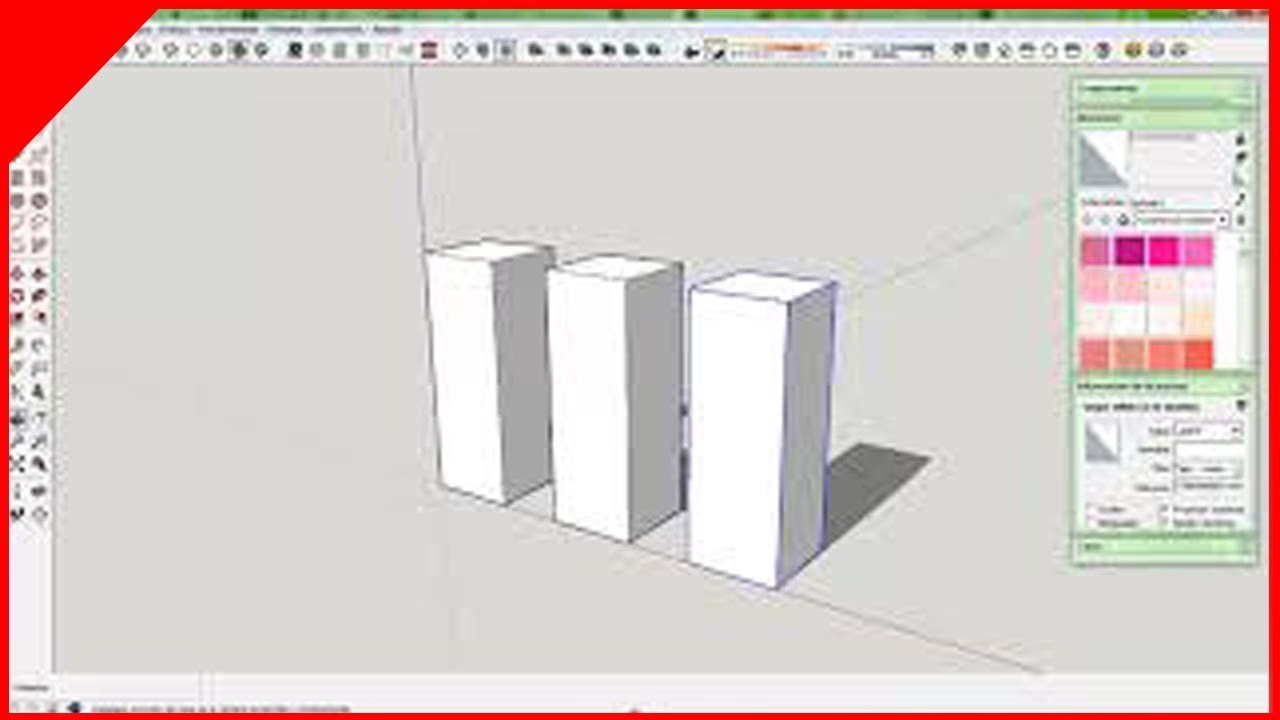
La Importancia de las Sombras en la Visualización 3D
Antes de sumergirnos en el "cómo", hablemos del "porqué". Las sombras no son un simple adorno; son un elemento crucial que aporta vida, profundidad y realismo a cualquier modelo 3D. Un modelo sin sombras se siente plano, irreal y difícil de interpretar espacialmente. Las sombras bien configuradas ayudan a:
- Definir la forma y el volumen: Resaltan la tridimensionalidad de los objetos.
- Aportar realismo: Simulan condiciones de iluminación del mundo real, haciendo que la escena sea más creíble.
- Proporcionar contexto: Indican la hora del día y la orientación de un edificio en un estudio solar, por ejemplo.
- Mejorar la presentación: Un render o una vista con sombras de alta calidad es infinitamente más profesional y atractivo para un cliente.
Afortunadamente, las sombras de SketchUp son sorprendentemente precisas, ya que se basan en datos geográficos y temporales, permitiéndote simular la luz solar real en cualquier parte del mundo y a cualquier hora.
Preparando tu Escena: La Base para un Resultado Perfecto
Antes de pensar en exportar, es fundamental configurar correctamente las sombras dentro de tu escena. Un mal ajuste aquí resultará en una exportación deficiente. Sigue estos pasos para asegurar una base sólida.
1. Activa y Configura las Sombras
Lo primero es hacer visibles las sombras. Para ello:
- Navega al menú superior y selecciona Ver > Sombras. Al hacer clic, las sombras se activarán en tu área de trabajo.
- Para un control detallado, ve a Ventana > Sombras. Esto abrirá el panel de configuración de sombras, usualmente en tu bandeja predeterminada.
2. Ajusta la Posición del Sol
El panel de Sombras es tu centro de control para la iluminación. Aquí puedes ajustar la fecha y la hora mediante dos deslizadores. Moverlos cambiará drásticamente la longitud y dirección de las sombras, simulando el recorrido del sol a lo largo del día y del año. Para una precisión geográfica, asegúrate de haber configurado la ubicación de tu modelo en Ventana > Información del modelo > Geolocalización.
El Método Principal: Exportar la Vista como Gráfico 2D
Este es el método más directo para obtener una imagen de tu modelo que incluya las sombras. No exportas las sombras de forma aislada, sino que capturas una instantánea de la vista actual, tal y como la ves en pantalla.
Sigue estos pasos:
- Prepara la cámara: Orbita, desplázate y haz zoom hasta que tengas el encuadre perfecto. Si necesitas una vista ortogonal (sin perspectiva), como un alzado o una planta, ve a Cámara > Proyección Paralela.
- Inicia la exportación: Dirígete a Archivo > Exportar > Gráfico 2D...
- Configura el archivo: Se abrirá un cuadro de diálogo para guardar. Aquí, elige la carpeta de destino, asigna un nombre a tu archivo y selecciona el tipo de exportación. Los formatos más comunes son PNG y JPEG.
- Ajusta la calidad: Antes de guardar, haz clic en el botón "Opciones". Aquí puedes definir la resolución de la imagen (desmarcando "Usar tamaño de pantalla" para introducir valores más altos) y activar el suavizado de líneas (Antialiasing) para un acabado más limpio.
- Exporta: Haz clic en "Exportar" y tendrás tu imagen lista con el modelo y sus sombras renderizadas.
Este método es rápido y perfecto para presentaciones directas, informes o cuando necesitas una imagen completa de la escena.
Técnicas Avanzadas para Exportar Solo las Sombras
Ahora, abordemos la pregunta central: ¿cómo aislar las sombras? Para esto, necesitamos ser un poco más creativos. Aquí te presentamos dos métodos profesionales.
Método 1: La Magia de los Estilos
Este truco consiste en crear un estilo de visualización personalizado que oculte todo excepto las sombras. Es una técnica increíblemente poderosa que no requiere plugins.
- Abre el panel de Estilos: Ve a Ventana > Estilos.
- Crea un nuevo estilo: Selecciona el estilo que estés usando y haz clic en el icono de "Crear nuevo estilo" en la parte superior del panel. Dale un nombre descriptivo, como "Solo Sombras".
- Edita el estilo: Con tu nuevo estilo seleccionado, ve a la pestaña "Edición". Aquí es donde ocurre la magia. Navega por las diferentes pestañas de configuración (los iconos de cubos):
- Ajustes de aristas: Desmarca todas las casillas (Aristas, Perfiles, Profundidad, Extensión, etc.). El objetivo es hacer invisibles todas las líneas.
- Ajustes de cara: Configura el color frontal y posterior a blanco puro.
- Ajustes de fondo: Desmarca "Cielo" y "Suelo" y asegúrate de que el color de fondo sea también blanco puro.
- Revisa el resultado: Si lo has hecho bien, tu modelo debería haber desaparecido, dejando únicamente las sombras proyectadas sobre un fondo blanco.
- Exporta con transparencia: Ahora, repite el proceso de exportación de Gráfico 2D. La clave aquí es seleccionar el formato PNG y, en las opciones de exportación, asegurarte de que la casilla "Fondo transparente" esté marcada.
Al hacer esto, obtendrás un archivo de imagen que contiene únicamente las sombras con un fondo transparente, listo para superponer sobre cualquier otra imagen en un software de edición como Photoshop. Esto te da una flexibilidad total en la postproducción.
Método 2: Convirtiendo Sombras en Geometría con Plugins
Para un control aún mayor, especialmente si necesitas las sombras en un formato vectorial (como DWG o DXF), necesitarás la ayuda de plugins. La Extension Warehouse de SketchUp es el hogar de muchas herramientas que amplían la funcionalidad del programa.
Una de las extensiones más conocidas para esta tarea es Shadow Projector de TIG. Este tipo de plugin analiza las sombras de tu escena y las convierte en geometría real; es decir, crea caras y aristas que replican la forma exacta de las sombras en el suelo o sobre otras superficies. Una vez que las sombras son objetos geométricos, puedes:
- Seleccionarlas de forma independiente.
- Pintarlas de cualquier color o aplicarles texturas.
- Exportarlas como parte del modelo a formatos 3D o, más útilmente, a formatos 2D como DWG o DXF para usarlas en programas CAD.
Tabla Comparativa de Métodos de Exportación
| Método | Resultado Final | Ideal Para | Complejidad |
|---|---|---|---|
| Gráfico 2D (Estándar) | Imagen ráster (JPG, PNG) con modelo y sombras. | Presentaciones rápidas, vistas generales del proyecto. | Baja |
| Uso de Estilos | Imagen ráster (PNG) solo con sombras y fondo transparente. | Composición en Photoshop, postproducción, diseño gráfico. | Media |
| Plugins (Geometría) | Geometría vectorial (caras y aristas) dentro de SketchUp, exportable a DWG/DXF. | Planos técnicos, análisis de sombras, flujos de trabajo con software CAD. | Alta (requiere instalación y aprendizaje del plugin) |
Preguntas Frecuentes (FAQ)
¿Qué formato de imagen es mejor para exportar con sombras?
Depende del uso. JPEG es ideal para imágenes de uso general por su buena compresión. PNG es indispensable si necesitas un fondo transparente, como en el método de los Estilos para aislar las sombras.
¿Cómo puedo exportar un componente individual en lugar de todo el modelo?
Hay dos formas sencillas. Puedes hacer clic derecho sobre el componente en tu modelo y seleccionar "Guardar como...". O, al exportar, en el cuadro de diálogo de opciones, algunos formatos te permiten marcar una casilla que dice "Exportar solo la selección actual".
¿Es posible mejorar la calidad de la imagen exportada?
¡Sí! Al exportar como Gráfico 2D, haz clic en el botón "Opciones". Desmarca la opción "Usar tamaño de vista" e introduce una resolución mayor (por ejemplo, 4000 píxeles de ancho) para una imagen de alta calidad. Asegúrate también de que la opción "Suavizado de línea" (Anti-alias) esté activada.
¿Puedo exportar una animación con sombras?
Sí. Si has configurado varias escenas, puedes ir a Archivo > Exportar > Animación. Esto generará un archivo de vídeo o una secuencia de imágenes de la transición entre tus escenas, y las sombras se actualizarán dinámicamente si has guardado cambios de hora o día en cada escena.
Si quieres conocer otros artículos parecidos a Exportar Sombras en SketchUp: Guía Completa puedes visitar la categoría Juegos.