
07/04/2024
¿Alguna vez has notado que tu ordenador se vuelve inexplicablemente lento, los ventiladores comienzan a girar a máxima potencia y, al abrir el Administrador de Tareas en busca del culpable, te encuentras con un proceso llamado Windows Modules Installer Worker o su nombre de archivo, TiWorker.exe, consumiendo un porcentaje altísimo de tu CPU o disco? Si esta situación te resulta familiar, no te preocupes. No se trata de un virus ni de un error grave, sino de un componente fundamental de tu sistema operativo haciendo su trabajo. En este artículo desglosaremos todo lo que necesitas saber sobre este proceso, por qué puede acaparar los recursos de tu PC y, lo más importante, cómo puedes gestionar y solucionar su alto consumo para devolverle la agilidad a tu equipo.
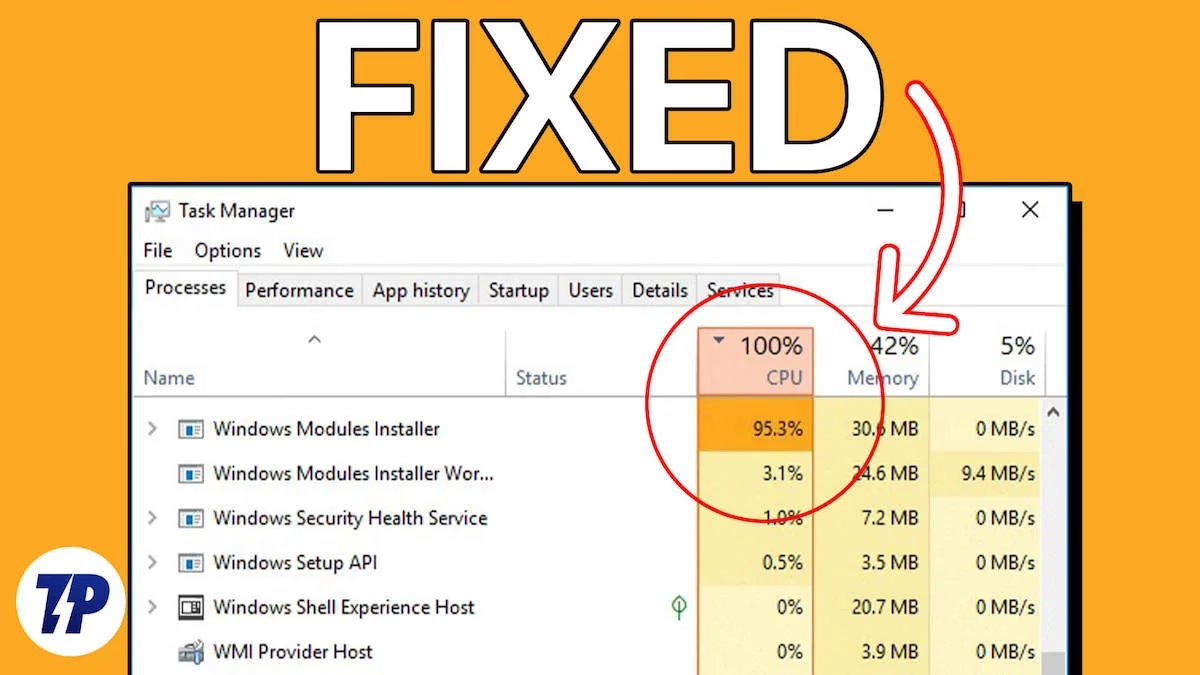
¿Qué es Exactamente Windows Modules Installer Worker?
Windows Modules Installer Worker es un servicio del sistema operativo Windows cuya principal y única misión es mantener tu sistema al día. Funciona en estrecha colaboración con el servicio de Windows Update para buscar, descargar e instalar las últimas actualizaciones, parches de seguridad y otros componentes esenciales para el correcto funcionamiento de Windows. En resumen, es el "obrero" que se encarga de realizar el trabajo pesado cada vez que Microsoft lanza una nueva actualización.
Este proceso es esencial para la salud y la seguridad de tu sistema. Se asegura de que tu PC esté protegido contra las últimas vulnerabilidades, corrige errores (bugs) de versiones anteriores y, en ocasiones, añade nuevas funcionalidades al sistema operativo. Por lo tanto, aunque su actividad pueda resultar molesta por el consumo de recursos, su función es vital.
¿Por Qué Consume Tantos Recursos (CPU y Disco)?
La razón por la que TiWorker.exe puede llevar tu CPU y tu disco duro al límite es la naturaleza de las tareas que realiza. Cuando se activa, no está simplemente descargando un archivo. El proceso completo es mucho más complejo e intensivo:
- Búsqueda y descarga: Constantemente comprueba los servidores de Microsoft en busca de nuevas actualizaciones disponibles para tu versión de Windows.
- Descompresión y preparación: Las actualizaciones suelen venir en paquetes comprimidos. El proceso debe descomprimirlos y preparar los archivos para la instalación.
- Verificación de integridad: Antes de instalar nada, verifica que los archivos descargados no estén corruptos y sean auténticos para no dañar el sistema.
- Instalación de archivos: Esta es la parte más intensiva. Debe reemplazar archivos antiguos del sistema, registrar nuevos componentes, modificar el registro de Windows y realizar cientos de pequeñas operaciones en el disco.
- Creación de puntos de restauración: Antes de aplicar cambios importantes, suele crear un punto de restauración del sistema para que puedas revertir los cambios si algo sale mal.
Todas estas operaciones, especialmente la escritura y reescritura de innumerables archivos en el disco duro y el procesamiento de estos cambios por la CPU, explican el pico de consumo de recursos. Lo normal es que este alto consumo sea temporal y dure desde unos minutos hasta una hora, dependiendo del tamaño de la actualización y la velocidad de tu hardware. Si el problema persiste durante horas o días, es posible que algo no vaya bien.
Soluciones para el Alto Consumo de CPU de TiWorker.exe
Si el proceso está afectando constantemente el rendimiento de tu PC, aquí tienes varias estrategias, ordenadas de la más simple a la más avanzada, para recuperar el control.
1. La Solución Más Sencilla: Ten Paciencia
Puede sonar frustrante, pero la mayoría de las veces, la mejor solución es simplemente esperar. Si no has actualizado tu PC en un tiempo o si se trata de una gran actualización acumulativa de Windows, el proceso necesita tiempo para completarse. Conecta tu ordenador a la corriente (si es un portátil), asegúrate de tener una buena conexión a internet y déjalo trabajar. Ve a por un café o déjalo encendido durante la noche. A menudo, el proceso terminará por sí solo y el rendimiento volverá a la normalidad.
2. Ejecuta Windows Update Manualmente
A veces, el proceso puede quedarse "atascado" en un bucle. Forzar una búsqueda manual de actualizaciones puede sacarlo de ese estado y permitirle completar su ciclo.
- Ve a Configuración (puedes presionar la tecla Windows + I).
- Selecciona Actualización y seguridad.
- En la pestaña de Windows Update, haz clic en el botón "Buscar actualizaciones".
- Deja que el sistema busque, descargue e instale todo lo pendiente. Es posible que necesites reiniciar el equipo al finalizar.
3. Utiliza el Solucionador de Problemas de Windows
Windows incluye una herramienta muy útil diseñada específicamente para diagnosticar y reparar problemas con Windows Update, que es la causa raíz de la actividad de TiWorker.exe.
- Ve a Configuración > Actualización y seguridad.
- En el menú de la izquierda, selecciona Solucionar problemas.
- Haz clic en Solucionadores de problemas adicionales.
- Busca y selecciona Windows Update y luego haz clic en "Ejecutar el solucionador de problemas".
- Sigue las instrucciones en pantalla. La herramienta intentará identificar y corregir automáticamente cualquier error en el servicio de actualización.
4. Limpia la Caché de Windows Update
Si un archivo de actualización corrupto es el culpable, el proceso puede intentar instalarlo una y otra vez sin éxito. Limpiar la carpeta donde se almacenan temporalmente estas descargas puede resolver el problema.
- Abre el menú Inicio, escribe "cmd", haz clic derecho en "Símbolo del sistema" y selecciona "Ejecutar como administrador".
- En la ventana de comandos, detén los servicios de actualización escribiendo los siguientes comandos y presionando Enter después de cada uno:
net stop wuauserv net stop bits- A continuación, navega al explorador de archivos y elimina todo el contenido de la carpeta:
C:\Windows\SoftwareDistribution. No te preocupes, Windows la recreará automáticamente. - Vuelve a la ventana de comandos y reinicia los servicios que detuviste:
net start wuauserv net start bits- Reinicia tu PC y busca actualizaciones manualmente de nuevo.
Tabla Comparativa de Soluciones
| Solución | Nivel de Dificultad | ¿Cuándo Usarla? |
|---|---|---|
| Esperar | Muy Fácil | Como primer paso, si el alto consumo es reciente. |
| Búsqueda Manual de Actualizaciones | Fácil | Si sospechas que el proceso está "atascado". |
| Solucionador de Problemas | Fácil | Cuando la búsqueda manual no funciona y hay errores de actualización. |
| Limpiar Caché de Actualizaciones | Intermedio | Cuando el problema es persistente y el solucionador no lo arregla. |
Preguntas Frecuentes (FAQ)
¿Es seguro finalizar el proceso TiWorker.exe desde el Administrador de Tareas?
Puedes finalizarlo, y esto liberará tus recursos temporalmente. Sin embargo, no es una solución permanente. El servicio está diseñado para reiniciarse automáticamente, por lo que volverá a aparecer. Si lo finalizas en medio de una instalación crítica, podrías causar problemas con la actualización, aunque Windows es bastante robusto y generalmente puede recuperarse. Es mejor usarlo como un último recurso para recuperar el control momentáneo de tu PC.
¿Puede ser TiWorker.exe un virus?
Es extremadamente improbable. TiWorker.exe es un proceso legítimo de Microsoft. El archivo original se encuentra en la carpeta C:\Windows\servicing\. Si tienes dudas, puedes hacer clic derecho sobre el proceso en el Administrador de Tareas y seleccionar "Abrir ubicación del archivo". Si te lleva a esa carpeta, es legítimo. Si te lleva a cualquier otro lugar, podría ser un malware disfrazado, y deberías realizar un análisis completo del sistema con tu antivirus de confianza.
¿Cómo puedo evitar que las actualizaciones me interrumpan?
No puedes (ni deberías) desactivar las actualizaciones por completo, ya que es un riesgo de seguridad. Lo que sí puedes hacer es controlar cuándo se instalan. En Configuración > Windows Update > Opciones avanzadas, puedes configurar las "Horas activas" para decirle a Windows las horas en las que sueles usar tu PC. Durante ese período, no se reiniciará automáticamente para instalar actualizaciones.
Conclusión
El proceso Windows Modules Installer Worker (TiWorker.exe) es un pilar fundamental para mantener tu sistema operativo seguro, estable y funcional. Aunque su apetito por los recursos del sistema puede ser frustrante, es importante recordar que su actividad es, en la mayoría de los casos, temporal y beneficiosa. Entendiendo su propósito y sabiendo cómo actuar cuando su consumo se vuelve problemático, puedes pasar de la frustración al control. La próxima vez que veas a este "obrero" trabajando a toda máquina en tu PC, sabrás exactamente qué está haciendo y cómo gestionar la situación para que tanto tú como tu sistema podáis seguir funcionando a la perfección.
Si quieres conocer otros artículos parecidos a TiWorker.exe: Soluciona el Alto Uso de CPU puedes visitar la categoría Juegos.