
24/03/2013
Estás listo para sumergirte en el caótico mundo de Los Santos o explorar las vastas llanuras del Salvaje Oeste, pero te encuentras con un obstáculo frustrante: el Rockstar Games Launcher no funciona. Ya sea que se quede cargando infinitamente, se cierre inesperadamente o muestre un críptico mensaje de error, este problema puede detener en seco tu sesión de juego. La buena noticia es que no estás solo, y existen múltiples soluciones para este inconveniente tan común en PC. Cuando Rockstar Games lanzó su propia plataforma, la comunidad de jugadores la recibió con escepticismo. La promesa de tener títulos como Red Dead Redemption 2 en PC fue un gran aliciente, pero los problemas técnicos, especialmente durante lanzamientos como el de la GTA Trilogy, han empañado la experiencia. Desde fallos de inicio de sesión hasta errores de conexión, el launcher ha sido una fuente de dolores de cabeza. En esta guía completa, desglosaremos las causas más comunes de estos fallos y te guiaremos a través de las soluciones más efectivas para que puedas volver a la acción lo antes posible.
- ¿Por qué mi Rockstar Games Launcher no funciona en Windows 10/11?
- Verificaciones iniciales antes de empezar
- Guía de soluciones paso a paso
- 1. Ejecutar el Launcher como Administrador
- 2. Finalizar el proceso desde el Administrador de Tareas
- 3. Actualizar los controladores de tu tarjeta gráfica
- 4. Permitir el Launcher en tu Firewall y Antivirus
- 5. Soluciones de Red: Limpiar y cambiar DNS
- 6. Realizar una Instalación Limpia del Launcher
- Tabla Comparativa de Soluciones
- Preguntas Frecuentes (FAQ)
¿Por qué mi Rockstar Games Launcher no funciona en Windows 10/11?
Los errores del launcher de Rockstar pueden originarse por una variedad de factores, tanto del propio software como de la configuración de tu sistema. Entender la causa raíz es el primer paso para encontrar la solución correcta. A continuación, se detallan los motivos más frecuentes:
- Conflictos con el antivirus o firewall: Los programas de seguridad pueden identificar erróneamente al launcher como una amenaza y bloquear su ejecución o su conexión a internet.
- Falta de permisos de administrador: El launcher necesita acceder a ciertos archivos y recursos del sistema. Si no se ejecuta con los privilegios adecuados, puede fallar al inicializar.
- Archivos de instalación corruptos: Una instalación incompleta, una actualización fallida o archivos dañados pueden impedir que el programa se ejecute correctamente.
- Controladores gráficos (drivers) obsoletos: Los drivers de tu tarjeta gráfica son esenciales para el rendimiento de los juegos y sus lanzadores. Un controlador desactualizado o incompatible es una causa común de fallos.
- Problemas de red: Una caché de DNS corrupta, servidores DNS lentos o problemas de conexión a internet pueden hacer que el launcher no pueda verificar tu cuenta y se quede atascado.
- Conflicto con otras aplicaciones: Programas ejecutándose en segundo plano pueden interferir con el funcionamiento del launcher.
- Componentes del sistema desactualizados: La falta de actualizaciones importantes de Windows puede generar problemas de compatibilidad.
Verificaciones iniciales antes de empezar
Antes de modificar la configuración de tu sistema, es prudente realizar algunas comprobaciones rápidas que podrían ahorrarte mucho tiempo.
- Estado de los servidores de Rockstar: A veces, el problema no está en tu PC, sino en los servidores de Rockstar. Visita la página oficial de estado del servicio de Rockstar Games para verificar si hay alguna interrupción o mantenimiento en curso.
- Revisar redes sociales oficiales: La cuenta de soporte de Rockstar en plataformas como X (anteriormente Twitter) suele publicar comunicados sobre problemas generalizados.
- Instalación manual del Social Club: Un truco que ha funcionado para muchos usuarios es instalar manualmente el componente Social Club. Ve a la carpeta
C:\Program Files\Rockstar Games\Launcher\Redistributables\SocialCluby ejecuta el instalador que se encuentra allí. Una vez instalado, intenta abrir el launcher de nuevo.
Guía de soluciones paso a paso
Si las verificaciones iniciales no resolvieron el problema, es hora de probar soluciones más técnicas. Sigue estos pasos en orden, ya que están organizados de los más sencillos a los más complejos.
1. Ejecutar el Launcher como Administrador
Otorgar permisos de administrador es una de las soluciones más rápidas y efectivas. Esto asegura que el programa tenga todos los derechos necesarios para funcionar sin restricciones.
- Para una sola vez: Haz clic derecho en el ícono del Rockstar Games Launcher y selecciona "Ejecutar como administrador".
- Para siempre: Haz clic derecho en el ícono, ve a "Propiedades", luego a la pestaña "Compatibilidad" y marca la casilla "Ejecutar este programa como administrador". Haz clic en "Aplicar" y luego en "Aceptar".
2. Finalizar el proceso desde el Administrador de Tareas
A veces, el launcher puede estar ejecutándose en segundo plano sin que te des cuenta, lo que impide que se abra una nueva instancia.
- Presiona
Ctrl + Shift + Escpara abrir el Administrador de Tareas. - Ve a la pestaña "Procesos".
- Busca "Rockstar Games Launcher" en la lista.
- Si lo encuentras, selecciónalo y haz clic en "Finalizar tarea".
- Intenta abrir el launcher de nuevo.
3. Actualizar los controladores de tu tarjeta gráfica
Los drivers son el puente de comunicación entre tu hardware y tu software. Mantenerlos actualizados es crucial para la estabilidad y el rendimiento en los juegos.
Puedes buscar actualizaciones automáticamente a través del "Administrador de Dispositivos" de Windows, pero lo más recomendable es visitar directamente el sitio web del fabricante de tu tarjeta gráfica (NVIDIA, AMD o Intel) y descargar la última versión de los controladores para tu modelo específico.
4. Permitir el Launcher en tu Firewall y Antivirus
Tu software de seguridad podría estar bloqueando el launcher. Debes crear excepciones para asegurarte de que pueda conectarse a internet sin problemas.
En el Firewall de Windows Defender:
- Abre "Seguridad de Windows".
- Ve a "Firewall y protección de red".
- Haz clic en "Permitir una aplicación a través de Firewall".
- Pulsa "Cambiar la configuración" y luego "Permitir otra aplicación...".
- Busca el archivo ejecutable del launcher (generalmente en
C:\Program Files\Rockstar Games\Launcher) y agrégalo. - Asegúrate de que las casillas "Privada" y "Pública" estén marcadas.
En tu Antivirus:
El proceso varía según el software que uses, pero generalmente debes buscar una sección de "Exclusiones", "Excepciones" o "Lista blanca" y añadir la carpeta de instalación del Rockstar Games Launcher.
5. Soluciones de Red: Limpiar y cambiar DNS
Los problemas de conexión a menudo se deben a una mala configuración de la red. Limpiar la caché de DNS y usar un servidor público puede mejorar la estabilidad.
Limpiar la caché DNS:
- Presiona la tecla de Windows, escribe
cmd, haz clic derecho en "Símbolo del sistema" y selecciona "Ejecutar como administrador". - Escribe el comando
ipconfig /flushdnsy presiona Enter. - Verás un mensaje confirmando que la caché se ha vaciado correctamente.
Cambiar el servidor DNS:
- Abre el "Panel de control" y ve a "Redes e Internet" > "Centro de redes y recursos compartidos".
- Haz clic en tu conexión activa (Ej. Ethernet o Wi-Fi) y luego en "Propiedades".
- Selecciona "Protocolo de Internet versión 4 (TCP/IPv4)" y haz clic en "Propiedades".
- Elige "Usar las siguientes direcciones de servidor DNS" e introduce lo siguiente:
- Servidor DNS preferido:
8.8.8.8 - Servidor DNS alternativo:
8.8.4.4 - Haz clic en "Aceptar" para guardar los cambios.
6. Realizar una Instalación Limpia del Launcher
Si todo lo demás falla, una reinstalación completa puede solucionar problemas de archivos corruptos. Hay dos formas de hacerlo: una simple y una limpia.
Reinstalación simple:
Desinstala el "Rockstar Games Launcher" y el "Rockstar Games Social Club" desde "Aplicaciones y características" en la configuración de Windows. Luego, descarga la última versión desde la web oficial de Rockstar e instálala.
Instalación Limpia (más efectiva):
- Cierra cualquier juego de Rockstar que esté en ejecución.
- Desinstala el launcher como se describe arriba, asegurándote de NO marcar la opción de eliminar los datos de los juegos.
- Una vez desinstalado, elimina manualmente las siguientes carpetas (es posible que necesites habilitar la vista de carpetas ocultas):
C:\Usuarios\[tu_usuario]\Documentos\Rockstar Games\Social ClubC:\Usuarios\[tu_usuario]\Documentos\Rockstar Games\LauncherC:\Program Files\Rockstar Games\LauncherC:\Program Files\Rockstar Games\Social ClubC:\Program Files (x86)\Rockstar Games\Social Club- Reinicia tu PC.
- Descarga e instala la última versión del launcher desde el sitio web oficial.
Tabla Comparativa de Soluciones
| Solución | Dificultad | Tiempo Estimado |
|---|---|---|
| Ejecutar como Administrador | Fácil | Menos de 1 minuto |
| Actualizar Drivers Gráficos | Media | 10-20 minutos |
| Limpiar Caché DNS | Fácil | 2 minutos |
| Permitir en Firewall | Media | 5 minutos |
| Instalación Limpia | Avanzada | 15-25 minutos |
Preguntas Frecuentes (FAQ)
- ¿Por qué se bloquea el Rockstar Games Launcher al iniciar?
- Generalmente, esto se debe a controladores obsoletos, falta de permisos de administrador o conflictos de software. Asegúrate de que tus drivers y tu sistema operativo estén actualizados y ejecuta siempre el launcher como administrador.
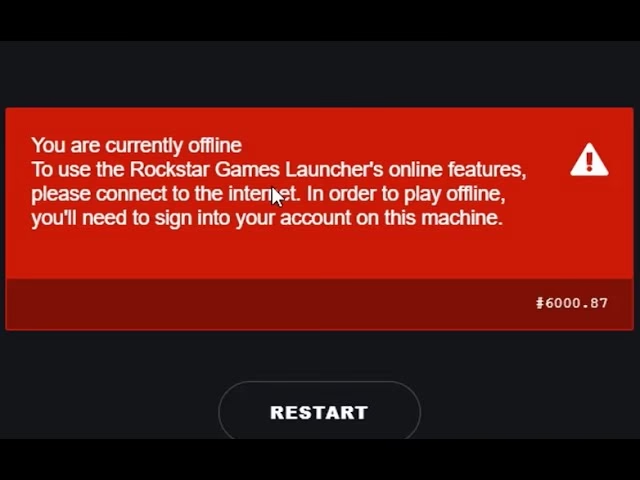
- ¿Por qué el launcher se queda atascado en modo offline?
- Esto suele ser un problema de red. Verifica tu conexión a internet, limpia la caché de DNS, cambia a un servidor DNS público y asegúrate de que tu firewall o antivirus no estén bloqueando la conexión del launcher.
- Me aparece el error "Rockstar Games Launcher falló al inicializar". ¿Qué hago?
- Este error apunta a archivos de instalación corruptos o componentes del sistema faltantes. La solución más efectiva suele ser realizar una instalación limpia del launcher, eliminando todas las carpetas asociadas antes de volver a instalarlo.
- ¿Por qué mi launcher no descarga ni actualiza juegos?
- Puede deberse a una conexión a internet lenta, permisos restringidos o interferencia del software de seguridad. Verifica tu velocidad de internet, ejecuta el launcher como administrador y añade una excepción en tu antivirus y firewall.
Enfrentarse a un launcher que no funciona es sin duda frustrante, pero con un enfoque metódico, la mayoría de los problemas pueden resolverse. Comienza con las soluciones más simples y avanza hacia las más complejas. En la gran mayoría de los casos, una de las soluciones descritas en esta guía te devolverá el acceso a tus juegos favoritos de Rockstar. ¡Mucha suerte!
Si quieres conocer otros artículos parecidos a Solución: Rockstar Games Launcher no funciona puedes visitar la categoría Guías.