
15/09/2009
Steam es la plataforma definitiva para los jugadores de PC, un universo digital en el que confían millones de personas en todo el mundo para comprar, descargar y disfrutar de sus videojuegos. Desde éxitos independientes hasta títulos de gran presupuesto, el catálogo de Steam es prácticamente infinito. Sin embargo, si eres nuevo en el mundo del gaming en PC o acabas de llegar desde las consolas, el proceso de canjear un código de Steam, ya sea una clave de juego, una tarjeta de regalo o un código para la cartera, puede parecer un poco confuso al principio. Pero no te preocupes, para eso hemos creado esta guía definitiva.
En 2025, Steam sigue consolidándose como el líder del mercado digital, con más de 30.000 títulos activos y rebajas estacionales que ofrecen descuentos de hasta el 90%. Entender cómo activar un juego o una tarjeta de regalo no solo te ahorrará tiempo, sino que te permitirá aprovechar al máximo las ofertas de sitios de terceros legítimos como Humble Bundle o Fanatical, que a menudo ofrecen paquetes de juegos a precios reducidos y regalos mensuales. Esta guía te llevará de la mano para que domines el proceso y nunca más tengas dudas.
- Entendiendo los Diferentes Tipos de Códigos de Steam
- Guía Paso a Paso: Cómo Activar una Clave de Juego en Steam
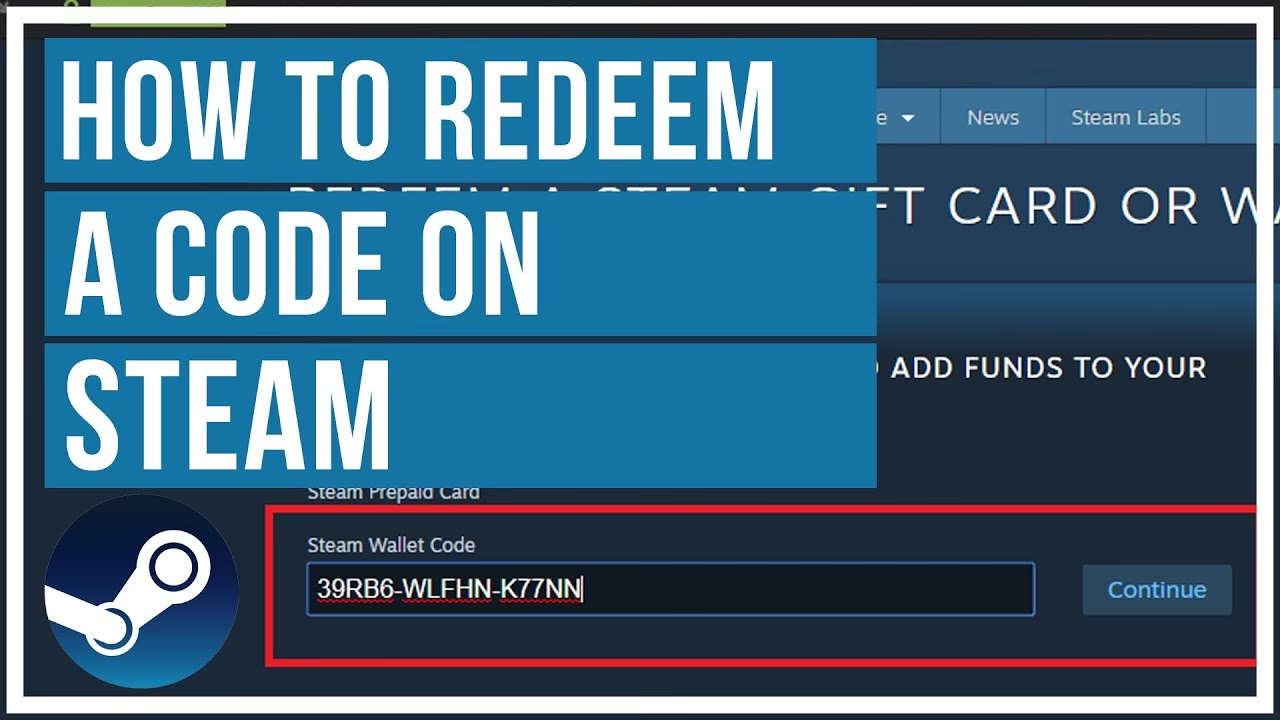
- Cómo Canjear una Tarjeta de Regalo o Código de la Cartera Steam
- Solución a Errores Comunes al Canjear Códigos
- Preguntas Frecuentes (FAQ)
- Conclusión: Domina la Activación de Códigos y Expande tu Biblioteca
Entendiendo los Diferentes Tipos de Códigos de Steam
Antes de lanzarte a canjear tu código, es fundamental que sepas qué tipo de código tienes entre manos. Steam maneja principalmente tres variantes, y cada una cumple una función específica y tiene su propio método de activación. Conocerlos te evitará problemas y confusiones.
Claves de Juegos (Product Keys)
Las claves de juego, también conocidas como claves de producto, son códigos alfanuméricos que te permiten añadir un juego específico directamente a tu biblioteca de Steam. Generalmente, las obtienes al comprar un juego en tiendas de terceros (como las mencionadas Humble Bundle, Fanatical) o en formato físico. Suelen seguir un formato estándar como AAAAA-BBBBB-CCCCC, lo que facilita su validación por el sistema. Una vez activada, el juego es tuyo para siempre y podrás descargarlo y jugarlo cuando quieras.
Códigos de la Cartera Steam (Wallet Codes)
Estos códigos funcionan como tarjetas de regalo digitales. Al canjearlos, añaden una cantidad específica de dinero a tu Cartera Steam. Este saldo puede ser utilizado para comprar cualquier cosa dentro de la tienda de Steam: juegos, contenido descargable (DLC), artículos del mercado de la comunidad o ítems dentro de los juegos. Es crucial que el código corresponda a la moneda y región de tu cuenta para evitar errores de validación.
Enlaces de Regalo Digitales (Gift Links)
Los enlaces de regalo son una forma muy cómoda de recibir juegos de amigos o familiares. En lugar de un código, recibes un enlace. Al hacer clic en él e iniciar sesión en tu cuenta, puedes aceptar el regalo. Steam te dará la opción de añadir el juego directamente a tu biblioteca o guardarlo en tu inventario de regalos, desde donde podrás conservarlo o incluso reenviárselo a otro amigo si lo deseas.
Tabla Comparativa de Códigos de Steam
| Tipo de Código | Función Principal | Método de Activación | Ideal Para |
|---|---|---|---|
| Clave de Juego | Añadir un juego específico a la biblioteca. | Menú "Juegos" > "Activar un producto en Steam...". | Compras en tiendas de terceros o juegos físicos. |
| Código de Cartera | Añadir fondos a tu saldo de Steam. | Detalles de la cuenta > "Añadir fondos a tu Cartera de Steam". | Regalar dinero o usar efectivo para compras digitales. |
| Enlace de Regalo | Recibir un juego de otro usuario. | Haciendo clic en el enlace e iniciando sesión. | Regalos directos entre amigos. |
Guía Paso a Paso: Cómo Activar una Clave de Juego en Steam
Activar una clave de producto es el proceso más común y, afortunadamente, muy sencillo. El método más fiable y recomendado es a través del cliente de escritorio de Steam.
- Abre el cliente de escritorio de Steam: Si aún no lo tienes, descárgalo desde la web oficial de Steam. Una vez instalado, ábrelo e inicia sesión con tu cuenta.
- Navega hasta la opción de activación: En la parte superior izquierda de la ventana, encontrarás varias pestañas. Haz clic en el menú "Juegos". En el desplegable, selecciona la opción "Activar un producto en Steam...". Alternativamente, puedes hacer clic en el botón "+ AÑADIR UN JUEGO" en la esquina inferior izquierda y elegir la misma opción.
- Sigue las indicaciones de la ventana: Aparecerá una nueva ventana emergente. Haz clic en "Siguiente". A continuación, deberás aceptar el Acuerdo de Suscriptor de Steam haciendo clic en "ACEPTO".
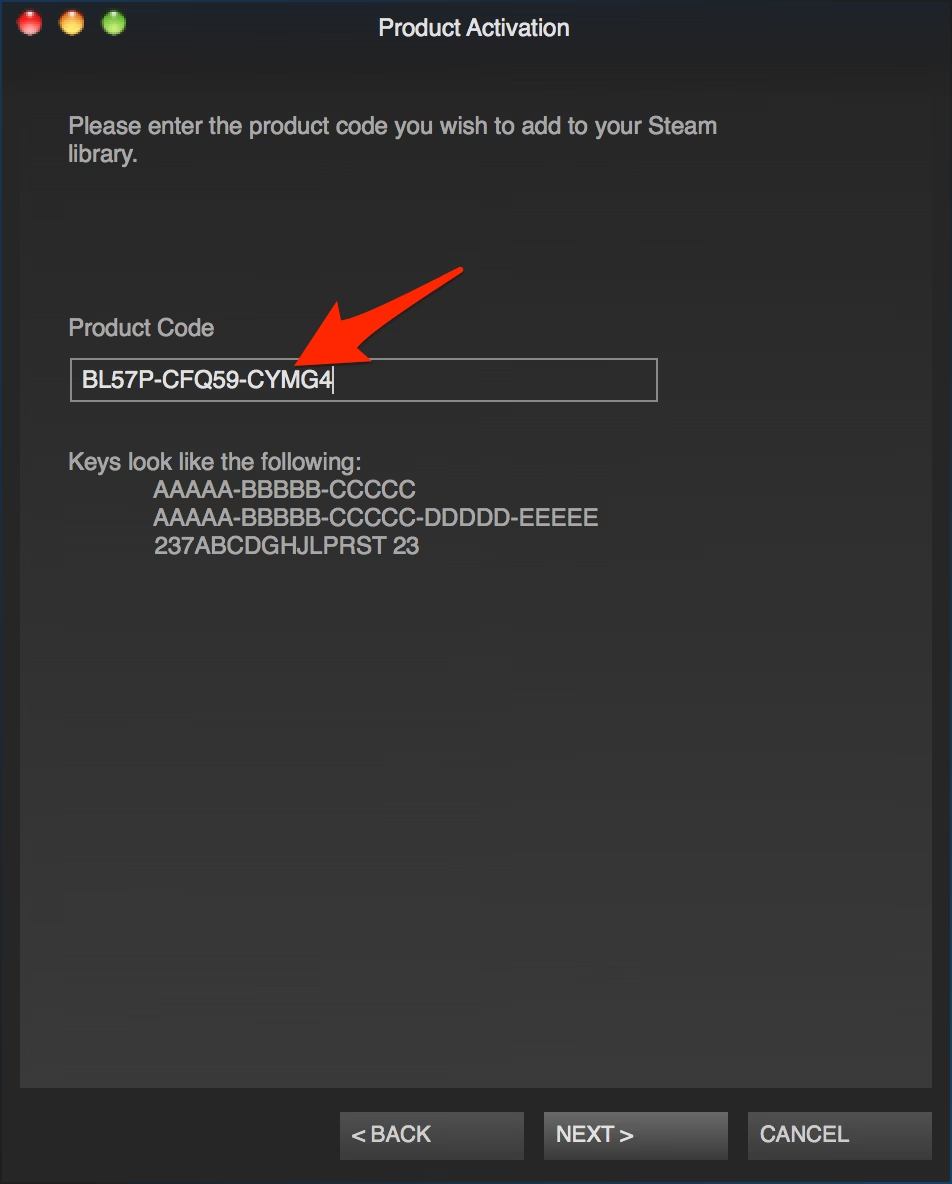
- Introduce tu clave de producto: En el siguiente paso, verás un campo para introducir tu código. Escríbelo o pégalo exactamente como lo recibiste, incluyendo los guiones. No te preocupes por mayúsculas o minúsculas.
- Confirma y finaliza: Tras introducir el código, pulsa "Siguiente". Si el código es válido, Steam te mostrará un mensaje de activación correcta y el nombre del juego. Haz clic en "Finalizar". ¡Listo! El juego ya forma parte de tu biblioteca y puedes proceder a instalarlo inmediatamente o dejarlo para más tarde.
Cómo Canjear una Tarjeta de Regalo o Código de la Cartera Steam
El proceso para añadir fondos a tu cartera es ligeramente diferente, pero igual de fácil. Se realiza a través de los detalles de tu cuenta.
- Accede a los detalles de tu cuenta: En el cliente de Steam, haz clic en tu nombre de perfil en la esquina superior derecha y selecciona "Detalles de la cuenta".
- Busca la opción para canjear: En la página de tu cuenta, verás un apartado llamado "Tienda e historial de compras". Justo debajo de tu saldo actual, haz clic en el enlace que dice "+ Añadir fondos a tu Cartera de Steam".
- Canjea tu código: En la nueva página, busca la sección "Canjear una tarjeta regalo o un código de la Cartera de Steam". Introduce tu código en el campo correspondiente y haz clic en "Continuar".
- Confirmación: Si el código es correcto, el saldo se añadirá instantáneamente a tu cartera. Verás el nuevo total reflejado en tu cuenta y recibirás un correo electrónico de confirmación.
Solución a Errores Comunes al Canjear Códigos
A veces, las cosas no salen como esperamos. Aquí te presentamos los errores más habituales y cómo solucionarlos para que no te quedes atascado.
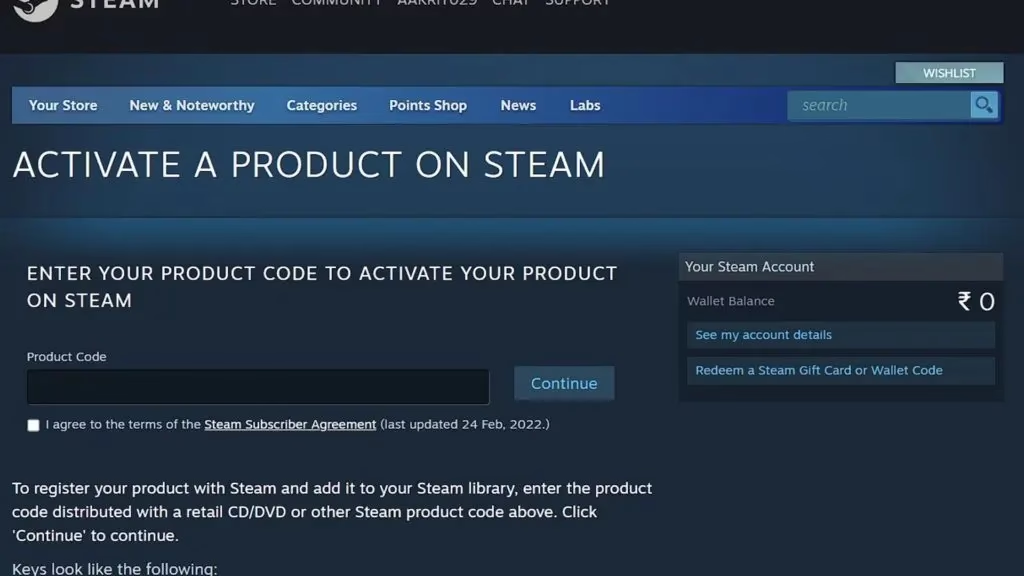
Error: "Código de producto no válido"
Este es el error más frecuente. Las causas pueden ser varias:
- Error de escritura: La causa más común. Vuelve a revisar el código y asegúrate de haberlo introducido correctamente. Confunde un '0' con una 'O' o un '1' con una 'I' es fácil.
- Código ya canjeado: Cada clave de Steam es de un solo uso. Si el sistema dice que ya ha sido canjeado, significa que ya está asociado a una cuenta (quizás la tuya, en un despiste, o la de otra persona).
- Código de región incorrecta: Algunos juegos están bloqueados por región. Asegúrate de que la clave que has comprado es compatible con la región de tu cuenta.
Error: "Código duplicado" o "Código ya canjeado"
Este mensaje significa que la clave ya ha sido utilizada. Si compraste el juego en una tienda autorizada, contacta con su servicio de atención al cliente para que te proporcionen una nueva. Si lo obtuviste de un vendedor no oficial o de un intercambio, es posible que hayas sido estafado. Por eso, siempre recomendamos comprar en sitios de confianza.
Problemas de conectividad o del cliente
En raras ocasiones, el problema puede ser de Steam o de tu conexión. Si estás seguro de que el código es correcto, prueba lo siguiente:
- Reinicia el cliente de Steam.
- Reinicia tu ordenador.
- Prueba a canjear el código a través de la página web de Steam en lugar del cliente de escritorio.
Preguntas Frecuentes (FAQ)
¿Cómo puedo canjear un código de Steam en mi móvil?
Aunque la aplicación móvil de Steam es muy útil, su funcionalidad para activar claves de juego es limitada o inexistente. Para una experiencia sin problemas, se recomienda siempre usar el cliente de escritorio o el navegador web de tu ordenador. Sin embargo, sí puedes canjear códigos de la Cartera Steam desde el navegador de tu móvil accediendo a la web de Steam.
¿Las claves de Steam son reutilizables?
No. Una vez que una clave de juego se activa en una cuenta de Steam, queda permanentemente vinculada a esa cuenta y no puede ser utilizada de nuevo. Aunque el juego solo esté disponible en esa cuenta, puedes instalarlo y jugarlo en diferentes ordenadores siempre que inicies sesión con la misma cuenta.
¿Por qué no funciona mi código de Steam?
Además de los errores mencionados anteriormente (código inválido, ya canjeado, región incorrecta), un código podría estar caducado si provenía de una promoción temporal. Siempre verifica la fuente y la validez del código. Si el problema persiste, el soporte de Steam o el del vendedor son tus mejores aliados.
¿Puedo transferir saldo de la Cartera Steam a otra cuenta?
No, los fondos de la Cartera Steam no se pueden transferir directamente entre cuentas. La única forma de "regalar" dinero es comprando una tarjeta de regalo digital y enviándola a la cuenta de tu amigo a través de la propia tienda de Steam.
Conclusión: Domina la Activación de Códigos y Expande tu Biblioteca
Canjear códigos en Steam no tiene por qué ser un proceso complicado. Con esta guía paso a paso, ahora tienes todo el conocimiento necesario para añadir juegos y fondos a tu cuenta de manera rápida, segura y sin frustraciones. Ya sea activando una clave de producto desde el menú "Juegos" o añadiendo saldo con una tarjeta de regalo, el proceso está diseñado para ser intuitivo.
Recuerda siempre comprar tus juegos en distribuidores autorizados para evitar problemas con claves inválidas o duplicadas, y aprovecha las grandes rebajas estacionales para sacar el máximo partido a tu saldo. Al dominar estos sencillos procesos, podrás centrarte en lo que de verdad importa: descubrir y disfrutar de la inmensa y maravillosa biblioteca de juegos que Steam tiene para ofrecer.
Si quieres conocer otros artículos parecidos a Cómo Activar un Juego en Steam: Guía Completa puedes visitar la categoría Juegos.