
19/12/2023
¿Sientes que te da tiempo a prepararte un café mientras esperas a que tu ordenador con Windows arranque por completo? No estás solo. Los tiempos de arranque pueden ser una fuente de frustración, pero Microsoft implementó hace ya varias versiones una función diseñada para mitigar este problema: el Inicio Rápido (Fast Startup). Aunque suele venir activada por defecto, es posible que la hayas desactivado sin saberlo o que, por el contrario, te esté causando problemas y quieras deshabilitarla. En esta guía completa, desglosaremos todo lo que necesitas saber sobre esta potente pero a veces incomprendida característica.
Te llevaremos de la mano para que entiendas cómo funciona esta pequeña magia tecnológica, sopeses sus pros y sus contras, y finalmente, te mostraremos múltiples métodos, desde el más sencillo hasta los más avanzados, para que tomes el control total sobre el arranque de tu PC con Windows 10 u 11.
¿Qué es Exactamente el Inicio Rápido y Cómo Funciona?
El Inicio Rápido es una característica que debutó en Windows 8 y se ha mantenido en Windows 10 y 11. Su objetivo es simple: reducir drásticamente el tiempo que tu ordenador tarda en estar listo para usarse después de apagarlo. Para entenderlo, debemos saber que no es un apagado completo ni tampoco una hibernación tradicional, sino un ingenioso estado híbrido entre ambos.
Cuando apagas tu PC con el Inicio Rápido activado, Windows cierra todas tus aplicaciones y finaliza tu sesión de usuario, tal como lo haría en un apagado normal. Sin embargo, antes de cortar la energía por completo, guarda el estado del kernel del sistema operativo y los controladores cargados en un archivo especial llamado hiberfil.sys, el mismo que se usa para la hibernación. Al volver a encender el ordenador, en lugar de tener que cargar el kernel, los controladores y los servicios desde cero, Windows simplemente lee este archivo y restaura el sistema a su estado guardado. Este proceso es significativamente más rápido que un arranque en frío.
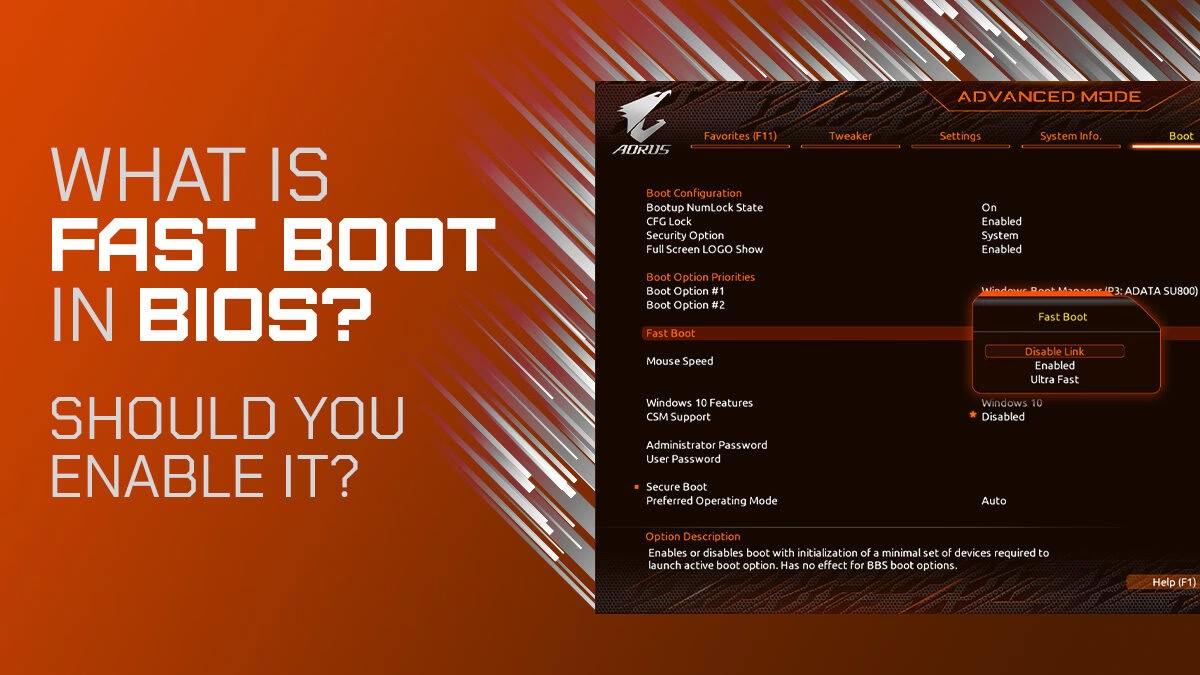
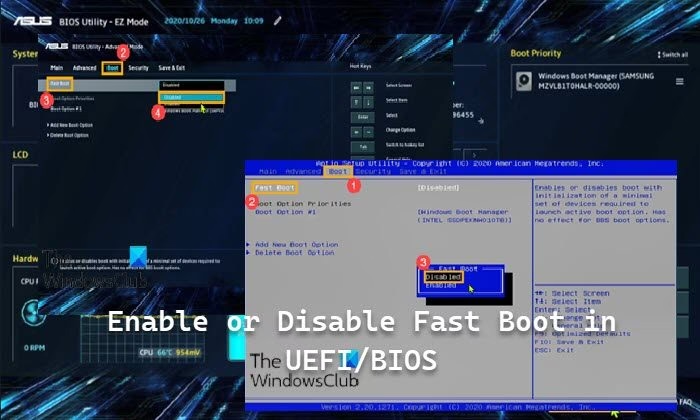
Es crucial no confundir el Inicio Rápido de Windows con la opción "Fast Boot" que a menudo se encuentra en la BIOS/UEFI de la placa base. Aunque sus nombres son similares, la función de la BIOS/UEFI se centra en omitir ciertas comprobaciones de hardware durante el POST (Power-On Self-Test) para acelerar la fase inicial del arranque, antes de que Windows siquiera empiece a cargar.
Ventajas y Desventajas: ¿Deberías Usarlo?
Como toda tecnología, el Inicio Rápido tiene dos caras. Antes de decidir si es adecuado para ti, es importante conocer tanto sus beneficios como sus posibles inconvenientes.
Ventajas del Inicio Rápido
- Arranque Veloz: Es su principal y más evidente ventaja. La diferencia es especialmente notable en ordenadores con discos duros mecánicos (HDD), donde los tiempos de arranque pueden reducirse a la mitad o incluso más. En equipos con unidades de estado sólido (SSD), la ganancia es menor, pero aun así perceptible.
Desventajas y Posibles Problemas
- Conflictos con Actualizaciones: Algunas actualizaciones de Windows requieren un apagado completo para instalarse correctamente. Como el Inicio Rápido no apaga el kernel, puede interferir en este proceso. La solución es simple: si esperas una actualización, usa la opción "Reiniciar", que siempre realiza un ciclo de apagado completo.
- Sistemas de Arranque Dual (Dual Boot): Si tienes más de un sistema operativo instalado, el Inicio Rápido puede ser problemático. Al no cerrar completamente la partición de Windows, otros sistemas operativos (como una distribución de Linux) podrían no ser capaces de montarla o acceder a ella, o incluso podrían corromperla si intentan escribir datos.
- Problemas de Drivers y Hardware: Algunos controladores de dispositivos no están diseñados para gestionar correctamente este estado híbrido. Esto puede provocar que ciertos periféricos no funcionen bien tras el arranque.
- Acceso a la BIOS/UEFI: Con el arranque tan acelerado, la ventana de tiempo para presionar la tecla que te da acceso a la configuración de la BIOS/UEFI (como F2, SUPR, etc.) se reduce drásticamente, haciendo más difícil entrar en ella.
- No es un "Reinicio Limpio": Al no reiniciar el kernel del sistema, algunos problemas menores de software o controladores que se solucionarían con un reinicio completo pueden persistir entre sesiones de apagado y encendido. El contador de "Tiempo de actividad" en el Administrador de Tareas te mostrará cuánto tiempo lleva el sistema realmente encendido sin reiniciar el kernel.
Guía Paso a Paso para Activar o Desactivar el Inicio Rápido
Ahora que ya tienes toda la información, es hora de poner manos a la obra. Te presentamos tres métodos distintos para configurar esta opción, ordenados por nivel de dificultad.
Paso Previo y Esencial: Configurar la Hibernación
El Inicio Rápido depende directamente de la función de hibernación de Windows. Si la hibernación está desactivada, la opción de Inicio Rápido ni siquiera aparecerá. Por lo tanto, este es el primer punto a verificar.
- Abre el Menú Inicio, escribe "cmd" o "Símbolo del sistema".
- Haz clic derecho sobre el resultado y selecciona "Ejecutar como administrador".
- Para activar la hibernación (y por tanto, permitir el Inicio Rápido), escribe el siguiente comando y presiona Enter:
powercfg.exe /hibernate on - Para desactivar la hibernación (lo que forzará la desactivación del Inicio Rápido), usa este comando:
powercfg.exe /hibernate off
Una vez asegurado que la hibernación está activa, puedes proceder con cualquiera de los siguientes métodos.
Método 1: A través del Panel de Control (El más Sencillo)
Este es el método recomendado para la mayoría de los usuarios, ya que es gráfico, intuitivo y funciona igual en Windows 10 y 11.
- Abre el Menú Inicio y busca "Panel de Control". Ábrelo.
- Si la vista está por categorías, ve a "Hardware y sonido" y luego a "Opciones de energía". Si está por iconos, busca y haz clic directamente en "Opciones de energía".
- En el menú de la izquierda, haz clic en "Elegir el comportamiento de los botones de inicio/apagado".
- Verás que las opciones de apagado están en gris y no se pueden modificar. Para habilitarlas, haz clic en el texto azul de la parte superior que dice "Cambiar la configuración actualmente no disponible". Necesitarás permisos de administrador.
- Ahora, en la sección "Configuración de apagado", podrás marcar o desmarcar la casilla "Activar inicio rápido (recomendado)".
- Haz clic en el botón "Guardar cambios" y listo. La próxima vez que apagues y enciendas el PC, se aplicará la nueva configuración.
Método 2: Usando el Editor de Directivas de Grupo (Usuarios Avanzados)
Este método es aplicable solo para las ediciones Pro, Enterprise o Education de Windows, ya que las ediciones Home no incluyen el Editor de Directivas de Grupo Local.
- Presiona las teclas
Windows + Rpara abrir el cuadro de diálogo Ejecutar. - Escribe
gpedit.mscy presiona Enter. - En el editor, navega por la siguiente ruta en el panel izquierdo:
Configuración del equipo -> Plantillas administrativas -> Sistema -> Apagado. - En el panel derecho, busca y haz doble clic en la directiva llamada "Requerir el uso de inicio rápido".
- Para forzar la activación, selecciona "Habilitada". Para forzar la desactivación, selecciona "Deshabilitada".
- Haz clic en "Aplicar" y luego en "Aceptar". Para que los cambios surtan efecto de inmediato sin reiniciar, puedes abrir un Símbolo del sistema como administrador y ejecutar
gpupdate /force.
Método 3: Modificando el Registro de Windows (¡Con Precaución!)
Este método funciona en todas las ediciones de Windows, pero implica editar el registro, una base de datos crítica del sistema. Procede con cuidado y solo si te sientes cómodo haciéndolo.
- Presiona las teclas
Windows + R, escriberegedity presiona Enter. - Navega a la siguiente clave en el árbol de la izquierda:
HKEY_LOCAL_MACHINE\SYSTEM\CurrentControlSet\Control\Session Manager\Power - En el panel derecho, busca un valor DWORD llamado
HiberbootEnabled. - Haz doble clic sobre él. Para activar el Inicio Rápido, cambia su "Información del valor" a
1. Para desactivarlo, cámbialo a0. - Haz clic en "Aceptar" y cierra el Editor del Registro. Deberás reiniciar tu ordenador para que este cambio tenga efecto.
Tabla Comparativa de Métodos
| Método | Nivel de Dificultad | Versiones de Windows | Notas |
|---|---|---|---|
| Panel de Control | Fácil | Todas | Recomendado para la mayoría de usuarios. |
| Editor de Directivas de Grupo | Intermedio | Pro, Enterprise, Education | Útil para administradores de sistemas. |
| Editor del Registro | Avanzado | Todas | Potente pero arriesgado si no se tiene cuidado. |
Preguntas Frecuentes (FAQ)
- ¿El Inicio Rápido consume batería cuando el PC está apagado?
- No. A diferencia del modo de suspensión, el estado de Inicio Rápido es un estado de apagado (S4). El ordenador no consume energía de la batería, más allá del consumo residual mínimo que cualquier dispositivo electrónico tiene. La función solo actúa durante el proceso de apagado y encendido.
- ¿Por qué no veo la opción de Inicio Rápido en mi configuración?
- La razón más común es que la hibernación está desactivada en tu sistema. Sigue los pasos de la sección "Paso Previo y Esencial" para activarla con el comando
powercfg.exe /hibernate ony la opción debería aparecer en el Panel de Control. - Tengo un SSD, ¿realmente necesito el Inicio Rápido?
- La mejora en velocidad es mucho menos dramática en un SSD que en un HDD. Si bien todavía puede ahorrarte unos segundos, muchos usuarios con SSD prefieren desactivarlo para evitar los posibles inconvenientes y asegurarse de que cada apagado sea un reinicio limpio del sistema. La decisión es tuya: valora si esos pocos segundos extra valen la pena frente a las posibles desventajas.
- ¿Es mejor usar "Reiniciar" o "Apagar" para solucionar problemas?
- Definitivamente "Reiniciar". La opción "Reiniciar" siempre ignora el Inicio Rápido y realiza un ciclo completo de apagado y encendido, limpiando la memoria y reiniciando todos los servicios y el kernel. Es la mejor opción para aplicar actualizaciones y resolver problemas de software o controladores.
Si quieres conocer otros artículos parecidos a Inicio Rápido en Windows: Guía para Activarlo puedes visitar la categoría Guías.