
09/04/2018
La comunidad de la realidad virtual en PC siempre ha destacado por su ingenio, buscando formas de suplir carencias y abrir las puertas a experiencias inmersivas sin necesidad de realizar una inversión desorbitada. Una de las herramientas más populares que encarna este espíritu es Trinus PSVR, un software que actúa como puente para conectar el excelente visor de PlayStation VR a nuestro ordenador. Sin embargo, su funcionalidad va mucho más allá de simplemente lanzar juegos de Steam. Trinus ofrece distintos modos de operación diseñados para diferentes tipos de contenido, convirtiendo tu PSVR en un dispositivo multifacético. En este artículo, desglosaremos en detalle cada uno de los modos que puedes seleccionar en Trinus para que sepas exactamente cuál elegir según lo que quieras hacer.
¿Qué es Trinus PSVR y por qué es tan útil?
Antes de sumergirnos en los modos, es importante entender qué hace exactamente este programa. Trinus PSVR es una aplicación de terceros que "traduce" la información que envía tu PC para que el casco de PlayStation VR pueda entenderla, y viceversa. Permite que el ordenador reconozca el visor como una pantalla y un dispositivo de seguimiento de movimiento, abriendo la puerta a un vasto catálogo de juegos y aplicaciones que originalmente no estaban pensados para este hardware. Es la solución perfecta para quienes ya poseen un PSVR y quieren explorar el ecosistema de la realidad virtual de PC sin comprar un nuevo visor, aprovechando así una pieza de hardware con una excelente pantalla OLED y una cómoda ergonomía.
Explorando los Modos de Trinus PSVR
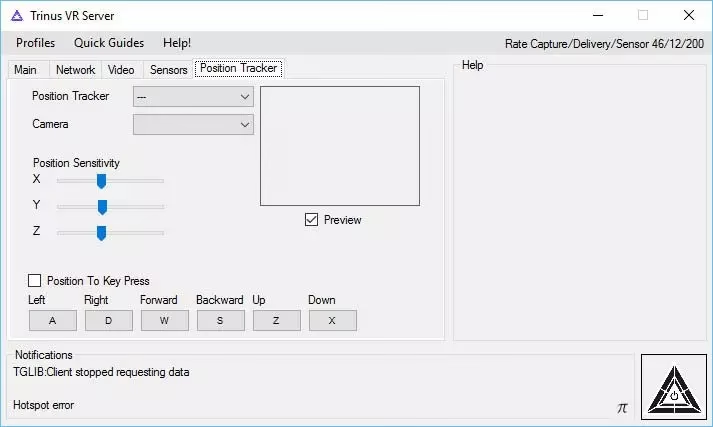
Al abrir la aplicación de Trinus, la primera opción de configuración importante que encontrarás es un menú desplegable etiquetado como "Modo". Esta selección determinará el comportamiento del software y el tipo de experiencia que obtendrás. A continuación, detallamos cada una de las opciones disponibles.
1. Modo SteamVR: La Experiencia VR Completa
Este es, sin duda, el modo principal y la razón por la que la mayoría de los usuarios instalan Trinus. Al seleccionar "SteamVR", el programa se integra directamente con la plataforma de realidad virtual de Valve. Esto convierte tus PSVR en un visor compatible con SteamVR, permitiéndote acceder y jugar a la inmensa biblioteca de títulos VR disponibles en Steam.
¿Cómo funciona?
Trinus instala un driver personalizado que hace que SteamVR reconozca el casco. Una vez que presionas "Start" en Trinus, el software calibra el seguimiento de la cabeza y te indica que puedes lanzar SteamVR. A partir de ese momento, podrás navegar por el entorno de SteamVR Home y ejecutar cualquier juego compatible. Es importante recordar que, por defecto, esta configuración solo proporciona un seguimiento de 3 DOF (Degrees of Freedom), es decir, detecta los giros de tu cabeza (arriba/abajo, izquierda/derecha, inclinación), pero no tu posición en el espacio (adelante/atrás, arriba/abajo, desplazamientos laterales). Para un seguimiento completo de 6 DOF, se necesita hardware adicional como cámaras PS Eye.
Ideal para:
- Jugar a títulos diseñados específicamente para realidad virtual como Beat Saber, Half-Life: Alyx (con las limitaciones de control), o The Elder Scrolls V: Skyrim VR.
- Explorar mundos virtuales y aplicaciones sociales en VR.
- Utilizar cualquier aplicación que requiera la plataforma SteamVR.
2. Modo VR Conversion: Tus Juegos Tradicionales en una Nueva Dimensión
¿Qué pasa con todos esos juegos de PC que no son de realidad virtual? El modo "VR Conversion" está diseñado precisamente para ellos. Esta ingeniosa función adapta juegos 2D tradicionales para que puedan ser visualizados dentro del casco de PSVR, creando una experiencia pseudo-VR.
¿Cómo funciona?
Este modo divide la imagen del juego en dos, una para cada ojo, y utiliza el seguimiento de la cabeza del PSVR para controlar la cámara del juego. El resultado es que te sientes como si estuvieras dentro del juego, mirando a través de los ojos del personaje. No es una experiencia de VR "nativa", ya que los elementos no tendrán una profundidad 3D real (a menos que se combine con otros programas como ReShade), pero la sensación de inmersión aumenta drásticamente al poder mirar a tu alrededor de forma natural. Es como jugar en una pantalla gigante y envolvente que se mueve contigo.
Ideal para:
- Juegos en primera persona como shooters (ej. la saga BioShock) o juegos de rol (ej. Cyberpunk 2077).
- Simuladores de conducción o vuelo, donde el seguimiento de la cabeza para mirar por las ventanillas o a los espejos es increíblemente útil.
- Cualquier juego que no tenga soporte oficial para VR pero al que quieras darle un nuevo aire.
3. Modo Cinematic: Tu Sala de Cine Personal
El último modo, pero no por ello menos interesante, es el "Cinematic". Esta opción transforma tus PSVR en una pantalla de cine virtual gigante. Es la solución perfecta para consumir contenido multimedia de una forma mucho más inmersiva que en un monitor convencional.
¿Cómo funciona?
Al activar el modo Cinematic, Trinus proyecta la pantalla de tu escritorio de Windows en una pantalla virtual fija dentro del casco. Puedes ajustar el tamaño y la distancia de esta pantalla virtual a tu gusto. El seguimiento de la cabeza te permite mirar alrededor en un entorno oscuro, pero la pantalla permanece en su sitio, simulando la experiencia de estar sentado en una sala de cine. Gracias a la pantalla OLED del PSVR, los negros son profundos y los colores vibrantes, lo que lo hace ideal para ver películas.
Ideal para:
- Ver películas y series desde tu PC (a través de VLC, Netflix en el navegador, etc.).
- Navegar por internet o realizar tareas de escritorio en una pantalla de proporciones épicas.
- Disfrutar de vídeos de YouTube o cualquier otro contenido multimedia como si tuvieras un cine privado en casa.
Tabla Comparativa de los Modos de Trinus
Para que quede aún más claro, aquí tienes una tabla que resume las características principales de cada modo:
| Modo | Uso Principal | Tipo de Contenido | Nivel de Inmersión |
|---|---|---|---|
| SteamVR | Jugar a títulos de Realidad Virtual | Juegos y aplicaciones VR nativas | Muy Alto (VR Real) |
| VR Conversion | Adaptar juegos que no son VR | Juegos de PC tradicionales | Medio (Pseudo-VR) |
| Cinematic | Ver contenido multimedia | Películas, vídeos, escritorio de PC | Bajo (Pantalla virtual) |
Preguntas Frecuentes (FAQ)
¿Es difícil cambiar entre los diferentes modos?
No, es muy sencillo. Simplemente tienes que seleccionar el modo que deseas en el menú desplegable de la ventana principal de Trinus PSVR antes de pulsar el botón "Start". No necesitas reiniciar el programa ni realizar configuraciones complejas para cambiar de uno a otro.
¿Necesito comprar Trinus PSVR para usar estos modos?
Trinus PSVR ofrece una versión de prueba gratuita que es completamente funcional pero tiene una limitación de tiempo por sesión. Para eliminar esta restricción y poder disfrutar de sesiones de juego o visualización ininterrumpidas, es necesario comprar una licencia en su página web oficial.
¿La calidad de imagen es la misma en todos los modos?
La calidad de la imagen depende más de la configuración de tu PC y de la resolución que de los modos en sí. Para una experiencia óptima en cualquier modo, es crucial configurar la pantalla del PSVR en Windows a una resolución de 1920x1080 y una tasa de refresco de 90Hz o 120Hz para evitar parpadeos y obtener una imagen nítida. Una mala calidad suele deberse a una resolución incorrecta o a que tu PC no tiene la potencia suficiente.
¿Qué controles puedo usar con cada modo?
En los modos VR Conversion y Cinematic, generalmente usarás un mando de consola (gamepad) o teclado y ratón, ya que estás controlando juegos o aplicaciones de escritorio estándar. En el modo SteamVR, la compatibilidad básica es también con gamepad o teclado y ratón. Para usar mandos de movimiento como los PlayStation Move, se requiere una configuración mucho más avanzada con software adicional como PSMoveService o Driver4VR, un proceso que puede ser complejo y no siempre ofrece resultados perfectos.
Conclusión
Trinus PSVR es mucho más que una simple herramienta para jugar a juegos de SteamVR. Sus tres modos distintos —SteamVR, VR Conversion y Cinematic— lo convierten en una navaja suiza que multiplica el valor y la utilidad de tu visor PlayStation VR en el ecosistema del PC. Ya sea que quieras sumergirte en mundos virtuales complejos, dar una nueva vida a tus juegos favoritos de siempre o simplemente disfrutar de una película en una pantalla gigante, Trinus te ofrece una opción para ello. Experimentar con cada modo es la mejor manera de descubrir todo el potencial oculto de tu PSVR y de disfrutar de la versatilidad que la comunidad de PC VR pone a nuestro alcance.
Si quieres conocer otros artículos parecidos a Trinus PSVR: Todos sus modos explicados puedes visitar la categoría Juegos.