
08/06/2014
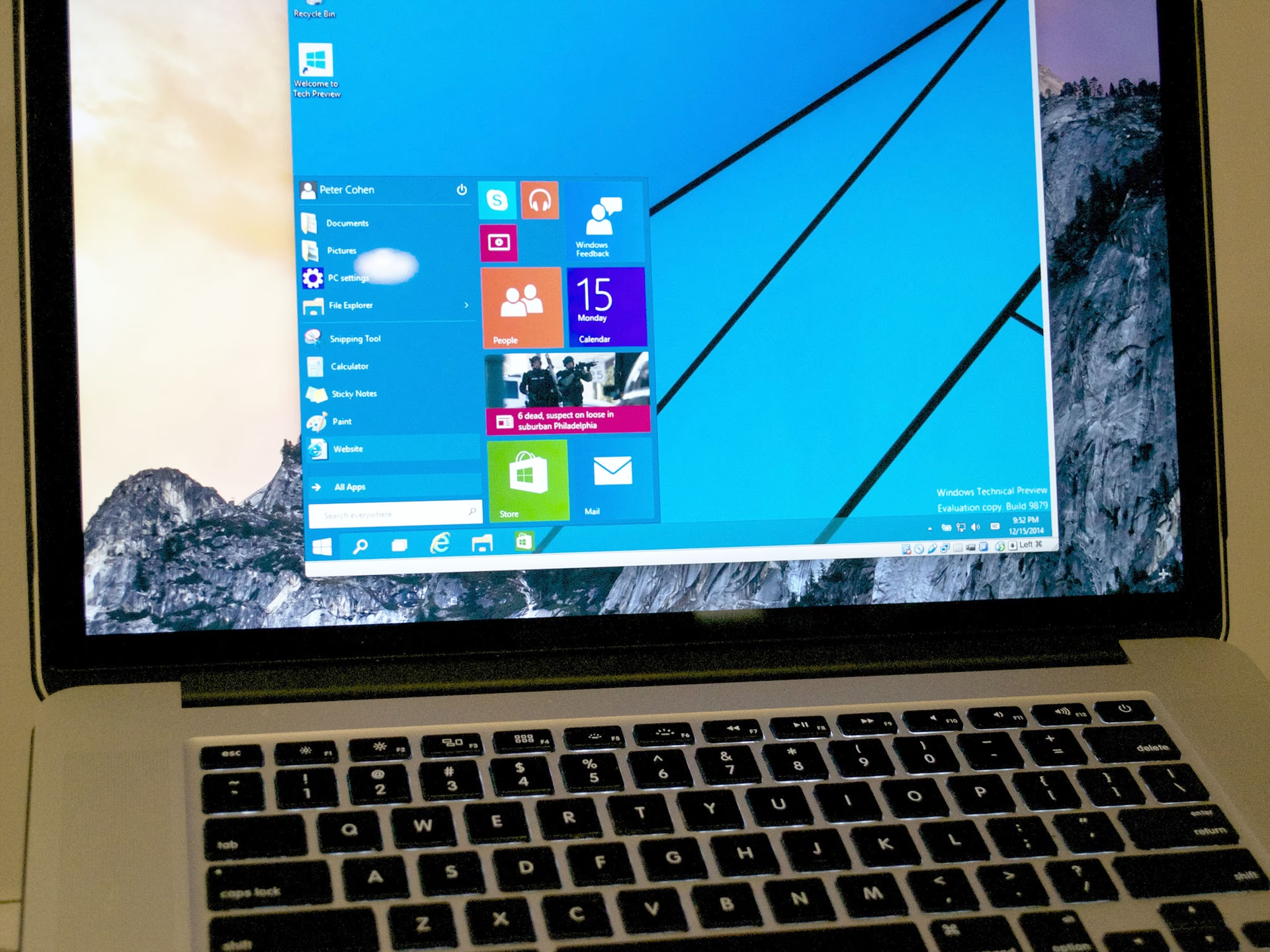
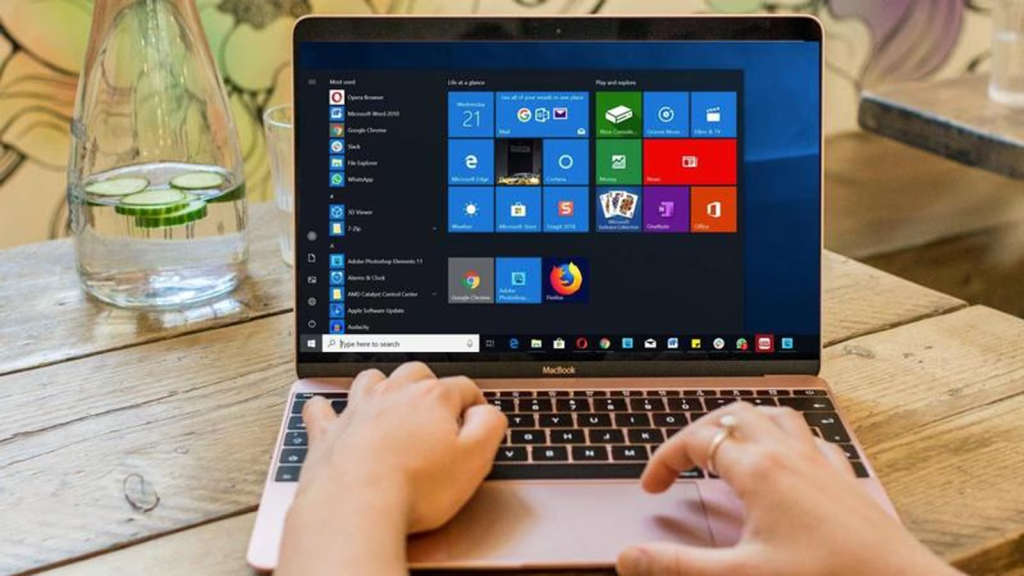
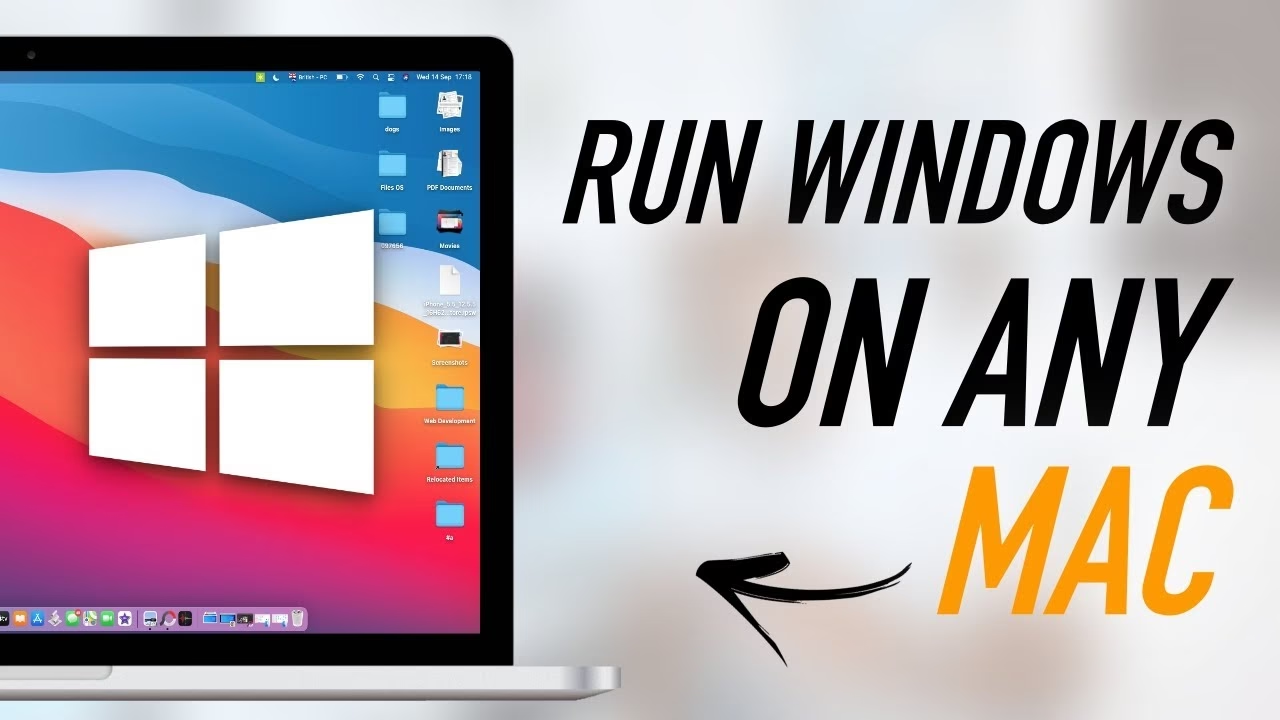
Muchos usuarios de Mac, ya sea por trabajo, estudios o simple curiosidad, se han encontrado en la encrucijada de necesitar una aplicación o un juego que solo está disponible en Windows. Durante años, la creencia popular era que unir estos dos mundos era un proceso costoso y complicado. Sin embargo, la realidad es muy diferente. Hoy en día, existen múltiples formas de ejecutar Windows en un Mac de manera completamente gratuita, legal y sorprendentemente eficiente. En esta guía completa, desglosaremos todos los métodos disponibles, explicaremos sus ventajas y desventajas, y te guiaremos para que elijas la opción perfecta según tu tipo de Mac y tus necesidades.
- Antes de Empezar: ¿Tu Mac tiene Intel o Apple Silicon?
- Método 1: Máquinas Virtuales (VM) - Windows dentro de una App
- Método 2: Boot Camp - Rendimiento Nativo (Solo para Mac con Intel)
- Paso Clave: ¿Cómo Consigo Windows 10/11 Gratis y Legalmente?
- Tabla Comparativa de Métodos Gratuitos
- Preguntas Frecuentes (FAQ)
- Conclusión: Tu Mac es más versátil de lo que crees
Antes de Empezar: ¿Tu Mac tiene Intel o Apple Silicon?
El primer paso, y el más crucial, es identificar qué tipo de procesador tiene tu Mac. Esta distinción es fundamental, ya que determina qué métodos puedes utilizar. Desde finales de 2020, Apple comenzó una transición de los procesadores Intel a sus propios chips, conocidos como Apple Silicon (M1, M2, M3, etc.).
- Mac con Intel: Si compraste tu Mac antes de 2020, es muy probable que tenga un procesador Intel. Estos equipos tienen la mayor compatibilidad y pueden usar todos los métodos, incluyendo Boot Camp.
- Mac con Apple Silicon (M1 y posteriores): Estos Mac más modernos utilizan una arquitectura diferente (ARM), lo que significa que no pueden ejecutar la versión estándar de Windows (x86) de forma nativa. Para ellos, las opciones se centran en la virtualización y emulación de una versión especial de Windows llamada Windows on ARM.
Para saber qué procesador tienes, simplemente haz clic en el menú de Apple () en la esquina superior izquierda de tu pantalla y selecciona "Acerca de este Mac". En la ventana que aparece, junto a "Procesador" o "Chip", verás si es Intel o Apple M1/M2/M3.
Método 1: Máquinas Virtuales (VM) - Windows dentro de una App
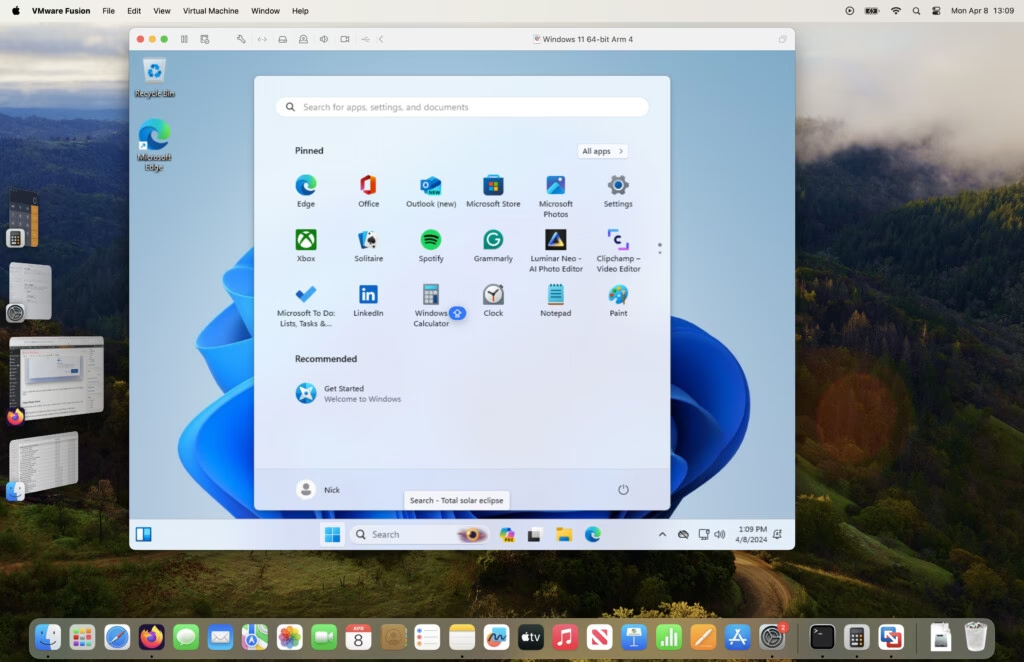
La virtualización es, sin duda, el método más popular y flexible. Una máquina virtual te permite ejecutar un sistema operativo completo, como Windows, dentro de una ventana en macOS, como si fuera cualquier otra aplicación. Puedes cambiar entre macOS y Windows al instante, sin necesidad de reiniciar. La clave aquí es que existen programas de virtualización gratuitos y muy potentes.
VMware Fusion Player: La Mejor Opción Gratuita
Anteriormente un software de pago de nivel empresarial, VMware decidió ofrecer una licencia gratuita de su aclamado VMware Fusion Player para uso personal y educativo. Esta es, para muchos, la mejor opción gratuita disponible hoy en día.
- Facilidad de uso: Su asistente de instalación te guía paso a paso, haciendo que el proceso sea increíblemente sencillo, incluso para principiantes.
- Rendimiento: Ofrece un rendimiento gráfico y de procesador muy sólido, suficiente para la mayoría de aplicaciones de productividad e incluso para algunos juegos no demasiado exigentes.
- Integración: Permite compartir archivos fácilmente entre macOS y Windows arrastrando y soltando, compartir el portapapeles y mucho más.
- Compatibilidad: Funciona tanto en Mac con Intel como en los nuevos Mac con Apple Silicon (requiriendo la versión ARM de Windows).
VirtualBox: El Gigante de Código Abierto
Oracle VM VirtualBox es otra alternativa completamente gratuita y de código abierto. Es extremadamente potente y configurable, lo que lo convierte en el favorito de muchos desarrolladores y usuarios avanzados. Sin embargo, su gran cantidad de opciones puede resultar intimidante para un usuario novato, y su configuración inicial puede ser un poco más técnica que la de VMware.
UTM: Sencillez y Potencia para Apple Silicon
UTM es una joya que brilla especialmente en los Mac con Apple Silicon. Utilizando la tecnología QEMU por debajo, UTM permite virtualizar y emular una amplia gama de sistemas operativos, incluyendo Windows on ARM. Puedes descargarlo gratis desde su sitio web oficial en Github, aunque también ofrecen una versión de pago en la Mac App Store si deseas apoyar el proyecto y recibir actualizaciones automáticas.
Método 2: Boot Camp - Rendimiento Nativo (Solo para Mac con Intel)
Si tienes un Mac con procesador Intel y tu principal objetivo es jugar a los últimos títulos de Windows o usar aplicaciones que demandan el 100% del hardware de tu máquina, Boot Camp es tu mejor aliado. Esta utilidad, desarrollada por la propia Apple y preinstalada en macOS, te permite particionar tu disco duro e instalar Windows de forma nativa.
- Ventajas: Al no haber una capa de virtualización, Windows tiene acceso directo a todo el hardware (CPU, GPU, RAM). Esto se traduce en el máximo rendimiento posible, idéntico al que obtendrías en un PC con componentes similares. Es la opción ideal para el gaming.
- Desventajas: La principal pega es que no puedes usar macOS y Windows al mismo tiempo. Para cambiar de un sistema a otro, es necesario reiniciar el ordenador y mantener presionada la tecla "Opción" (⌥) durante el arranque para elegir con qué sistema operativo iniciar. Además, como ya hemos mencionado, no está disponible para los Mac con chips M1 o posteriores.
Paso Clave: ¿Cómo Consigo Windows 10/11 Gratis y Legalmente?
Aquí está la pieza del rompecabezas que muchos desconocen. No necesitas comprar una licencia de Windows para poder usarlo. Microsoft te permite descargar y usar Windows 10 (y también Windows 11) de forma gratuita, con algunas pequeñas limitaciones estéticas.
- Visita la página oficial de descarga de software de Microsoft y busca la sección "Descargar imagen de disco de Windows 10 (archivo ISO)".
- Selecciona la edición de Windows 10 y el idioma. Te recomendamos descargar la última versión de 64 bits.
- Descarga el archivo ISO a tu Mac. Este es el archivo que usarás con tu software de máquina virtual o con Boot Camp.
- Durante el proceso de instalación de Windows, llegarás a una pantalla que te pide una clave de producto. Simplemente, haz clic en la opción "No tengo una clave de producto".
- ¡Listo! La instalación continuará normalmente y tendrás un sistema Windows completamente funcional.
¿Cuál es el truco? Un Windows no activado mostrará una marca de agua semitransparente en la esquina inferior derecha del escritorio y no te permitirá cambiar algunas opciones de personalización, como el fondo de pantalla desde el menú de configuración. Sin embargo, todas las funciones principales del sistema, las actualizaciones de seguridad y la compatibilidad con programas y juegos funcionan a la perfección.
Tabla Comparativa de Métodos Gratuitos
| Método | Ideal para... | Pros | Contras | Compatibilidad |
|---|---|---|---|---|
| VMware Fusion Player | Uso general, productividad, cambiar rápidamente entre SO. | Fácil de usar, gran integración, buen rendimiento. | El rendimiento no es nativo, consume más RAM. | Intel y Apple Silicon |
| Boot Camp | Gaming, aplicaciones de alto rendimiento (CAD, edición de video). | Máximo rendimiento posible, acceso directo al hardware. | Requiere reiniciar, no se pueden usar ambos SO a la vez. | Solo Intel |
| UTM / VirtualBox | Usuarios avanzados, desarrolladores, necesidad de alta configuración. | Código abierto, muy potentes y configurables. | Más complejos de configurar para principiantes. | Intel y Apple Silicon |
Preguntas Frecuentes (FAQ)
¿Puedo jugar a juegos de Windows en mi Mac con estos métodos?
Sí, absolutamente. Para la mejor experiencia de juego, Boot Camp en un Mac con Intel es la opción insuperable. Con las máquinas virtuales como VMware, podrás jugar a muchos títulos, especialmente los más antiguos o los que no son gráficamente intensivos. El rendimiento ha mejorado mucho en los últimos años, pero no esperes poder jugar a los últimos lanzamientos AAA con los gráficos al máximo.
¿Es legal usar Windows sin una clave de producto?
Sí. Microsoft es quien proporciona la descarga oficial y la opción de instalar sin clave. Es una política que han adoptado, probablemente porque prefieren tener un usuario dentro de su ecosistema (usando sus servicios, su tienda, su navegador Edge) aunque no haya pagado la licencia, a que no lo use en absoluto. Estás usando el software bajo los términos que ellos mismos permiten.
¿Qué pasa con Windows 11?
Windows 11 introdujo un requisito de hardware estricto: un chip de seguridad llamado TPM 2.0, que los Mac no tienen. Esto hace que la instalación a través de Boot Camp sea muy complicada o imposible. Sin embargo, las últimas versiones de software de virtualización como VMware Fusion y Parallels (este último de pago) han encontrado la manera de emular este chip, permitiendo instalar y ejecutar Windows 11 en una máquina virtual tanto en Mac Intel como en Apple Silicon.
¿Cuánto espacio en disco necesito?
Bastante. Windows 10 por sí solo requiere unos 20-30 GB. A eso debes sumarle el espacio para las aplicaciones y juegos que quieras instalar. Como regla general, te recomendamos tener al menos 64 GB de espacio libre para una instalación básica, y 100-150 GB o más si planeas instalar juegos pesados.
Conclusión: Tu Mac es más versátil de lo que crees
Lejos han quedado los días en que tener un Mac significaba renunciar al vasto universo de software de Windows. Gracias a potentes herramientas gratuitas como VMware Fusion Player y la propia utilidad Boot Camp de Apple, ejecutar Windows en tu Mac no solo es posible, sino también práctico y, lo más importante, gratuito. La elección final dependerá de tu hardware y tus necesidades: si buscas el máximo rendimiento para jugar en un Mac Intel, Boot Camp es el camino. Si prefieres la flexibilidad de cambiar entre sistemas operativos al instante para trabajar con aplicaciones específicas, una máquina virtual es tu solución ideal, sin importar si tu Mac es Intel o Apple Silicon. ¡Anímate a probarlo y desbloquea todo el potencial de tu ordenador!
Si quieres conocer otros artículos parecidos a Windows en Mac Gratis: La Guía Definitiva puedes visitar la categoría Juegos.