
23/09/2010
La Steam Deck de Valve ha revolucionado el juego portátil, ofreciendo una potencia impresionante en un formato compacto. Sin embargo, su verdadero poder no reside solo en el hardware, sino en su naturaleza abierta y la increíble comunidad que la rodea. Más allá de la experiencia de SteamOS que viene de fábrica, existen universos de personalización y optimización, tanto en el sistema operativo nativo como si decides dar el salto e instalar Windows. En esta guía definitiva, exploraremos las herramientas más importantes que transformarán tu manera de jugar, respondiendo a preguntas clave y desvelando los secretos para exprimir cada gota de rendimiento de tu dispositivo.
Mejorando la Experiencia en Windows con Steam Deck Tools
Muchos usuarios optan por instalar Windows en su Steam Deck para acceder a una biblioteca de juegos más amplia, como los títulos de Game Pass o aquellos con anti-cheats incompatibles con Proton. Sin embargo, esta instalación viene con un desafío: se pierden muchas de las integraciones de software y hardware que hacen que SteamOS sea tan fluido. Aquí es donde entra en juego la suite no oficial conocida como Steam Deck Tools.
¿Qué es y para qué sirve Steam Deck Tools?
Steam Deck Tools es un conjunto de aplicaciones desarrolladas por la comunidad, específicamente por el desarrollador Kamil Trzciński (ayufan), diseñadas para replicar y mejorar la funcionalidad de SteamOS en un entorno Windows. No es un solo programa, sino una colección de utilidades que trabajan en conjunto para darte el control total sobre tu hardware. Si te preguntas si necesitas descargarlo, la respuesta es simple: si usas Windows en tu Steam Deck y quieres una experiencia similar a la nativa, esta suite es prácticamente indispensable.
Sus componentes principales incluyen:
- Fan Control: Permite gestionar la velocidad de los ventiladores, algo que Windows no maneja de forma óptima por sí solo en este hardware.
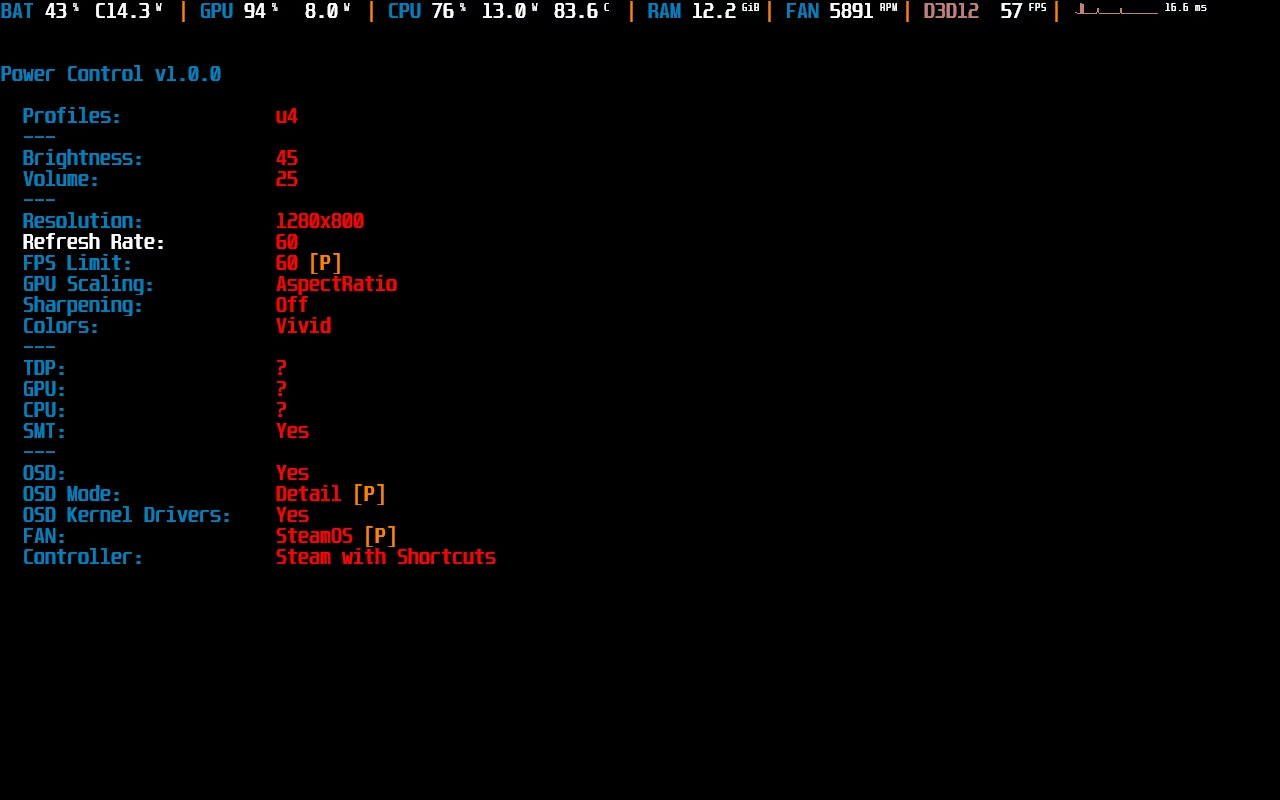
- Performance Overlay: Una superposición en pantalla, similar a la de SteamOS, que muestra en tiempo real datos cruciales como FPS, uso de CPU/GPU, temperatura y consumo de batería.
- Power Control: Te da la capacidad de ajustar el TDP (Thermal Design Power), la frecuencia de actualización de la pantalla y el limitador de fotogramas, herramientas clave para equilibrar rendimiento y duración de la batería.
- Steam Controller: Un driver que hace que los controles integrados de la Steam Deck sean reconocidos correctamente por el sistema y los juegos, especialmente en plataformas fuera de Steam como Game Pass.
Aclaración Importante: ¿Es un software oficial de Valve?
Esta es una de las dudas más comunes y la respuesta es un rotundo no. Steam Deck Tools no tiene ninguna afiliación con Valve, Steam ni ninguno de sus socios. Es un proyecto independiente creado por y para la comunidad. Esto implica varias cosas: el soporte es voluntario (a través de comunidades como Discord), su uso es bajo tu propia responsabilidad y, aunque es increíblemente útil, conlleva ciertos riesgos que debes conocer.
Riesgos y Advertencias: ¡Lee esto antes de instalar!
La potencia de Steam Deck Tools proviene de su capacidad para interactuar con el sistema a un nivel muy bajo, manipulando funciones del kernel. Esto no está exento de peligros.
- Inestabilidad del sistema: Al ser un software no oficial que modifica el comportamiento del hardware, existe la posibilidad de que cause inestabilidad, cuelgues o problemas en el sistema operativo.
- Uso exclusivo en Steam Deck: ¡No intentes instalar estas herramientas en otro dispositivo! Están diseñadas para las direcciones de memoria específicas del hardware de la Deck. Usarlas en otro PC podría causar daños graves e irreparables.
- ¡ALERTA ANTI-CHEAT!: Este es el punto más crítico. Para funcionar, algunas de estas herramientas utilizan drivers a nivel de kernel. Muchos sistemas anti-cheat (como los de Valorant, Call of Duty, etc.) detectan estos drivers como posibles trampas y pueden resultar en un baneo permanente de tus cuentas de juego. Afortunadamente, los desarrolladores han incluido una opción para desactivar los drivers del kernel. Si vas a jugar títulos online con anti-cheat, es absolutamente obligatorio que desactives esta opción desde el menú de la aplicación en la bandeja del sistema.
Potenciando SteamOS: Las Herramientas Imprescindibles
Si prefieres quedarte en el ecosistema nativo de Valve, ¡no te preocupes! La personalización en SteamOS es igual de emocionante, y se centra principalmente en un proyecto llamado Decky Loader.
Decky Loader: El Centro de Plugins para tu Deck
Decky Loader es, en esencia, un gestor de plugins para el Modo Juego de SteamOS. Se integra directamente en el menú de acceso rápido (el del botón de los tres puntos) y te permite instalar una gran variedad de complementos que añaden funcionalidades que no vienen de serie.
Para instalarlo, necesitas establecer una contraseña de administrador (sudo) en el Modo Escritorio, descargar el instalador desde su página de GitHub y ejecutarlo. Una vez hecho, se abrirá un nuevo mundo de posibilidades. Algunos de los plugins más populares son:
- CSS Loader: Permite cambiar la apariencia de la interfaz de SteamOS con temas personalizados.
- Animation Changer: Modifica las animaciones de arranque y suspensión de tu consola.
- VibrantDeck: Ajusta la saturación de la pantalla para conseguir colores más vivos.
- PowerTools: Ofrece un control aún más granular sobre el rendimiento, como desactivar núcleos de la CPU.
CryoUtilities: Optimizando el Rendimiento y el Almacenamiento
Desarrollado por CryoByte33, este script es famoso por aplicar una serie de ajustes al sistema para mejorar el rendimiento en los juegos. Su función principal es modificar el tamaño del archivo de intercambio (swap file) y ajustar otros parámetros del sistema. Muchos usuarios reportan ganancias de FPS y una mayor fluidez general tras ejecutarlo.
Es importante tener en cuenta dos cosas: se recomienda aumentar el UMA Buffer a 4GB en la BIOS para que funcione correctamente, y si tienes el modelo de 64GB, usarlo puede ser arriesgado, ya que el espacio requerido para el nuevo archivo de intercambio y los shaders podría llenar tu almacenamiento interno y causar problemas de arranque.
Tabla Comparativa: Herramientas para Windows vs. SteamOS
| Sistema Operativo | Herramienta Principal | Propósito Principal | Riesgo Principal |
|---|---|---|---|
| Windows | Steam Deck Tools | Replicar funciones de SteamOS (Overlay, TDP, Controles) | Posibles baneos en juegos con Anti-Cheat |
| SteamOS | Decky Loader | Añadir funcionalidades y personalización vía plugins | Inestabilidad con actualizaciones de SteamOS |
| SteamOS | CryoUtilities | Optimizar el rendimiento y la gestión de memoria | Problemas de espacio en el modelo de 64GB |
Preguntas Frecuentes (FAQ)
¿Steam Deck Tools es un programa oficial de Valve?
No. Es un proyecto de código abierto creado por la comunidad y no tiene ninguna relación oficial con Valve. Su uso es bajo tu propia responsabilidad.
¿Puedo ser baneado por usar estas herramientas?
En SteamOS, el riesgo es prácticamente nulo. En Windows, usando Steam Deck Tools, el riesgo es muy alto si juegas títulos online con sistemas anti-cheat y no desactivas la opción de "Use Kernel Drivers". Si lo haces, el riesgo se minimiza enormemente.
¿Estas herramientas son seguras para mi Steam Deck?
En general, han sido probadas por miles de usuarios. Sin embargo, modifican el sistema a bajo nivel, por lo que siempre existe un pequeño riesgo de inestabilidad o problemas de software. Sigue siempre las guías de instalación al pie de la letra y comprende los riesgos antes de proceder.
¿Decky Loader y Steam Deck Tools son lo mismo?
No. Son herramientas completamente diferentes para sistemas operativos distintos. Decky Loader es para SteamOS y se enfoca en plugins para la interfaz. Steam Deck Tools es para Windows y se enfoca en replicar las funciones de control de hardware de SteamOS.
Conclusión: Un Dispositivo, Infinitas Posibilidades
La Steam Deck es mucho más que una consola; es una plataforma abierta que invita a la experimentación. Herramientas como Steam Deck Tools y Decky Loader son el testimonio del ingenio y la pasión de la comunidad de jugadores. Ya sea que busques la máxima compatibilidad en Windows o una personalización sin límites en SteamOS, estas utilidades te dan el poder de hacer que tu Steam Deck sea verdaderamente tuya. Explora, personaliza y, sobre todo, juega como nunca antes lo habías hecho, pero recuerda siempre hacerlo con precaución e información.
Si quieres conocer otros artículos parecidos a Potencia tu Steam Deck: Guía de Herramientas puedes visitar la categoría Guías.