
09/02/2008
No hay nada que arruine más una sesión de juego con amigos, una transmisión en vivo o la grabación de un podcast que ese persistente y molesto ruido de fondo. Ese siseo, zumbido o chasquido que se cuela por tu micrófono puede distraer a tu audiencia, frustrar a tus compañeros de equipo y, en definitiva, devaluar la calidad de tu contenido. Afortunadamente, en la mayoría de los casos, no necesitas ser un ingeniero de sonido profesional para diagnosticar y solucionar el problema. La mayoría de las veces, la solución es más sencilla de lo que parece y se encuentra en un ajuste simple o en la identificación de un culpable común en tu entorno. En esta guía completa, te llevaremos paso a paso a través de las causas más frecuentes del ruido de micrófono y te daremos las herramientas para que tu voz se escuche clara y nítida.
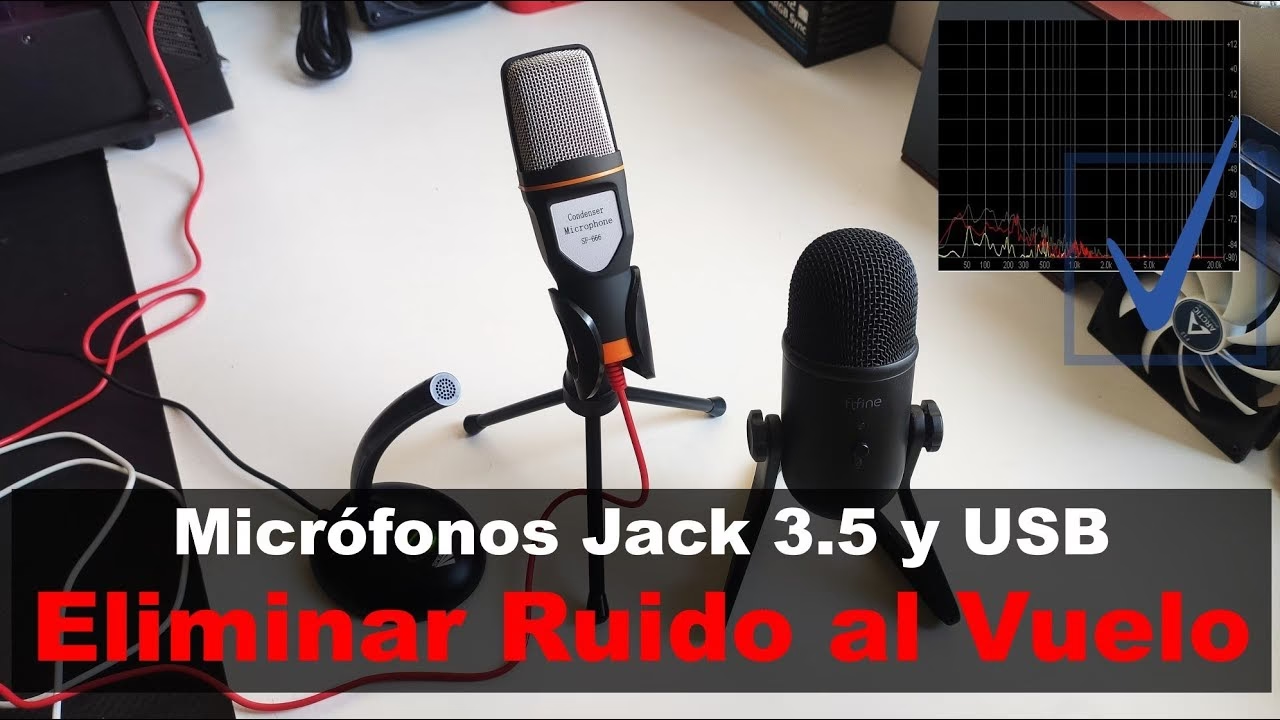
Identificando al Culpable: ¿Qué tipo de ruido te atormenta?
Antes de empezar a tocar botones y cambiar cables, es crucial escuchar con atención e identificar el tipo de ruido que estás experimentando. Cada sonido tiene una causa probable distinta, y saber distinguirlos es el primer paso hacia la solución.
Siseo constante o Ruido Blanco (Hiss)
Este es el villano más común. Suena como un "shhhhhh" constante de fondo, similar a una radio mal sintonizada o al sonido del viento. Generalmente, este ruido está directamente relacionado con la señal electrónica del micrófono y su amplificación.
Zumbido grave y constante (Hum)
Este es un sonido de baja frecuencia, un "mmmmmm" o "buzzzzz" que no varía en intensidad. Casi siempre, este tipo de ruido es causado por problemas eléctricos, como una mala toma de tierra o interferencias de otros aparatos electrónicos conectados a la misma red eléctrica.
Chasquidos y Golpes (Pops y Clicks)
Estos son ruidos repentinos y agudos. Los "pops" o plosivos ocurren cuando el aire de tu aliento golpea directamente el diafragma del micrófono, especialmente con letras como la 'P' o la 'B'. Los "clicks" pueden ser intermitentes y a menudo indican una conexión defectuosa o un problema con el cable.
Las Causas Fundamentales y Cómo Solucionarlas
Una vez que has puesto nombre al ruido, es hora de cazar al culpable. Repasemos las causas más habituales, de la más simple a la más compleja.
Causa #1: La Ganancia, el control de sensibilidad
La ganancia (gain) no es el volumen. Es la sensibilidad con la que tu micrófono captura el sonido antes de que sea procesado. Si la ganancia está demasiado alta, el micrófono intentará capturar hasta el más mínimo sonido de la habitación, incluyendo el zumbido de tu PC, el aire acondicionado o el eco de las paredes. Esto se amplifica junto con tu voz, resultando en un notorio ruido blanco.
Solución:
- Ajusta la ganancia: Busca el control de ganancia en tu interfaz de audio, mezcladora o, en algunos micrófonos USB, en el propio cuerpo del dispositivo. Bájala gradualmente mientras hablas a un volumen normal. El objetivo es que los medidores de audio alcancen un nivel saludable (generalmente en la zona verde o amarilla, sin llegar al rojo) solo con el sonido de tu voz.
- En Windows: Ve a 'Configuración de Sonido' > 'Panel de control de Sonido' > Pestaña 'Grabar'. Selecciona tu micrófono, haz clic en 'Propiedades' y luego en la pestaña 'Niveles'. Baja el nivel del micrófono y, si está disponible, desactiva cualquier 'Amplificación de micrófono' (Microphone Boost).
- Acércate al micrófono: Al reducir la ganancia, necesitarás hablar más cerca del micrófono (a unos 15-20 cm es una buena referencia) para que tu voz se siga capturando con claridad.
Causa #2: Un entorno ruidoso
Tu micrófono es una herramienta de precisión, y si tu entorno es ruidoso, lo capturará todo. Fuentes comunes de ruido ambiental incluyen:
- Ventiladores de la computadora o de la habitación.
- Aire acondicionado o calefacción.
- El eco de una habitación vacía con paredes desnudas (reverberación).
- Tráfico exterior, conversaciones en otras habitaciones o el sonido del teclado y el ratón.
Solución:
- Controla el entorno: Cierra puertas y ventanas. Apaga ventiladores y aires acondicionados mientras grabas o transmites.
- Mejora la acústica: No necesitas un estudio profesional. Colocar alfombras, cortinas gruesas, estanterías con libros o incluso cojines en la habitación puede ayudar a absorber el sonido y reducir el eco.
- Posicionamiento del micrófono: Si usas un micrófono cardioide (la mayoría de los micrófonos para streaming lo son), este captura el sonido principalmente por la parte frontal y rechaza los sonidos de la parte trasera. Asegúrate de que la parte trasera del micrófono apunte hacia la fuente de ruido (como tu PC o teclado).
Causa #3: Cables y Conexiones Defectuosos
Un cable dañado o una conexión floja es una causa muy común de chasquidos, estática intermitente o incluso un zumbido. Los cables de audio son delicados y pueden dañarse internamente sin que se vea por fuera.
Solución:
- Revisa las conexiones: Asegúrate de que tanto el cable USB como el XLR (si aplica) estén firmemente conectados en ambos extremos (al micrófono y a la PC/interfaz).
- Prueba con otro puerto USB: A veces, el problema es el puerto USB de tu computadora. Intenta conectarlo a un puerto diferente, preferiblemente uno directamente en la placa base (en la parte trasera del PC) en lugar de un hub USB.
- Sustituye el cable: La forma más fiable de descartar un cable defectuoso es probar con uno nuevo. Ten siempre un cable de repuesto a mano.
- Evita enredos de cables: No pases los cables de audio en paralelo y pegados a los cables de alimentación. Esto puede inducir un zumbido eléctrico (interferencia).
Causa #4: El temido "Efecto Popeo" y el viento
Los sonidos "plosivos" (esos golpes de aire al decir 'P' y 'B') son increíblemente molestos. No son un ruido de fondo, sino un problema causado por la técnica y la falta de un accesorio clave.
Solución:
- Utiliza un filtro anti-pop: Es esa pantalla circular que se coloca delante del micrófono. Es un accesorio esencial y económico que dispersa el golpe de aire antes de que llegue al diafragma del micrófono, eliminando casi por completo los plosivos.
- Usa una espuma antiviento: Es la cubierta de espuma que se pone directamente sobre la cápsula del micrófono. Es menos efectiva para los plosivos que un filtro dedicado, pero ayuda a reducir el ruido del aire en general y de la respiración.
- Técnica de micrófono: No hables directamente al centro del micrófono. Ligeramente de lado o por encima, de forma que el aire de tu boca no impacte de lleno en la cápsula.
Tabla Rápida de Diagnóstico
Usa esta tabla como una referencia rápida para identificar tu problema y aplicar la solución más probable.
| Tipo de Ruido | Causa Más Probable | Solución Inmediata |
|---|---|---|
| Siseo constante (Ruido Blanco) | Ganancia demasiado alta | Bajar la perilla de ganancia y hablar más cerca del micrófono. |
| Zumbido grave y constante (Hum) | Interferencia eléctrica / Mala toma de tierra | Conectar el PC/interfaz a otro enchufe. Alejar cables de audio de los de corriente. |
| Golpes de sonido al hablar (Plosivos) | Aire golpeando el diafragma del micrófono | Instalar un filtro anti-pop. No hablar directamente al frente del micrófono. |
| Estática o chasquidos intermitentes | Cable o conexión defectuosa | Probar con otro cable USB/XLR y en otro puerto. |
Preguntas Frecuentes (FAQ)
¿Mi micrófono barato es la causa del problema?
A veces, sí. Los micrófonos de muy bajo costo tienden a tener un "suelo de ruido" (self-noise) más alto, lo que significa que generan más siseo por sí mismos. Sin embargo, antes de comprar uno nuevo, asegúrate de haber aplicado todas las soluciones de esta guía. Un micrófono de 200 euros mal configurado sonará peor que uno de 50 euros bien configurado.
¿Qué es una interfaz de audio y por qué podría necesitar una?
Una interfaz de audio es un dispositivo externo que convierte la señal analógica de un micrófono (generalmente con conexión XLR) en una señal digital que tu computadora puede entender. Sus preamplificadores son de mucha mejor calidad que los que integra la placa base de un PC, lo que permite obtener una señal fuerte y limpia con muy poca ganancia, reduciendo drásticamente el ruido de fondo. Si te tomas en serio la calidad de tu audio, es el siguiente paso lógico después de un micrófono USB.
Ya he hecho todo y sigo teniendo ruido, ¿qué hago?
Si has probado todo y el ruido persiste, puedes recurrir a soluciones de software. Programas como OBS Studio tienen filtros incorporados como 'Supresión de ruido' y 'Puerta antirruidos' (Noise Gate) que pueden limpiar tu audio en tiempo real. Para grabaciones, software como Audacity (gratuito) tiene una potente herramienta de 'Reducción de ruido' que puede hacer maravillas. Sin embargo, recuerda que siempre es mejor capturar un audio limpio desde el origen que intentar arreglarlo después.
Conseguir un audio limpio es un proceso de eliminación. Empieza por lo más simple: revisa tu ganancia, tu entorno y tus cables. Con paciencia y siguiendo estos consejos, estarás en el camino correcto para desterrar ese molesto ruido para siempre y asegurarte de que tu voz sea lo único que destaque. ¡Tu audiencia y tus compañeros de equipo te lo agradecerán!
Si quieres conocer otros artículos parecidos a Adiós al ruido de tu micrófono: Guía completa puedes visitar la categoría Juegos.