
14/03/2015
Estás en medio de una partida clasificatoria crucial. La tensión es máxima, cada milisegundo cuenta. De repente, tu juego se congela por un instante, los FPS caen en picado y un anuncio de un producto que no te interesa en lo más mínimo aparece en una esquina de tu pantalla, o peor aún, te saca del juego. Has perdido la ronda, y la frustración es inmensa. Si esta situación te resulta familiar, no culpes inmediatamente a tu tarjeta gráfica o a tu conexión a internet. Es posible que un enemigo silencioso se haya infiltrado en tu sistema: el adware. Este tipo de software no deseado es una plaga para cualquier gamer, ya que roba recursos valiosos y arruina la experiencia de juego. En esta guía completa, te enseñaremos a identificar, cazar y eliminar esta amenaza para que tu PC vuelva a ser una máquina de gaming optimizada y libre de interrupciones.
- ¿Qué es el Adware y Por Qué Debería Preocuparte como Gamer?
- Señales de Alerta: ¿Está tu PC Gamer Infectado?
- El Arsenal Anti-Adware: Herramientas y Métodos para la Limpieza
- Tabla Comparativa: Soluciones Anti-Adware
- Medidas Preventivas: Cómo Mantener tu Fortaleza Digital Segura
- Preguntas Frecuentes (FAQ) para Gamers Preocupados
¿Qué es el Adware y Por Qué Debería Preocuparte como Gamer?
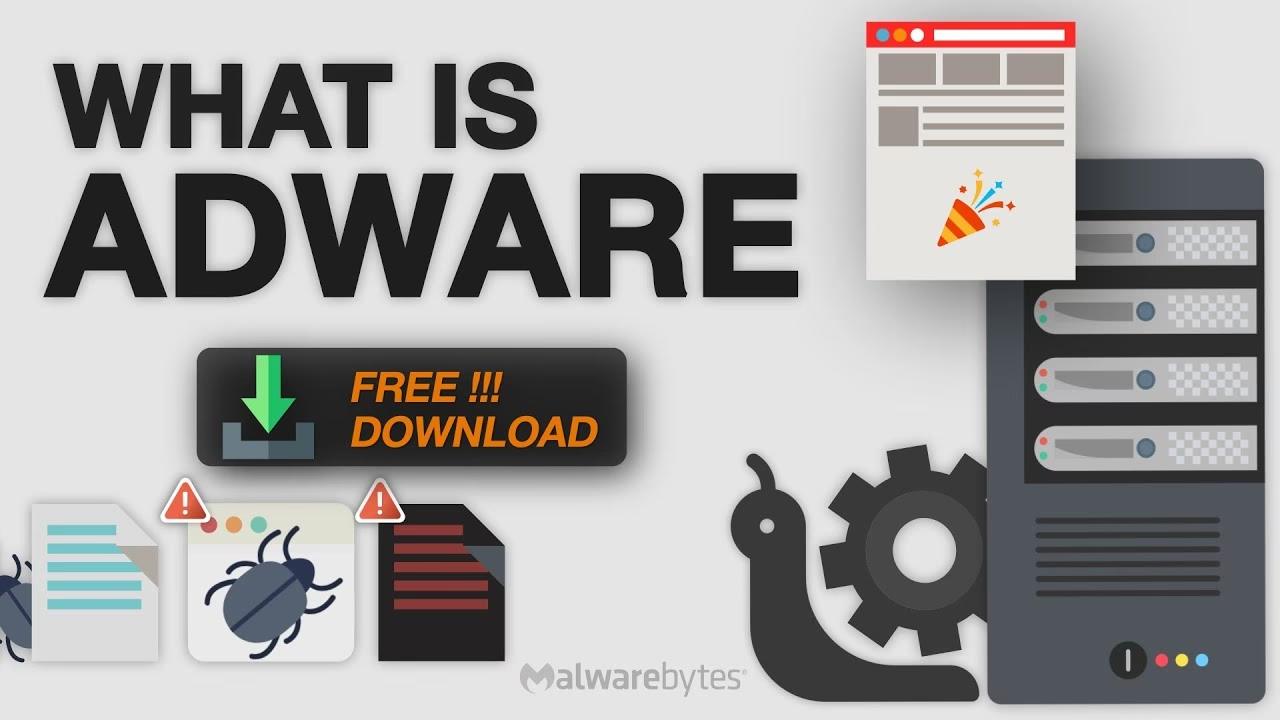
El adware, una contracción de "advertising-supported software" (software con soporte publicitario), es un tipo de programa diseñado para mostrar anuncios en tu ordenador. A diferencia de los anuncios legítimos que ves en las páginas web, el adware se instala en tu sistema, a menudo sin tu consentimiento explícito, y opera en segundo plano. Podrías pensar que unos cuantos anuncios no son para tanto, pero para un gamer, el impacto puede ser devastador.
Este software malicioso suele llegar camuflado, empaquetado junto a programas gratuitos, mods de dudosa procedencia o herramientas que prometen mejorar el rendimiento de tus juegos. Al instalar ese programa que parecía inofensivo, aceptas sin saberlo la instalación de estos polizones digitales. El principal problema es su impacto en el rendimiento de tu PC:
- Consumo de Recursos: El adware se ejecuta constantemente en segundo plano, consumiendo ciclos de tu CPU y una porción valiosa de tu memoria RAM. Estos son precisamente los recursos que tus juegos necesitan para funcionar de manera fluida. El resultado es una caída de FPS, stuttering (micro-tirones) y tiempos de carga más largos.
- Ancho de Banda: Para mostrar anuncios, el adware necesita conectarse a internet, consumiendo tu ancho de banda. En juegos online, esto puede traducirse en un ping más alto, lag y una conexión inestable, dándote una desventaja competitiva.
- Interrupciones y Distracciones: Lo más molesto son los pop-ups y las redirecciones. Imagina que una ventana emergente te saque del juego en pantalla completa en el momento más crítico. Es una forma segura de perder la concentración y la partida.
- Riesgos de Seguridad: El adware no solo es molesto, también es una puerta de entrada para amenazas más serias. Puede rastrear tu actividad de navegación y, en el peor de los casos, servir como vehículo para instalar spyware, troyanos o keyloggers, poniendo en riesgo tus cuentas de Steam, Epic Games y otros datos personales.
Señales de Alerta: ¿Está tu PC Gamer Infectado?
A veces, los síntomas del adware pueden confundirse con otros problemas de hardware o software. Sin embargo, hay una serie de señales de alerta que, especialmente cuando se presentan juntas, apuntan claramente a una infección. Presta atención si notas alguno de los siguientes comportamientos en tu equipo:
- Tu PC se siente notablemente más lento de lo normal, no solo al jugar, sino en tareas cotidianas.
- Aparecen anuncios y ventanas emergentes en lugares inusuales, incluso cuando no estás navegando por internet.
- La página de inicio de tu navegador web (Chrome, Firefox, Edge) ha cambiado a un motor de búsqueda que no reconoces y no puedes cambiarla de vuelta fácilmente.
- Encuentras nuevas barras de herramientas, extensiones o plugins en tu navegador que tú no instalaste.
- Tus juegos sufren caídas de FPS inexplicables, incluso en configuraciones gráficas bajas que antes manejabas sin problemas.
- Al hacer clic en cualquier parte de una página web, se abren nuevas pestañas con publicidad o sitios sospechosos.
- Programas que no reconoces aparecen en tu lista de aplicaciones instaladas.
Si experimentas varios de estos síntomas, es casi seguro que tienes adware u otro tipo de malware a bordo.
El Arsenal Anti-Adware: Herramientas y Métodos para la Limpieza
¡Es hora de pasar a la acción y limpiar tu PC! No te preocupes, no necesitas ser un experto en informática. Sigue estos pasos de manera ordenada para asegurar una desinfección completa.
Antes de usar herramientas especializadas, empecemos por lo básico. A veces, el adware se instala como un programa normal y puedes eliminarlo manualmente.
- Revisa tus programas instalados: Ve a "Configuración" > "Aplicaciones" > "Aplicaciones y características" en Windows. Ordena la lista por fecha de instalación y busca cualquier programa que no reconozcas o que parezca sospechoso. Desinstálalo.
- Limpia tus navegadores: El adware ama anidar en los navegadores. Revisa las extensiones instaladas en Chrome, Firefox o el navegador que uses. Elimina cualquier extensión que no necesites o que no recuerdes haber instalado. Restablece la configuración de tu navegador a sus valores predeterminados para eliminar cualquier cambio no deseado en la página de inicio o el motor de búsqueda.
Paso 2: El Ataque Quirúrgico con Malwarebytes AdwCleaner
La limpieza manual a menudo no es suficiente, ya que el adware es experto en ocultar sus archivos. Aquí es donde entran en juego las herramientas especializadas. Malwarebytes AdwCleaner es una de las mejores opciones: es gratuito, ligero y extremadamente eficaz para detectar y eliminar adware, barras de herramientas y Programas Potencialmente No Deseados (PUPs).
- Descarga: Obtén AdwCleaner desde el sitio web oficial de Malwarebytes para asegurarte de que es la versión legítima.
- Ejecuta: No requiere instalación. Simplemente haz doble clic en el archivo descargado para ejecutarlo.
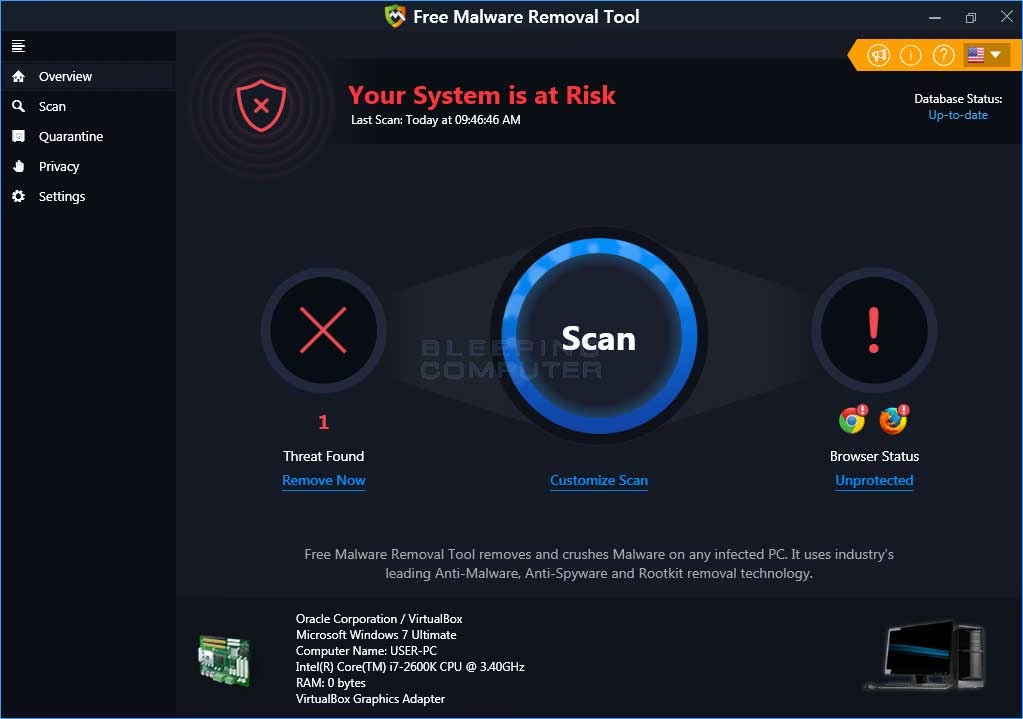
- Analiza: Haz clic en el botón "Analizar ahora". El programa escaneará rápidamente tu sistema en busca de rastros de adware.
- Pon en cuarentena y limpia: Una vez finalizado el análisis, te mostrará una lista de todos los elementos detectados. Asegúrate de que todo esté seleccionado y haz clic en "Poner en cuarentena". El programa te pedirá reiniciar el ordenador para completar el proceso de limpieza.
- Reinicia: Permite que el PC se reinicie. Al volver a iniciar sesión, AdwCleaner te mostrará un informe con todo lo que ha eliminado.
Paso 3: Un Escaneo Profundo para una Limpieza Total
AdwCleaner es un especialista, pero para asegurarte de que no queda ninguna otra amenaza, es recomendable realizar un escaneo completo con un programa antimalware más robusto. Puedes usar el Antivirus de Microsoft Defender (que viene integrado en Windows y ha mejorado enormemente) o la versión gratuita de Malwarebytes. Realiza un análisis completo del sistema. Este proceso puede tardar más, pero es crucial para detectar virus, troyanos u otro malware que el adware pudiera haber introducido.
Tabla Comparativa: Soluciones Anti-Adware
Para que puedas elegir el método que mejor se adapte a tu situación, aquí tienes una tabla comparativa:
| Método | Facilidad de Uso | Efectividad contra Adware | Costo | Ideal para... |
|---|---|---|---|---|
| Desinstalación Manual | Media | Baja | Gratis | Eliminar programas conocidos y obvios. |
| Microsoft Defender | Alta | Media | Gratis (Incluido en Windows) | Protección básica y escaneos generales. |
| Malwarebytes AdwCleaner | Muy Alta | Muy Alta | Gratis | Una limpieza rápida y especializada en adware y PUPs. |
| Antimalware Completo | Alta | Alta | Freemium / Pago | Protección completa y en tiempo real contra todo tipo de malware. |
Medidas Preventivas: Cómo Mantener tu Fortaleza Digital Segura
Eliminar el adware es solo la mitad de la batalla. La otra mitad es evitar que vuelva a infectarte. La mejor defensa es una buena ofensiva, basada en hábitos de navegación y descarga seguros.
- Descarga de fuentes fiables: Obtén tus juegos y programas únicamente de tiendas oficiales como Steam, GOG, Epic Games Store o las páginas web de los desarrolladores. Evita los portales de descarga de terceros.
- Cuidado con los instaladores: Al instalar software gratuito, no te apresures haciendo clic en "Siguiente". Elige siempre la instalación "Personalizada" o "Avanzada" y lee cada paso. Desmarca cualquier casilla que ofrezca instalar software adicional, barras de herramientas o cambiar la configuración de tu navegador.
- Aléjate de cracks y cheats: Los programas para piratear juegos o hacer trampas son el principal vector de infección de adware y de malware mucho más peligroso. El riesgo para la seguridad de tu equipo y tus cuentas no vale la pena.
- Mantén todo actualizado: Asegúrate de que tu sistema operativo Windows, tus navegadores y tu software de seguridad estén siempre actualizados a la última versión. Las actualizaciones a menudo incluyen parches de seguridad cruciales.
Preguntas Frecuentes (FAQ) para Gamers Preocupados
¿Eliminar adware mejorará mis FPS?
Sí, es muy probable. El adware consume recursos del sistema (CPU, RAM) que tus juegos necesitan desesperadamente. Al eliminarlo, liberas esos recursos, lo que puede resultar en un aumento de FPS, una reducción del stuttering y una experiencia de juego general mucho más fluida y estable.
¿Es AdwCleaner seguro de usar?
Absolutamente. Es una herramienta desarrollada y mantenida por Malwarebytes, una de las empresas más reputadas en el mundo de la ciberseguridad. Está diseñada para ser ligera, segura y efectiva, sin dañar tu sistema.
¿Formatear el PC es la única solución?
No, en absoluto. Formatear debe ser siempre el último recurso. En la gran mayoría de los casos de infección por adware, seguir los pasos de limpieza con herramientas especializadas como AdwCleaner y un buen antimalware es más que suficiente para erradicar el problema por completo, sin la necesidad de reinstalar todo tu sistema y tus juegos.
¿Mi antivirus no debería haber detenido el adware?
No siempre. El adware a menudo se encuentra en una "zona gris" legal. Técnicamente, no es un virus diseñado para destruir datos, y muchas veces el usuario "acepta" su instalación (sin darse cuenta) en los términos y condiciones de otro programa. Por esta razón, muchos antivirus tradicionales pueden no detectarlo, y es por eso que se necesitan herramientas especializadas como AdwCleaner.
Un PC optimizado y limpio es tan importante para un gamer como un buen ratón o un monitor de alta frecuencia de refresco. El adware es un parásito que drena la vida de tu sistema y te roba la diversión. Al mantener una buena higiene digital y tener a mano las herramientas adecuadas, te aseguras de que toda la potencia de tu hardware se dedique a lo que realmente importa: ganar. Ahora que tu máquina está libre de lastre, es hora de volver a la arena y demostrar quién manda.
Si quieres conocer otros artículos parecidos a Recupera tus FPS: Cómo eliminar adware de tu PC puedes visitar la categoría Juegos.