
07/09/2022
Rocket League ha unido a jugadores de todos los rincones del mundo en una vibrante comunidad que compite en arenas llenas de adrenalina. En un juego tan global, poder disfrutarlo en tu idioma nativo no es un lujo, sino una necesidad para una inmersión total. Configurar el juego en un lenguaje con el que te sientas cómodo mejora la navegación por los menús, la comprensión de los desafíos y, en general, te hace sentir más en casa. Sin embargo, el proceso para cambiar el idioma en Rocket League puede no ser tan intuitivo como parece, ya que varía dependiendo de la plataforma desde la que juegues.
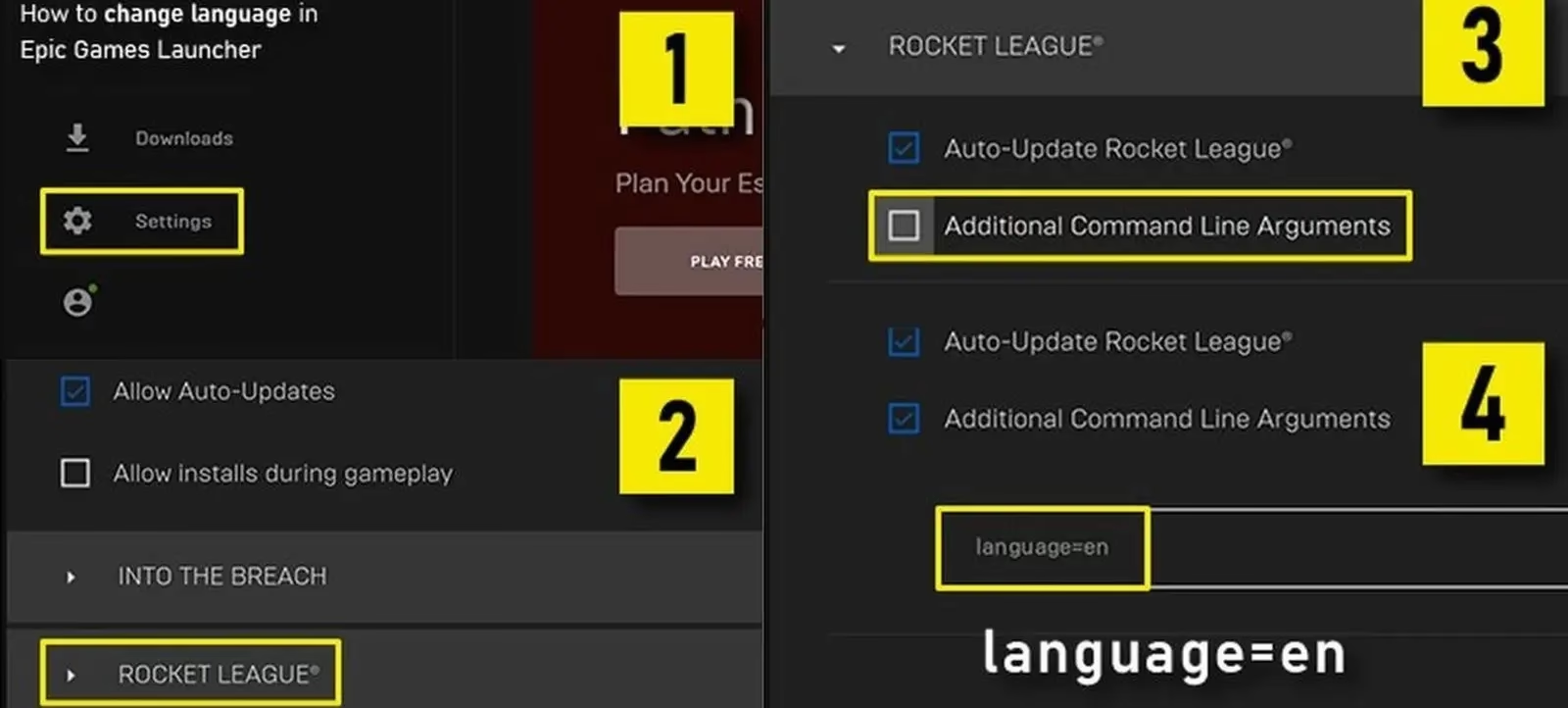
Afortunadamente, existen dos métodos fiables y directos para lograrlo, diseñados para los jugadores de PC. El primer método se aplica a quienes utilizan el Epic Games Launcher, mientras que el segundo está destinado a la comunidad de Steam. La elección del método dependerá exclusivamente del lanzador que uses para saltar al campo de juego. En este artículo, te guiaremos detalladamente a través de ambos procesos para que puedas configurar Rocket League en tu idioma preferido sin complicaciones.
Cómo cambiar el idioma de Rocket League en Epic Games Launcher
Para los jugadores que acceden a Rocket League a través del Epic Games Launcher, el cambio de idioma se realiza mediante un método un poco más técnico pero igualmente efectivo: el uso de argumentos de línea de comandos. Esto consiste en darle una instrucción específica al lanzador para que el juego se inicie directamente en el idioma que tú elijas. Es un truco simple que te da control total sobre la configuración de idioma del juego.
Antes de empezar, es crucial que te asegures de que Rocket League esté completamente cerrado. El juego verifica su configuración de idioma únicamente al iniciarse, por lo que cualquier cambio que realices mientras se está ejecutando no tendrá efecto hasta que lo reinicies por completo. Sigue estos pasos para cambiar el idioma:
- Inicia el Epic Games Launcher: Abre la aplicación en tu PC e inicia sesión si es necesario.
- Accede a tu Perfil: Haz clic en el ícono de tu perfil, ubicado en la esquina superior derecha de la ventana. Generalmente, muestra la inicial de tu nombre de usuario.
- Ve a 'Ajustes': En el menú desplegable que aparece, selecciona la opción 'Ajustes' (o 'Settings').
- Busca Rocket League: Dentro del menú de ajustes, desplázate hacia abajo hasta que encuentres la sección de 'Gestionar Juegos'. Verás una lista de tus juegos instalados; busca y haz clic en 'ROCKET LEAGUE' para expandir sus opciones.
- Habilita los Argumentos Adicionales: Marca la casilla que dice 'Argumentos de línea de comandos adicionales' (o 'Additional Command Line Arguments'). Al hacerlo, aparecerá un campo de texto justo debajo.
- Introduce el Comando de Idioma: En el campo de texto, debes escribir el siguiente comando:
-language=xxx. Es de vital importancia que reemplacesxxxcon el código de 3 letras correspondiente al idioma que deseas. Por ejemplo, para poner el juego en español, usarías-language=ESN.
Asegúrate de escribir el comando exactamente como se muestra, incluyendo el guion inicial y el signo de igual, para que el lanzador lo interprete correctamente. Una vez que hayas introducido el comando, simplemente cierra la ventana de ajustes. La próxima vez que inicies Rocket League desde el Epic Games Launcher, el juego se cargará directamente en el idioma que has especificado. ¡Así de fácil!
Cómo cambiar el idioma de Rocket League en Steam
Para aquellos jugadores que han estado con Rocket League desde antes de su exclusividad en Epic Games y lo juegan a través de Steam, el proceso es considerablemente más sencillo y visual. La configuración de idioma está integrada directamente en las propiedades del juego dentro de la biblioteca de Steam, lo que permite un cambio rápido y sin necesidad de escribir comandos.
Al igual que con el método de Epic Games, es fundamental asegurarse de que Rocket League esté completamente cerrado antes de realizar cualquier cambio. Esto garantiza que el juego pueda aplicar la nueva configuración de idioma sin problemas la próxima vez que se inicie. Para cambiar el idioma de Rocket League en Steam, sigue estos sencillos pasos:
- Abre la aplicación de Steam: Inicia el cliente de Steam en tu ordenador.
- Ve a tu Biblioteca: En la parte superior de la ventana de Steam, haz clic en la pestaña 'Biblioteca' para ver la lista de todos tus juegos.
- Busca Rocket League: En la columna de la izquierda, donde se listan todos tus juegos instalados, encuentra 'Rocket League'.
- Abre las Propiedades: Haz clic derecho sobre 'Rocket League' y, en el menú contextual que aparece, selecciona la opción 'Propiedades...'.
- Selecciona la Pestaña de Idioma: En la ventana de 'Propiedades' que se abre, busca y haz clic en la pestaña 'Idioma'.
- Elige tu Idioma Preferido: Verás un menú desplegable. Haz clic en él y selecciona el idioma que deseas establecer para el juego.
- Aplica los Cambios: Una vez seleccionado el idioma, haz clic en 'Aceptar' o simplemente cierra la ventana de propiedades. Los cambios se guardarán automáticamente.
Un punto importante a tener en cuenta al usar Steam es que, si el paquete de idioma que has seleccionado no está instalado en tu sistema, Steam iniciará automáticamente una pequeña descarga para obtener los archivos necesarios. Esto puede causar una breve espera antes de que puedas lanzar el juego en el nuevo idioma. Ser consciente de esto ayuda a evitar sorpresas y a entender por qué el cambio podría no ser instantáneo.
Tabla Comparativa de Métodos: Epic Games vs. Steam
| Característica | Epic Games Launcher | Steam |
|---|---|---|
| Método de Cambio | Argumento de línea de comandos. | Menú integrado en las propiedades del juego. |
| Facilidad de Uso | Requiere escribir un comando específico. | Muy intuitivo, a través de un menú desplegable. |
| Requisitos | Conocer el código de 3 letras del idioma. | No se necesita ningún código, solo seleccionar de una lista. |
| Descarga Adicional | Generalmente no requiere descargas adicionales. | Es posible que necesite descargar paquetes de idioma. |
Códigos de Idioma Importantes en Rocket League
Independientemente del lanzador que utilices, Rocket League utiliza los mismos códigos de 3 letras para identificar cada idioma. Si bien los usuarios de Steam no necesitan memorizarlos gracias al menú desplegable, son absolutamente esenciales para quienes usan el método de línea de comandos en el Epic Games Launcher. Conocer el código correcto es el único modo de asegurar que el juego se inicie en el idioma deseado.
A continuación, te proporcionamos una lista completa de los idiomas soportados y sus respectivos códigos de 3 letras:
- INT - Inglés
- FRA - Francés
- ITA - Italiano
- DEU - Alemán
- ESN - Español
- DUT - Holandés
- PTB - Portugués de Brasil
- JPN - Japonés
- KOR - Coreano
- TRK - Turco
- RUS - Ruso
- POL - Polaco
Preguntas Frecuentes (FAQ)
¿Qué idiomas soporta Rocket League?
Rocket League ofrece soporte para una amplia variedad de idiomas para atender a su comunidad global. Entre ellos se incluyen inglés, francés, alemán, español, italiano, portugués (Brasil), ruso, japonés, coreano, holandés, polaco y turco. Puedes cambiar entre estos idiomas utilizando los métodos descritos en esta guía.
¿Por qué no cambia el idioma en mi juego?
Si has seguido los pasos y el idioma de Rocket League no cambia, asegúrate de haber cerrado completamente el juego antes de realizar la modificación y de haberlo reiniciado después. En Epic Games, verifica que el comando -language=xxx esté escrito sin errores. En Steam, comprueba tu conexión a internet por si necesita descargar algún paquete de idioma. En consolas, el idioma del juego suele estar vinculado al idioma del sistema, por lo que deberás cambiar la configuración de tu PlayStation, Xbox o Nintendo Switch.
¿Cambiar el idioma afectará mi progreso o mis objetos en el juego?
No, en absoluto. El cambio de idioma es una configuración puramente de interfaz y texto. No tiene ningún impacto en tu progreso, rango, inventario, planos o créditos. Tu cuenta y todos tus logros y objetos permanecerán intactos, sin importar el idioma en el que elijas jugar.
Si quieres conocer otros artículos parecidos a Guía para cambiar el idioma en Rocket League puedes visitar la categoría Guías.