
06/12/2015
Es uno de los momentos más frustrantes para cualquier artista 3D que se inicia en Blender: pasas horas, o incluso días, modelando el personaje perfecto. Cada vértice está en su lugar, la topología es un sueño y estás listo para darle vida. Creas tu esqueleto (armature), lo colocas con precisión y seleccionas tu malla, luego el esqueleto, presionas Ctrl+P y eliges la opción mágica: 'Con Pesos Automáticos'. Y entonces... nada. O peor, el personaje se deforma de manera grotesca. Si miras con atención la barra de estado en la parte inferior de la interfaz, es posible que veas un mensaje críptico: 'Bone heat weighting: failed to find solution for one or more bones'. Este error es un rito de iniciación para muchos, pero la buena noticia es que tiene solución. En este artículo exhaustivo, desglosaremos por qué ocurre este fallo y te guiaremos a través de las mejores técnicas para resolverlo y continuar con tu animación.
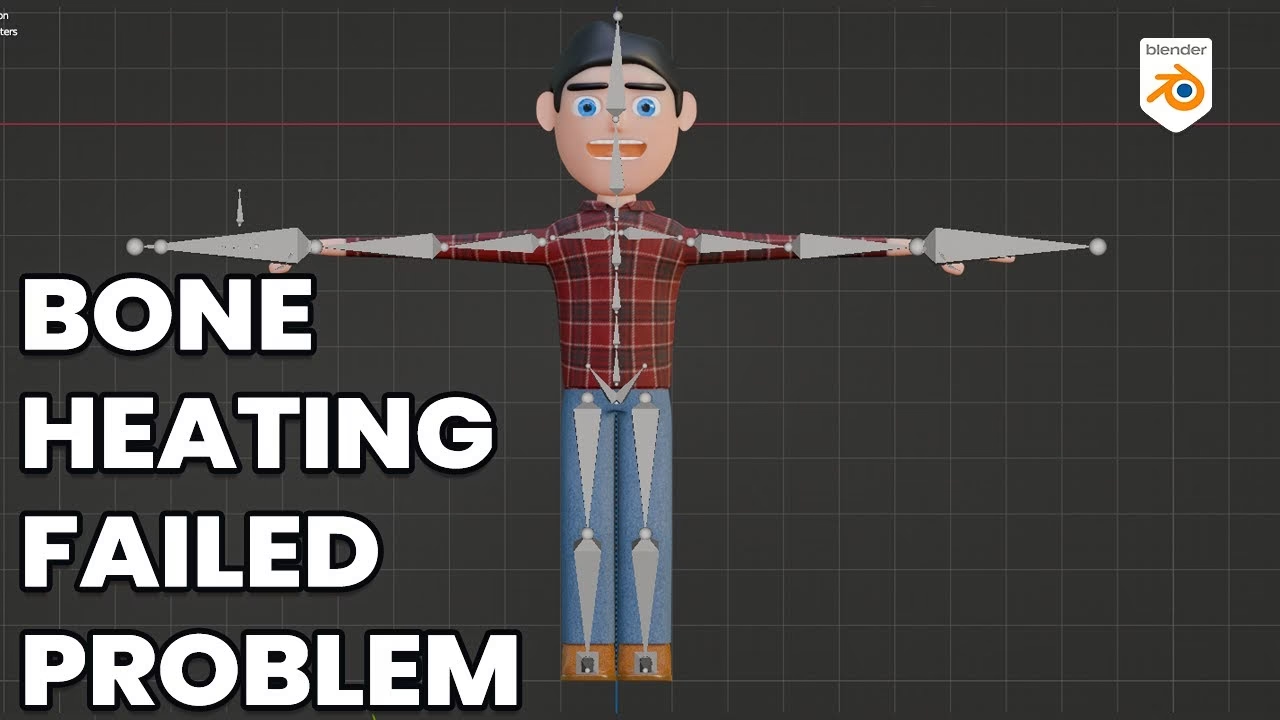
Entendiendo el Error: ¿Qué es 'Bone Heat Weighting'?
Para solucionar un problema, primero debemos entenderlo. El 'Bone Heat Weighting' (o ponderación por calor de hueso) es el algoritmo que Blender utiliza para asignar automáticamente la influencia de cada hueso a los vértices de la malla. Imagina que cada hueso emite 'calor' y los vértices más cercanos se 'calientan' más, recibiendo así más influencia de ese hueso. Es un sistema brillante que ahorra una cantidad enorme de tiempo en comparación con pintar los pesos manualmente vértice por vértice.
El problema surge cuando el algoritmo se confunde. Si la geometría de tu malla es ambigua o contiene errores, Blender no puede calcular de forma lógica cómo distribuir esa influencia. Es como pedirle a alguien que pinte dentro de las líneas de un dibujo que tiene líneas rotas, superpuestas o inexistentes. El resultado es el fallo y el temido mensaje de error.
Causas Comunes del Fallo en los Pesos Automáticos
Aunque el mensaje de error es genérico, casi siempre se debe a uno o varios de los siguientes problemas en tu modelo. Identificar la causa es el primer paso para la solución.
- Geometría 'sucia' o non-manifold: Esta es la causa número uno. Incluye vértices duplicados en el mismo lugar, caras internas que no deberían existir, bordes que no conectan con ninguna cara (sueltos) o bordes conectados a más de dos caras.
- Escala no aplicada: Un clásico de Blender. Si has escalado tu objeto o tu esqueleto en 'Modo Objeto' y no has aplicado la escala (Ctrl + A -> Scale), los datos internos del objeto no coinciden con su apariencia visual. El algoritmo de pesos trabaja con los datos internos, lo que provoca cálculos incorrectos.
- Partes de la malla desconectadas: Si tu personaje tiene partes separadas que no están conectadas geométricamente (como ojos flotantes, botones en una camisa, etc.), a veces el algoritmo no sabe cómo asignar los huesos a esas 'islas' de geometría si están muy lejos de la malla principal.
- Modificadores activos: A veces, otros modificadores, como el de 'Subdivision Surface', pueden interferir si están colocados antes que el modificador 'Armature' en la pila.
- Distancia extrema: En casos raros, si una parte de la malla está extremadamente lejos de cualquier hueso, el algoritmo puede fallar al no encontrar ninguna fuente de 'calor' cercana.
Guía Definitiva para Solucionar el Problema
Ahora que conocemos las causas, vamos al grano. Sigue estos pasos en orden. La mayoría de las veces, los primeros solucionarán tu problema.
Paso 1: Verificaciones Básicas e Indispensables (La Solución del 90%)
Antes de sumergirte en la edición compleja, realiza estas dos acciones. Son rápidas y solucionan el problema la gran mayoría de las veces.
- Aplica la Escala: Selecciona tu personaje en 'Modo Objeto'. Presiona Ctrl + A y en el menú que aparece, selecciona 'Scale' (Escala). Haz lo mismo con tu esqueleto (armature). Esto sincroniza la escala visual con los datos internos del objeto, asegurando que los cálculos de distancia sean precisos.
- Limpia los duplicados: Selecciona tu personaje, entra en 'Modo Edición' (Tab). Presiona 'A' para seleccionar toda la geometría. Ve al menú superior 'Mesh' -> 'Clean Up' -> 'Merge by Distance'. En el pequeño panel que aparece abajo a la izquierda, puedes dejar la distancia por defecto. Esto fusionará cualquier vértice que esté ocupando exactamente el mismo espacio, una de las principales causas del error. Fíjate en la barra de estado; te dirá cuántos vértices se han eliminado. Si el número es mayor que cero, es muy probable que este fuera tu problema.
Después de realizar estos dos pasos, intenta de nuevo el emparentado con Pesos Automáticos. Si funciona, ¡enhorabuena! Si no, continúa con el siguiente paso.
Paso 2: La Limpieza Profunda de tu Malla
Si lo básico no funcionó, es hora de arremangarse y buscar problemas más profundos en la geometría.
- Recalcular Normales: En 'Modo Edición' y con todo seleccionado ('A'), presiona Shift + N. Esto recalculará las normales para que apunten hacia afuera. Las caras invertidas (normales apuntando hacia adentro) pueden confundir gravemente al algoritmo.
- Eliminar Geometría Suelta: A veces tenemos vértices o bordes flotando que no forman parte de ninguna cara. En 'Modo Edición', ve a 'Mesh' -> 'Clean Up' -> 'Delete Loose'. Esto eliminará cualquier geometría parásita.
- Buscar Geometría Non-Manifold: Esta es la herramienta más potente para encontrar errores. En 'Modo Edición', deselecciona todo (Alt + A). Ve a 'Select' -> 'Select All by Trait' -> 'Non Manifold'. Blender seleccionará automáticamente cualquier geometría problemática, como bordes interiores o agujeros. Ahora puedes inspeccionar estas áreas y corregirlas manualmente.
Una vez que tu malla esté limpia y verificada, vuelve a intentar el proceso de emparentado automático.
Paso 3: Alternativas Cuando el Automático No Coopera
Si incluso después de una limpieza exhaustiva el error persiste, no desesperes. Aún hay caminos a seguir.
- Emparentar con Grupos Vacíos: En lugar de elegir 'With Automatic Weights', selecciona 'With Empty Groups'. Esto emparentará el objeto al esqueleto y creará un grupo de vértices por cada hueso, pero sin asignar ninguna influencia. Luego, tendrás que entrar en 'Weight Paint Mode' (Modo de Pintura de Pesos) y pintar la influencia de cada hueso manualmente. Aunque requiere más trabajo, te da un control total y absoluto sobre la deformación de tu personaje.
- Separar la Malla: Si tu personaje tiene muchos sub-objetos complejos (armadura, ropa, accesorios), a veces es más fácil separarlos en objetos distintos (en 'Modo Edición', selecciona una parte y presiona 'P' -> 'Selection'). Luego puedes emparentar cada pieza por separado. Para la ropa y armadura, a menudo funcionan mejor otros métodos como el modificador 'Data Transfer' o 'Surface Deform'.
Tabla Comparativa de Soluciones
Para resumir, aquí tienes una tabla rápida para diagnosticar y actuar.
| Problema Detectado | Causa Probable | Solución Principal | Nivel de Dificultad |
|---|---|---|---|
| El modelo se deforma de forma extraña al escalar el rig. | Escala no aplicada. | En Modo Objeto, seleccionar objeto y rig y presionar Ctrl+A > Scale. | Fácil |
| Fallo inmediato del 'Automatic Weights'. | Vértices duplicados. | En Modo Edición, seleccionar todo y usar 'Merge by Distance'. | Fácil |
| Partes del modelo no se mueven o se deforman mal. | Normales invertidas o geometría interna. | Recalcular normales (Shift+N) y buscar geometría Non-Manifold. | Intermedio |
| El error persiste a pesar de la limpieza. | Geometría demasiado compleja o separada. | Emparentar con 'Empty Groups' y pintar pesos manualmente. | Avanzado |
Preguntas Frecuentes (FAQ)
¿Por qué es tan importante aplicar la escala?
Blender maneja los datos de un objeto (su forma 'real') y su transformación en el espacio 3D (posición, rotación, escala) por separado. Cuando escalas en Modo Objeto, solo cambias la transformación. El algoritmo de pesos necesita saber las dimensiones 'reales' para calcular las distancias correctamente. Aplicar la escala (Ctrl+A > Scale) resetea la transformación de escala a 1,1,1 y 'hornea' ese cambio en los datos de la malla, dándole al algoritmo la información correcta.
¿Este error solo ocurre con personajes?
No. Ocurre con cualquier tipo de malla que intentes emparentar a un esqueleto con pesos automáticos, ya sea un robot, un vehículo, un animal o cualquier objeto mecánico complejo. La limpieza de la geometría es una buena práctica universal en el modelado 3D.
¿Puedo arreglar los pesos manualmente si el automático falla solo en algunas partes?
¡Absolutamente! De hecho, es el flujo de trabajo más común. El 'Automatic Weights' es un punto de partida. Casi siempre tendrás que entrar en 'Weight Paint Mode' para hacer ajustes finos, suavizar deformaciones en las articulaciones (codos, rodillas) y corregir pequeñas áreas donde el algoritmo no fue perfecto.
Conclusión: No te Rindas ante el Rig
Encontrarse con el error 'Bone heat weighting' es un obstáculo, pero no un muro insuperable. Es la forma que tiene Blender de decirnos que debemos ser más cuidadosos con nuestra geometría. Aprender a diagnosticar y limpiar tus mallas no solo te permitirá superar este error, sino que te convertirá en un artista 3D más competente y profesional. La próxima vez que te enfrentes a este problema, respira hondo, sigue los pasos de esta guía y recuerda que cada problema resuelto es una habilidad más en tu arsenal creativo. ¡Ahora vuelve a Blender y dale vida a ese personaje!
Si quieres conocer otros artículos parecidos a Solución al error 'Bone Heat Weighting' en Blender puedes visitar la categoría Juegos.