
27/10/2005
No hay nada más frustrante para un gamer que intentar disfrutar de una partida y encontrarse con una tasa de fotogramas por segundo (FPS) tan baja que la experiencia se vuelve injugable. Quizás tienes un ordenador antiguo al que intentas exprimirle hasta la última gota de vida, o tal vez posees un equipo nuevo que, por alguna razón, no rinde como esperabas. Sea cual sea tu situación, estás en el lugar correcto. En esta guía definitiva, te mostraremos paso a paso cómo aumentar tus FPS en Windows 10, desde ajustes sencillos que no cuestan un céntimo hasta consideraciones de hardware para cuando todo lo demás falla.
Prepárate para transformar tu experiencia de juego. Exploraremos métodos probados que te ayudarán a optimizar tu sistema, reducir el lag y, lo más importante, conseguir esos valiosos fotogramas extra que marcan la diferencia entre la victoria y la derrota. ¡Vamos a ello!
Ajustes Esenciales para una Ganancia Inmediata de FPS
Antes de pensar en abrir la cartera, hay una serie de optimizaciones de software que pueden tener un impacto masivo en el rendimiento de tus juegos. Estos son los primeros pasos que todo jugador debería dar.
1. Modifica la Configuración Gráfica del Juego
Es la solución más directa y efectiva. Cada juego viene con un menú de configuración gráfica que te permite equilibrar la calidad visual y el rendimiento. Si estás experimentando FPS muy bajos (por debajo de 30), este es tu punto de partida.
- Presets o Ajustes Predefinidos: La mayoría de los juegos ofrecen perfiles como "Bajo", "Medio", "Alto" o "Ultra". Reducir este ajuste de "Alto" a "Medio" puede duplicar tus FPS instantáneamente. Si el rendimiento es crítico, no dudes en probar el perfil "Bajo".
- Ajustes Individuales: Para un control más fino, puedes modificar parámetros específicos. Los que más consumen recursos suelen ser:
- Sombras: Reducir la calidad de las sombras o desactivarlas por completo ofrece una de las mayores ganancias de FPS.
- Anti-aliasing (Suavizado de Bordes): Esta técnica elimina los bordes dentados de los objetos, pero es muy exigente. Reducir o desactivar opciones como MSAA o FXAA liberará una gran cantidad de recursos de tu GPU.
- Texturas: Bajar la calidad de las texturas reduce la cantidad de VRAM necesaria, lo que ayuda a las tarjetas gráficas con menos memoria.
- Distancia de Dibujado (Draw Distance): Limita la distancia a la que el juego renderiza objetos lejanos. Reducirla significa que tu PC tiene menos trabajo que hacer en cada fotograma.
Experimenta con estos ajustes uno por uno. Reduce un parámetro, entra al juego y comprueba el impacto en tus FPS. Repite el proceso hasta encontrar un equilibrio que te resulte cómodo entre calidad y fluidez.
2. Reduce la Resolución de Renderizado
Si ya has bajado todos los gráficos al mínimo y sigues necesitando más FPS, el siguiente paso es reducir la resolución. Tu GPU tiene que dibujar cada píxel en la pantalla para cada fotograma. A menos píxeles, menos trabajo y, por tanto, más fotogramas por segundo.
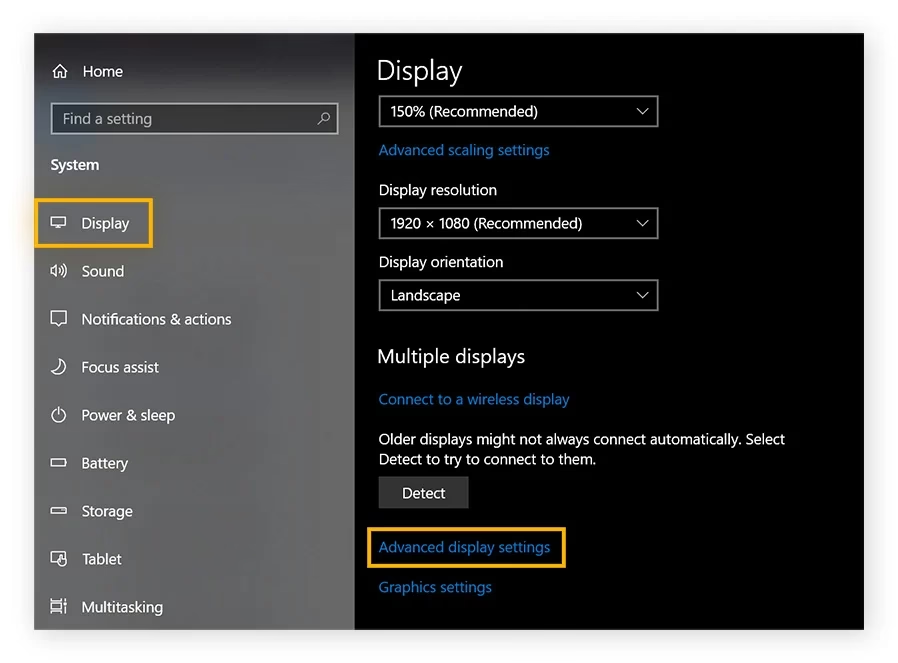
Jugar a una resolución de 1920x1080 (1080p) es el estándar actual, pero si tu hardware sufre, bajar a 1600x900 o incluso a 1280x720 (720p) puede suponer una mejora drástica. La imagen será menos nítida, pero el juego será mucho más jugable. Puedes cambiar la resolución directamente en la configuración de video de la mayoría de los juegos. Esta es la mejor opción, ya que no afectará a la resolución de tu escritorio de Windows.
3. Actualiza los Drivers de tu Tarjeta Gráfica
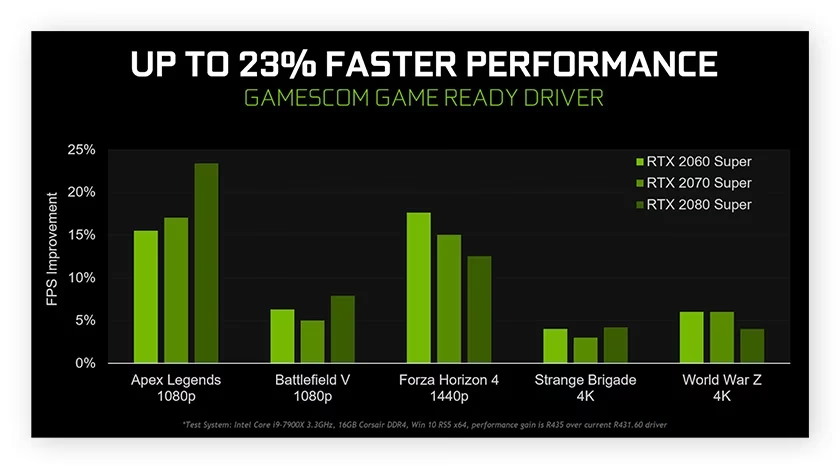
Tener los controladores de tu tarjeta gráfica desactualizados es como intentar correr una maratón con los zapatos desatados. Los fabricantes como NVIDIA, AMD e Intel lanzan actualizaciones de drivers constantemente, y estas a menudo incluyen optimizaciones específicas para los últimos juegos, corrigiendo errores y mejorando el rendimiento general. Una simple actualización puede darte un aumento de FPS de entre el 10% y el 20%.
Para saber qué tarjeta gráfica tienes, puedes ir al "Administrador de Dispositivos" en Windows y desplegar la sección "Adaptadores de pantalla". Una vez que conozcas el modelo, visita la web oficial del fabricante para descargar e instalar la última versión de sus controladores.
Optimizaciones Avanzadas del Sistema Operativo
Ahora que hemos cubierto lo básico, profundicemos en la configuración de Windows 10 para asegurarnos de que está totalmente optimizado para el gaming.
Activa el Modo Juego de Windows
Windows 10 y 11 incluyen una función llamada "Modo Juego". Cuando está activada, el sistema operativo prioriza los recursos del procesador y la tarjeta gráfica para el juego que se está ejecutando. También evita que procesos en segundo plano, como las actualizaciones de Windows o notificaciones, interrumpan tu partida.
Para activarlo:
- Presiona la tecla de Windows + I para abrir la Configuración.
- Ve a la sección "Juegos".
- En el menú de la izquierda, selecciona "Modo de juego".
- Asegúrate de que el interruptor esté en "Activado".
Optimiza el Plan de Energía
Por defecto, Windows utiliza un plan de energía "Equilibrado" para ahorrar electricidad. Sin embargo, para jugar, queremos el máximo rendimiento. Cambiar al plan de "Alto rendimiento" asegura que tu CPU y otros componentes no reduzcan su velocidad para ahorrar energía.
Puedes encontrar esta opción en el "Panel de Control" > "Opciones de energía". Si no ves el plan de "Alto rendimiento", haz clic en "Mostrar planes adicionales".
Limpia tu PC de Bloatware y Programas en Segundo Plano
Cada programa que se ejecuta en segundo plano consume recursos de CPU y RAM que podrían ser utilizados por tu juego. Antes de empezar a jugar, cierra todas las aplicaciones innecesarias: navegadores web, reproductores de música, clientes de chat, etc. Además, desinstala cualquier software que no utilices (conocido como bloatware), ya que muchos de estos programas inician procesos al arrancar Windows sin que te des cuenta.
Tabla Comparativa: Impacto de Ajustes Gráficos
Para que te hagas una idea más clara, aquí tienes una tabla que resume el impacto de los ajustes gráficos más comunes.
| Ajuste Gráfico | Impacto en FPS (al reducirlo) | Impacto en Calidad Visual |
|---|---|---|
| Resolución | Muy Alto | La imagen se ve más borrosa. |
| Calidad de Sombras | Alto | Las sombras pierden detalle o desaparecen. |
| Anti-Aliasing | Alto | Los bordes de los objetos se ven dentados. |
| Calidad de Texturas | Medio | Las superficies se ven menos detalladas. |
| Distancia de Dibujado | Medio-Alto | Los objetos lejanos aparecen de repente. |
Cuando el Software no es Suficiente: El Hardware
Si has probado todos los consejos anteriores y sigues sin alcanzar los FPS deseados, es posible que tu hardware haya llegado a su límite. En este caso, tienes dos caminos: el overclocking o la actualización de componentes.
Overclocking: Exprime tu Hardware al Máximo
El overclocking consiste en hacer que un componente (como la GPU, la CPU o la RAM) funcione a una velocidad superior a la especificada por el fabricante. Esto puede proporcionar un aumento de rendimiento significativo, a menudo entre un 5% y un 15%, lo cual puede ser suficiente para que un juego pase de ser injugable a fluido. Herramientas como MSI Afterburner facilitan el overclocking de la GPU de forma segura.
Advertencia: El overclocking aumenta el consumo de energía y la temperatura del componente, y si se hace incorrectamente, puede causar inestabilidad en el sistema o incluso dañar el hardware de forma permanente. Procede con cautela e investiga a fondo cómo hacerlo para tus componentes específicos.
Actualiza tus Componentes
Esta es la solución definitiva, pero también la más costosa. Si tu PC tiene varios años, una actualización de hardware puede ser la única forma de jugar a los títulos modernos con una buena tasa de FPS.
- Tarjeta Gráfica (GPU): Es el componente más importante para el rendimiento en juegos. Actualizar tu GPU tendrá el mayor impacto en tus FPS.
- Unidad de Estado Sólido (SSD): Cambiar un disco duro mecánico (HDD) por un SSD no aumentará tus FPS directamente, pero reducirá drásticamente los tiempos de carga del juego y del sistema operativo, mejorando la experiencia general.
- Memoria RAM: Hoy en día, 16 GB de RAM es el estándar recomendado para gaming. Si tienes 8 GB o menos, aumentarla puede ayudar a reducir tirones y mejorar la fluidez general, especialmente si tienes programas abiertos en segundo plano.
- Procesador (CPU): Si tienes una GPU potente pero una CPU antigua, esta última puede estar creando un "cuello de botella", limitando el rendimiento general. Actualizar la CPU puede desbloquear todo el potencial de tu tarjeta gráfica.
Preguntas Frecuentes (FAQ)
¿Por qué mis FPS son tan bajos de repente?
Una caída repentina de FPS puede deberse a varias razones: un driver de la GPU que necesita actualizarse, un nuevo programa en segundo plano consumiendo recursos, sobrecalentamiento de la CPU o GPU, o incluso una actualización del propio juego que ha aumentado sus requisitos.
¿Aumentar la memoria RAM incrementa los FPS?
Depende. Si tienes muy poca RAM (por ejemplo, 8 GB o menos) y el juego necesita más, entonces sí, aumentar la RAM a 16 GB puede eliminar tirones y mejorar la estabilidad, lo que se traduce en una experiencia más fluida y un FPS mínimo más alto. Sin embargo, si ya tienes 16 GB, pasar a 32 GB probablemente no te dará un aumento notable de FPS en la mayoría de los juegos.
¿Qué es un buen número de FPS para jugar?
- 30 FPS: Considerado el mínimo jugable para muchos juegos, especialmente en consolas.
- 60 FPS: El estándar de oro para PC gaming. Ofrece una experiencia muy fluida y receptiva.
- 120+ FPS: Ideal para jugadores competitivos con monitores de alta tasa de refresco (120Hz, 144Hz o más), ya que proporciona la máxima fluidez y el menor tiempo de respuesta.
¿La tarjeta gráfica es el único componente que afecta a los FPS?
No. Aunque la GPU es el factor más importante, la CPU juega un papel crucial calculando la lógica del juego, la física y la inteligencia artificial. Una CPU lenta puede crear un cuello de botella y limitar el rendimiento de una GPU potente. La RAM y la velocidad del disco de almacenamiento también influyen en la fluidez general y los tiempos de carga.
Si quieres conocer otros artículos parecidos a Guía Definitiva para Aumentar FPS en Windows 10 puedes visitar la categoría Juegos.