
14/06/2006
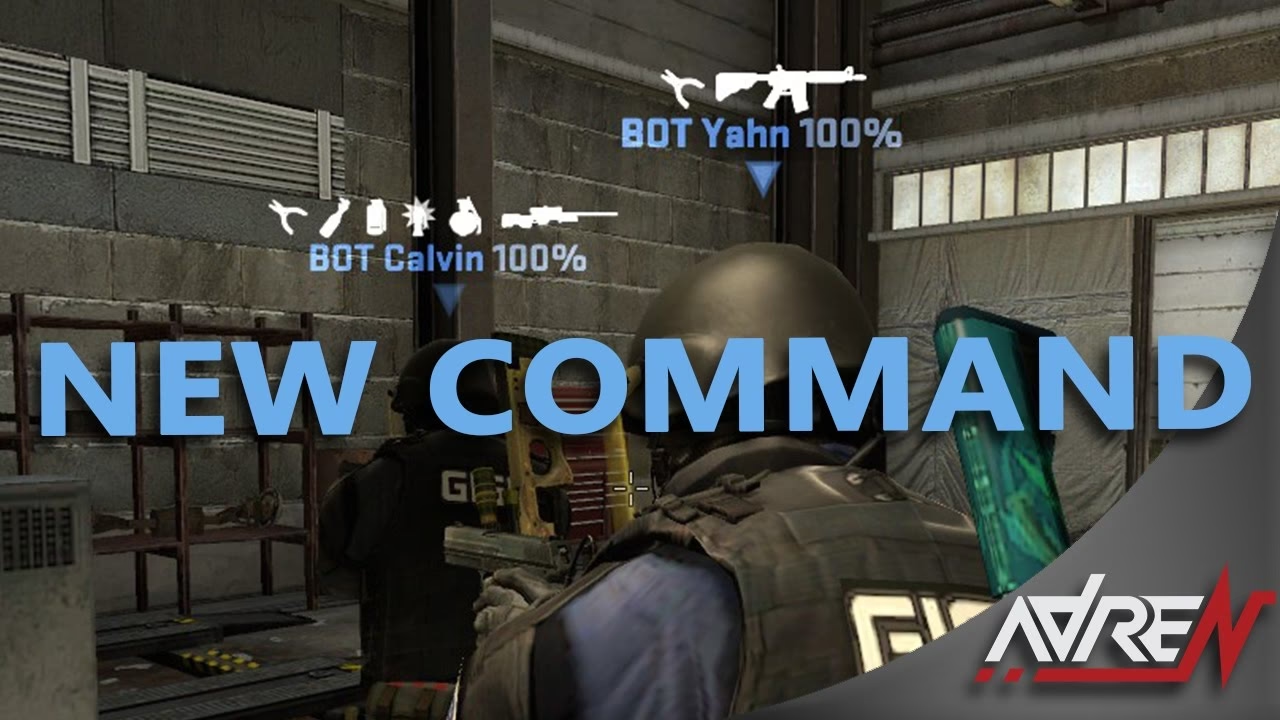
En el universo táctico de Counter-Strike: Global Offensive, la información es un recurso tan valioso como una AWP en las manos correctas. Saber qué armamento, granadas y equipo posee tu equipo en tiempo real puede cambiar el curso de una ronda. Recientemente, una actualización modificó la forma en que esta información se muestra, generando confusión y frustración en muchos jugadores veteranos que preferían un control más preciso sobre su interfaz (HUD). Si eres de los que siente que la pantalla está demasiado saturada y quieres recuperar el control, has llegado al lugar correcto. Esta guía te explicará a fondo los comandos involucrados y cómo configurar esta función a tu gusto.
- El cambio que confundió a todos: ¿Qué pasó con +cl_show_team_equipment?
- La nueva era: cl_teamid_overhead_always al rescate
- Cómo recuperar la funcionalidad "Pulsar para ver"
- Tabla Comparativa de Configuraciones
- ¿Es mejor tener la información siempre visible? Ventajas y Desventajas
- Preguntas Frecuentes (FAQ)
El cambio que confundió a todos: ¿Qué pasó con +cl_show_team_equipment?
Durante años, los jugadores han utilizado un comando muy útil para visualizar el equipamiento de sus compañeros de forma temporal. La configuración clásica en la consola o en el archivo autoexec.cfg era la siguiente:
bind "alt" "+cl_show_team_equipment"
Este bind era perfecto. Por defecto, solo veías el icono de identificación de tu compañero (el triángulo de color). Pero si mantenías pulsada la tecla "ALT" (o la que hubieras asignado), mágicamente aparecía sobre sus cabezas un listado completo de su equipo: su arma principal, si llevaban kit de desactivación, y su set de granadas (humo, flash, molotov, etc.). Al soltar la tecla, esta información desaparecía, dejando tu pantalla limpia y sin distracciones para concentrarte en los tiroteos.
Sin embargo, una actualización reciente cambió este comportamiento. De repente, muchos jugadores se encontraron con que el equipamiento de su equipo se mostraba de forma permanente, sin necesidad de pulsar ninguna tecla. Esto hizo que el antiguo bind pareciera inútil y, lo que es peor, llenó la pantalla de información que, aunque útil, puede ser un estorbo visual en momentos críticos.
La nueva era: cl_teamid_overhead_always al rescate
La clave de todo este cambio reside en un nuevo comando introducido por los desarrolladores: cl_teamid_overhead_always. Este comando funciona como un interruptor principal que controla el comportamiento por defecto de la visualización del equipo.
Este comando acepta dos valores principales:
cl_teamid_overhead_always 1: Este es el valor que la actualización probablemente activó por defecto. Obliga a que el equipamiento de tus compañeros se muestre de forma permanente sobre sus cabezas.cl_teamid_overhead_always 0: Este valor le indica al juego que no muestre el equipamiento por defecto, volviendo a un estado más limpio donde solo ves el identificador del jugador.
Entender este comando es el primer y más importante paso para recuperar el control de tu HUD y personalizar la experiencia a tu estilo de juego.
Cómo recuperar la funcionalidad "Pulsar para ver"
Ahora que conocemos las dos piezas del rompecabezas (el comando antiguo y el nuevo), podemos combinarlos para restaurar la funcionalidad clásica y tan querida por la comunidad. El objetivo es simple: queremos que la información esté oculta por defecto, pero que aparezca cuando mantenemos pulsada una tecla específica. Aquí tienes la solución paso a paso, para que la introduzcas en tu consola (la tecla `º` o `~` por defecto) o, mejor aún, en tu archivo autoexec.cfg para que se guarde permanentemente.
Paso 1: Desactivar la visualización permanente
Primero, introduce el siguiente comando para asegurarte de que el equipo no se muestre por defecto:
cl_teamid_overhead_always 0
Paso 2: Reasignar el comando para mostrar temporalmente
Ahora, utiliza el comando clásico para vincular la función a la tecla que prefieras. Usaremos "ALT" como ejemplo, pero puedes cambiarla por cualquier otra.
bind "alt" "+cl_show_team_equipment"
¡Y listo! Con estos dos comandos, el juego volverá a comportarse como antes. Tu pantalla estará limpia, y solo cuando necesites la información táctica del equipo de tus aliados, podrás mantener pulsada la tecla "ALT" para que aparezca al instante. Has combinado lo mejor de ambos mundos: un HUD minimalista y acceso rápido a información crucial.
Tabla Comparativa de Configuraciones
Para que quede aún más claro, aquí tienes una tabla que resume las diferentes configuraciones y sus resultados:
| Configuración Deseada | Comandos a Utilizar | Resultado en el Juego |
|---|---|---|
| Siempre Visible (Nuevo por defecto) | cl_teamid_overhead_always 1 | El equipo de los aliados se muestra permanentemente. No se necesita ninguna tecla. Ideal para principiantes. |
| Pulsar para Ver (Clásico) | cl_teamid_overhead_always 0bind "alt" "+cl_show_team_equipment" | El equipo está oculto por defecto. Se muestra solo mientras se mantiene pulsada la tecla "alt". El preferido por muchos veteranos. |
| Siempre Oculto | cl_teamid_overhead_always 0 | El equipo nunca se muestra, ni siquiera pulsando una tecla. No recomendado, ya que pierdes información valiosa. |
¿Es mejor tener la información siempre visible? Ventajas y Desventajas
La elección final depende de tu estilo de juego. No hay una respuesta correcta, pero analizar los pros y los contras de la visualización permanente puede ayudarte a decidir.
Ventajas de la visualización permanente
- Información al instante: No necesitas realizar ninguna acción extra para saber si tu compañero puede comprarte un arma o si tiene un kit para desactivar la bomba en una situación de post-plant.
- Mejora la toma de decisiones: Ver que tres de tus compañeros no tienen utilidad puede ser la señal para jugar una ronda más pasiva y económica.
- Ideal para jugadores nuevos: Ayuda a los jugadores menos experimentados a estar siempre al tanto de la situación económica y táctica del equipo sin tener que preguntar constantemente.
Desventajas de la visualización permanente
- Saturación visual (Clutter): Este es el principal problema. En un tiroteo intenso, con múltiples jugadores en pantalla, los iconos y el texto del equipo pueden distraerte o, peor aún, tapar la cabeza de un enemigo que asoma por una esquina.
- Redundancia para equipos coordinados: Si juegas con un equipo que se comunica bien por voz, gran parte de esta información ya se comparte verbalmente, haciendo que la visualización constante sea menos necesaria.
- Fomenta la dependencia visual: Puede hacer que los jugadores se acostumbren a no comunicar información vital, asumiendo que todos ya la están viendo en sus pantallas.
Preguntas Frecuentes (FAQ)
¿Por qué mi antiguo bind de "alt" dejó de funcionar como antes?
Porque la actualización del juego introdujo el comando cl_teamid_overhead_always y lo activó por defecto (valor 1). Esto hizo que la información se mostrara siempre, ignorando tu bind de "pulsar para ver". La solución es establecerlo en 0 y luego configurar tu bind.
¿Puedo usar cualquier tecla para el bind?
Sí, por supuesto. Simplemente reemplaza "alt" en el comando por la tecla que desees, por ejemplo: bind "mouse4" "+cl_show_team_equipment".
¿Estos comandos me pueden banear (VAC Ban)?
No, en absoluto. Estos son comandos de consola estándar que permiten la personalización de la interfaz. Son 100% seguros y permitidos por Valve. No modifican archivos del juego ni te dan una ventaja injusta.
¿Cómo hago para que esta configuración se guarde para siempre?
La mejor manera es añadir las dos líneas de comando (cl_teamid_overhead_always 0 y tu bind) al final de tu archivo autoexec.cfg. Este archivo se encuentra en la carpeta de configuración de CS:GO y ejecuta automáticamente todos los comandos que contiene cada vez que inicias el juego, asegurando que tus preferencias siempre estén activas.
En conclusión, aunque el cambio inicial pudo ser desconcertante, la realidad es que ahora los jugadores tienen un control aún más granular sobre cómo y cuándo ven la información de su equipo. Ya sea que prefieras la claridad de una pantalla limpia o la riqueza de tener todos los datos siempre a la vista, con los comandos adecuados puedes moldear CS:GO para que se adapte perfectamente a ti. ¡Experimenta y encuentra la configuración que te lleve a la victoria!
Si quieres conocer otros artículos parecidos a Ver equipo de aliados en CS:GO: Guía completa puedes visitar la categoría Guías.