
11/05/2015
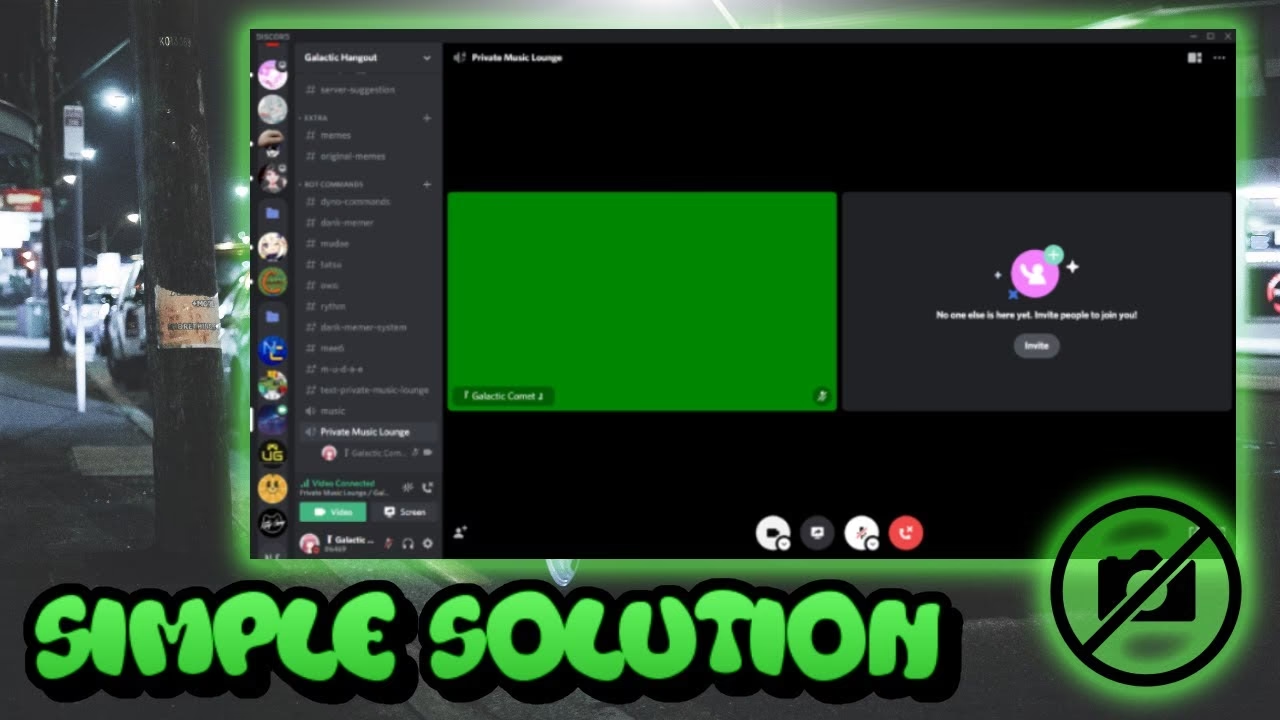
¿Alguna vez te ha pasado? Estás a punto de unirte a una llamada con tus amigos en Discord, activas tu cámara y... ¡sorpresa! En lugar de tu rostro, te recibe una inquietante pantalla verde, como si el Increíble Hulk hubiera hackeado tu transmisión. Es una de las situaciones más frustrantes, especialmente cuando ocurre en aplicaciones que usamos a diario como Discord, Zoom o Skype. La buena noticia es que, aunque molesto, este problema tiene solución y, en la mayoría de los casos, es más sencillo de lo que parece. No necesitas ser un experto en informática para arreglarlo.
El problema de la webcam verde puede deberse a múltiples factores: desde un simple error en los drivers de la cámara hasta un conflicto en la configuración del propio programa. A veces, identificar la causa exacta puede ser un pequeño laberinto, obligándote a probar varias soluciones. Pero no te preocupes, hemos preparado esta guía detallada para que puedas diagnosticar y resolver el problema de manera efectiva. Sigue leyendo y descubre cómo desterrar para siempre ese molesto color verde de tus videollamadas.
- ¿Por qué mi webcam se ve verde? Las causas más comunes
- Guía paso a paso para solucionar la pantalla verde de la webcam
- Solución 1: Reiniciar la aplicación correctamente
- Solución 2: Ajustar los permisos de la cámara
- Solución 3: Desactivar la aceleración de hardware en Discord
- Solución 4: Actualizar los drivers de la webcam
- Solución 5: Ejecutar Discord como Administrador
- Solución 6: Seleccionar la cámara correcta y cerrar otras apps
- Solución 7: Reinstalar Discord
- Tabla Comparativa: Problema vs. Solución Rápida
- Preguntas Frecuentes (FAQ)
- Conclusión
¿Por qué mi webcam se ve verde? Las causas más comunes
Antes de lanzarnos a solucionar el problema, es fundamental entender qué podría estar causándolo. Una pantalla verde puede manifestarse de diferentes maneras: a veces cubre toda la imagen, otras veces aparece como una capa de color sobre el video o incluso de forma pixelada. A continuación, desglosamos las razones más habituales detrás de este fallo.
1. Permisos de la cámara en el sistema operativo
Los sistemas operativos modernos, como Windows 10 y 11, se toman muy en serio la privacidad. Por defecto, pueden restringir el acceso de las aplicaciones a tu hardware, incluida la cámara. Si Discord o cualquier otra aplicación intenta usar la webcam sin tener los permisos adecuados, el sistema puede bloquear el acceso correctamente, resultando en una pantalla negra o, en este caso, verde.
2. Instalación corrupta de la aplicación
Una instalación fallida o corrupta de Discord es una causa frecuente de errores extraños y fallos inesperados. Si durante el proceso de instalación algunos archivos vitales no se copiaron correctamente o se dañaron, la aplicación puede comportarse de forma errática. Esto puede provocar desde cierres inesperados hasta glitches visuales como la temida pantalla verde. Este problema es más común si has descargado el instalador desde fuentes no oficiales.
3. Errores en los drivers de la cámara
Los drivers son el software que permite que tu sistema operativo se comunique con el hardware, en este caso, tu webcam. Si los drivers están desactualizados, son incompatibles con tu versión de Windows o simplemente están corruptos, la imagen de la cámara no se procesará correctamente. El resultado puede ser una imagen distorsionada, pixelada o teñida de un extraño color verde. Aunque Windows suele actualizar los drivers automáticamente, las webcams externas a veces requieren una actualización manual.
4. Aceleración de hardware conflictiva
La aceleración de hardware es una función diseñada para mejorar el rendimiento. Permite que aplicaciones como Discord utilicen componentes especializados de tu tarjeta gráfica (GPU) para tareas que normalmente haría el procesador (CPU), como la codificación de video. Sin embargo, a veces esta función genera conflictos, especialmente con ciertos modelos de tarjetas gráficas o drivers. Es una de las causas más comunes del problema de la pantalla verde en Discord.
5. Selección de cámara incorrecta
Muchos ordenadores, especialmente los portátiles, pueden tener más de una cámara (por ejemplo, la integrada y una externa por USB). Si Discord está intentando acceder a una cámara que no es la que quieres usar, o si otra aplicación ya está utilizando la cámara principal en segundo plano, pueden surgir conflictos que se manifiestan como una pantalla verde.
6. Webcam incompatible o anticuada
La tecnología avanza rápidamente. Una webcam que funcionaba perfectamente hace unos años podría no ser totalmente compatible con las últimas versiones de las aplicaciones de videollamada o de los sistemas operativos. Algunos modelos antiguos pueden tener dificultades para procesar el video con los códecs actuales, lo que podría generar errores visuales.
7. Problemas con la conexión USB
Si utilizas una webcam externa, la conexión física es crucial. Un puerto USB defectuoso, un cable dañado o una falta de energía suficiente en el puerto pueden causar que la cámara no funcione correctamente. A veces, tener demasiados dispositivos conectados a los puertos USB de tu PC puede reducir la energía disponible para la webcam, provocando fallos intermitentes como la pantalla verde.
Guía paso a paso para solucionar la pantalla verde de la webcam
Ahora que conocemos las posibles causas, vamos a la acción. Te recomendamos seguir estos pasos en orden, desde el más sencillo al más complejo, para encontrar la solución que funcione para ti.
Solución 1: Reiniciar la aplicación correctamente
El clásico "apagar y volver a encender". A menudo, un simple reinicio puede solucionar errores temporales. Pero no basta con cerrar la ventana.
- Haz clic en la 'X' para cerrar la ventana de Discord.
- Busca el icono de la bandeja del sistema en la barra de tareas de Windows (la flecha hacia arriba cerca del reloj).
- Haz clic derecho sobre el icono de Discord y selecciona "Quit Discord".
- Para asegurarte, reinicia tu ordenador. Luego, vuelve a abrir Discord y comprueba si el problema persiste.
Solución 2: Ajustar los permisos de la cámara
Asegúrate de que Windows no esté bloqueando el acceso de Discord a tu cámara.
- Presiona la tecla de Windows + I para abrir la Configuración.
- Ve a "Privacidad y seguridad" (o "Privacidad" en Windows 10).
- En la sección de "Permisos de aplicaciones", busca y haz clic en "Cámara".
- Asegúrate de que la opción "Permitir que las aplicaciones accedan a la cámara" esté activada.
- Más abajo, en la lista, busca Discord y asegúrate de que su interruptor también esté activado.
Solución 3: Desactivar la aceleración de hardware en Discord
Esta es una de las soluciones más efectivas para este problema específico en Discord.
- Abre Discord y haz clic en el icono del engranaje (Ajustes de Usuario) en la esquina inferior izquierda.
- En el menú de la izquierda, busca la sección "Ajustes de la aplicación" y selecciona "Voz y vídeo".
- Desplázate hacia abajo hasta encontrar la sección "Avanzado".
- Busca la opción "Aceleración de hardware H.264" y desactívala.
- Es posible que también encuentres una opción general de "Aceleración de hardware" en la pestaña "Avanzado". Desactívala también.
- Discord te pedirá que reinicies la aplicación. Acepta y comprueba si la cámara funciona.
Solución 4: Actualizar los drivers de la webcam
Unos drivers obsoletos son una fuente constante de problemas. Vamos a actualizarlos.
- Haz clic derecho en el botón de Inicio de Windows y selecciona "Administrador de dispositivos".
- Expande la categoría "Cámaras" o "Dispositivos de imagen".
- Haz clic derecho sobre tu webcam y selecciona "Actualizar controlador".
- Elige la opción "Buscar controladores automáticamente". Windows buscará e instalará la versión más reciente si la encuentra.
- Una vez finalizado, reinicia tu ordenador.
Solución 5: Ejecutar Discord como Administrador
Ejecutar una aplicación con privilegios de Administrador puede resolver problemas de permisos que no se solucionan de otra manera.
- Cierra Discord completamente (desde la bandeja del sistema).
- Busca el icono de Discord en tu escritorio o en el menú de Inicio.
- Haz clic derecho sobre él y selecciona "Ejecutar como administrador".
Solución 6: Seleccionar la cámara correcta y cerrar otras apps
Asegúrate de que no haya conflictos con otras cámaras o aplicaciones.
- Dentro de los ajustes de "Voz y vídeo" de Discord, busca la opción "Cámara" en la parte superior. Asegúrate de que en el menú desplegable esté seleccionada la webcam que deseas utilizar.
- Presiona Ctrl + Alt + Supr y abre el "Administrador de tareas".
- En la pestaña "Procesos", busca otras aplicaciones que puedan estar usando la cámara (Skype, Zoom, Teams, OBS, etc.). Selecciónalas y haz clic en "Finalizar tarea".
Solución 7: Reinstalar Discord
Si nada de lo anterior funciona, una instalación corrupta podría ser la culpable. Una reinstalación limpia puede ser la solución definitiva.
- Ve al "Panel de control" de Windows, luego a "Programas y características" y desinstala Discord.
- Presiona la tecla de Windows + R, escribe "%appdata%" y presiona Enter. Borra la carpeta de Discord.
- Presiona la tecla de Windows + R de nuevo, escribe "%localappdata%" y presiona Enter. Borra también la carpeta de Discord que encuentres aquí.
- Reinicia tu PC.
- Descarga la última versión de Discord desde su página web oficial y vuelve a instalarlo.
Tabla Comparativa: Problema vs. Solución Rápida
Para ayudarte a identificar rápidamente qué hacer, aquí tienes una tabla resumen.
| Síntoma del Problema | Causa Más Probable | Solución Recomendada Primero |
|---|---|---|
| La pantalla verde aparece solo en Discord. | Aceleración de hardware. | Desactivar la aceleración de hardware en los ajustes de Discord. |
| La webcam se ve verde en todas las aplicaciones. | Drivers o permisos del sistema. | Actualizar drivers desde el Administrador de Dispositivos. |
| El problema aparece y desaparece (webcam USB). | Conexión USB o falta de energía. | Probar con otro puerto USB y desconectar otros dispositivos. |
| El problema empezó tras instalar una nueva aplicación. | Conflicto entre aplicaciones. | Cerrar todas las aplicaciones en segundo plano con el Administrador de Tareas. |
Preguntas Frecuentes (FAQ)
¿Por qué mi cámara se ve verde solo en Discord y no en otras apps?
Este es un claro indicio de que el problema reside en la configuración de Discord. La causa más común es la función de aceleración de hardware. Sigue los pasos de la Solución 3 para desactivarla, ya que es la solución más probable para este caso específico.
¿Actualizar los drivers de la cámara puede dañar mi ordenador?
No, en absoluto. Actualizar los drivers es un proceso seguro y recomendado para mantener el buen funcionamiento de tu hardware. Utilizar la herramienta de Windows ("Buscar controladores automáticamente") es la forma más segura de hacerlo, ya que busca drivers verificados y compatibles.
¿Es posible que un virus esté causando la pantalla verde?
Es extremadamente improbable. Los problemas de pantalla verde en webcams casi siempre están relacionados con software (drivers, configuración de la app, permisos del SO) o hardware (conexión, cámara defectuosa). Un virus tendría otros síntomas mucho más evidentes y dañinos.
Mi webcam es muy antigua, ¿podría ser ese el problema?
Sí, es una posibilidad. Si has probado todas las soluciones de software y el problema persiste, especialmente si la cámara funciona en sistemas operativos más antiguos pero no en los actuales, podría tratarse de una incompatibilidad. Considerar la adquisición de una webcam más moderna podría ser la solución final.
Conclusión
Enfrentarse a una pantalla verde en la webcam justo cuando quieres conectar con tus amigos puede ser increíblemente frustrante, pero como has visto, casi siempre hay una solución al alcance de tu mano. En la mayoría de los casos, el problema se resuelve ajustando una simple configuración en Discord, como la aceleración de hardware, o asegurándote de que los drivers y los permisos del sistema estén en orden. Te animamos a que sigas los pasos de esta guía con paciencia. Con un poco de diagnóstico, podrás eliminar ese molesto color verde y volver a disfrutar de tus videollamadas con una imagen nítida y clara.
Si quieres conocer otros artículos parecidos a Soluciona la pantalla verde de tu webcam en Discord puedes visitar la categoría Guías.