
29/12/2018
En el vasto universo de la configuración de Windows, existen opciones que, aunque no son de uso diario, resultan cruciales para resolver problemas muy específicos. Una de estas joyas ocultas es la configuración regional del sistema (System Locale). Si alguna vez has intentado ejecutar un programa antiguo, un juego clásico o una aplicación desarrollada en otro país y te has encontrado con textos ilegibles, símbolos extraños o cuadrados en lugar de letras, es muy probable que la solución esté en ajustar esta configuración. Este artículo es una guía completa para entender qué es, por qué es tan importante y, por supuesto, cómo puedes modificarla en Windows para garantizar la máxima compatibilidad de tu software.
¿Qué es Exactamente la Configuración Regional del Sistema?
Para entender la configuración regional, primero debemos hablar de Unicode. Unicode es un estándar de codificación de caracteres universal que permite que los ordenadores modernos representen y manipulen texto de la mayoría de los idiomas del mundo sin problemas. Prácticamente todo el software moderno y el propio sistema operativo Windows utilizan Unicode. Sin embargo, no siempre fue así.
Antes de la popularización de Unicode, existían diferentes “páginas de códigos” (code pages) para distintos idiomas o regiones. Estas páginas de códigos eran como diccionarios limitados que le decían al ordenador cómo interpretar los bytes como caracteres. Por ejemplo, una página de códigos para Europa Occidental era diferente a una para japonés o ruso.
Aquí es donde entra en juego la configuración regional del sistema. Esta opción le dice a Windows qué página de códigos por defecto (como ANSI, OEM, o MAC) debe usar para aquellos programas que no son compatibles con Unicode. En esencia, actúa como un traductor universal para aplicaciones heredadas o muy específicas que no fueron diseñadas con estándares modernos en mente.
Es fundamental entender qué no hace la configuración regional:
- No cambia el idioma de tu Windows: Los menús, ventanas, diálogos y toda la interfaz de Windows seguirán en el idioma que tengas configurado.
- No afecta a programas modernos: Aplicaciones como tu navegador web, la suite de Office o el software más reciente no se verán afectadas, ya que utilizan Unicode.
- No cambia el formato de tu teclado: La distribución de las teclas seguirá siendo la misma.
Cambiarla es una acción precisa y dirigida a resolver un problema de compatibilidad muy concreto.
¿Cuándo Deberías Cambiar la Configuración Regional?
La necesidad de modificar esta configuración no es común para el usuario promedio, pero es indispensable en ciertas situaciones:
- Software Heredado (Legacy): Muchas aplicaciones empresariales o herramientas especializadas antiguas nunca se actualizaron para usar Unicode. Al ejecutarlas en un sistema con una configuración regional diferente a la de su origen, el texto puede aparecer como una serie de galimatías.
- Juegos Clásicos o de Importación: Si eres un aficionado a los videojuegos, especialmente a los títulos japoneses o de otras regiones que no tuvieron un lanzamiento internacional amplio, a menudo necesitarás cambiar la configuración regional a la del país de origen del juego para que los textos se muestren correctamente.
- Errores de Instalación: Algunos instaladores de software pueden fallar o mostrar errores si la configuración regional del sistema no coincide con la que esperan.
- Manejo de Archivos de Texto: Si trabajas con archivos de texto plano (como .txt o .csv) generados en sistemas con una codificación diferente, cambiar la configuración regional puede ayudarte a abrirlos y leerlos correctamente.
Cómo Cambiar la Configuración Regional en Windows 11: Guía Detallada
Afortunadamente, el proceso es bastante sencillo, aunque está algo escondido en los menús de configuración. A continuación, te mostramos el método más común a través de la interfaz gráfica.
Método 1: A través del Panel de Configuración
- Abrir Configuración: Haz clic en el menú Inicio y selecciona el icono del engranaje para abrir 'Configuración'. También puedes usar el atajo de teclado Windows + I.
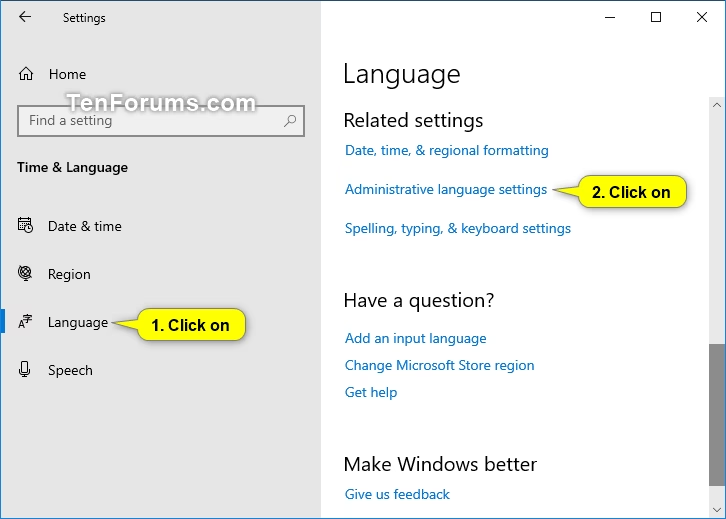
- Ir a 'Hora e idioma': En el menú de la izquierda, busca y haz clic en la sección 'Hora e idioma'.
- Seleccionar 'Idioma y región': En el panel derecho, pulsa sobre 'Idioma y región'.
- Acceder a la Configuración Administrativa: Desplázate hacia abajo hasta que encuentres una sección llamada 'Configuración relacionada'. Dentro de ella, haz clic en el enlace que dice 'Configuración administrativa de idioma'.
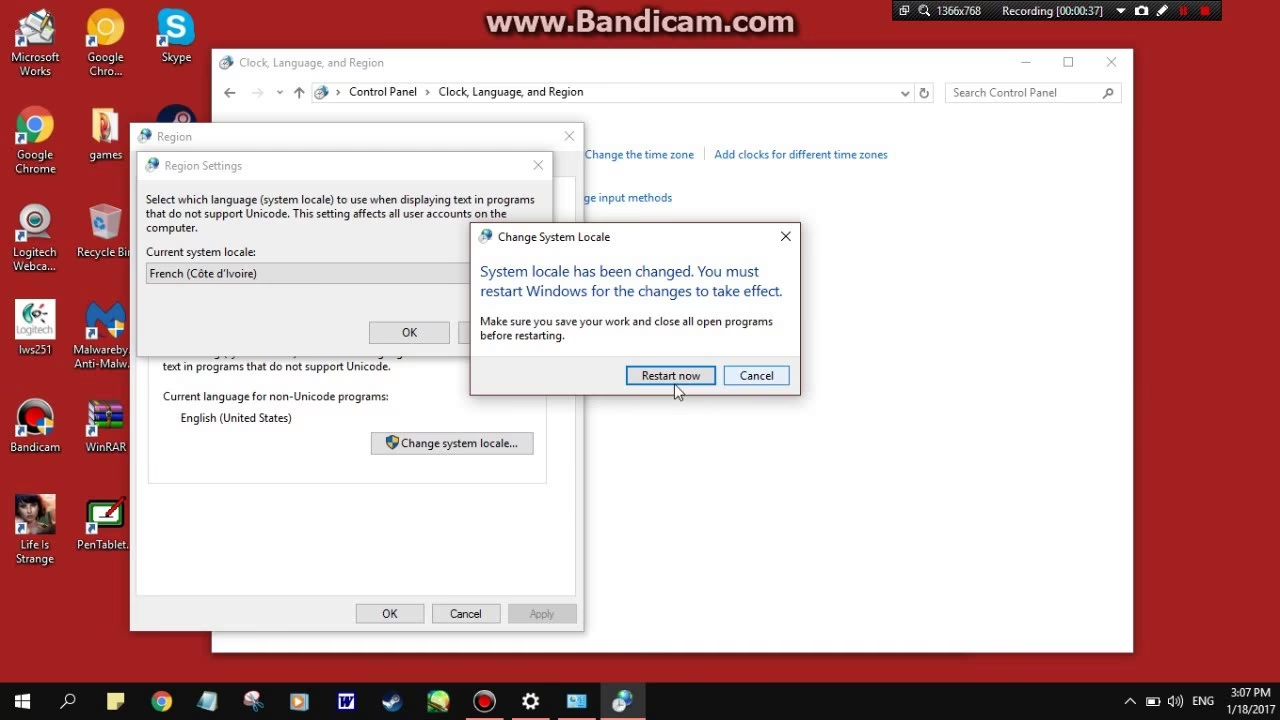
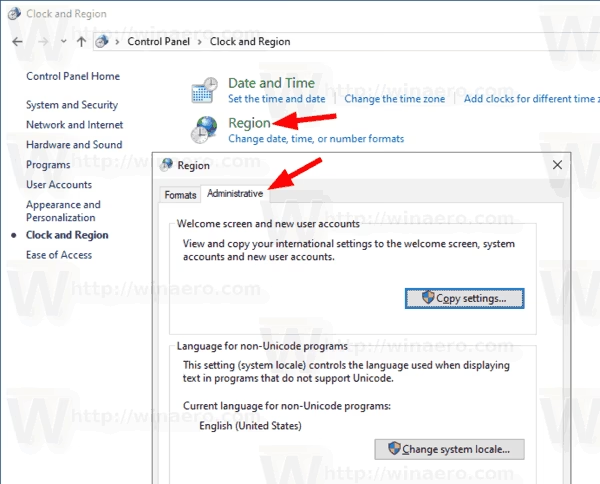
- Abrir la Configuración Regional: Se abrirá una ventana clásica del Panel de Control titulada 'Región'. Asegúrate de estar en la pestaña 'Administrativo'. Verás una sección llamada 'Idioma para programas no Unicode'. Aquí, haz clic en el botón 'Cambiar configuración regional del sistema...'. Es posible que necesites permisos de administrador para continuar.
- Elegir la Nueva Configuración Regional: Aparecerá una nueva ventana. En el menú desplegable, selecciona el idioma que corresponde al programa que quieres ejecutar. Por ejemplo, si es un juego japonés, busca y selecciona 'Japonés (Japón)'.
- Opción Beta (Opcional): Verás una casilla que dice 'Beta: Usar Unicode UTF-8 para la compatibilidad de idiomas en todo el mundo'. Esta es una opción moderna que intenta solucionar estos problemas de forma global. Puedes probar a activarla, pero para garantizar la compatibilidad con un programa específico, es mejor seleccionar el idioma directamente.
- Aplicar y Reiniciar: Haz clic en 'Aceptar' en todas las ventanas abiertas. El sistema te informará de que es necesario reiniciar el equipo para que los cambios surtan efecto. Guarda todo tu trabajo y procede a reiniciar.
Una vez que el ordenador se reinicie, la nueva configuración regional estará activa y el programa problemático debería mostrar su texto correctamente.
Métodos Alternativos para Usuarios Avanzados
Si prefieres usar la línea de comandos, también puedes acceder a esta configuración de forma más directa.
- Usando el Símbolo del sistema (CMD): Abre el Símbolo del sistema como Administrador. Escribe el comando
control.exe intl.cpl,,2y presiona Enter. Esto te llevará directamente a la pestaña 'Administrativo' de la ventana de 'Región', ahorrándote varios clics. - Usando PowerShell: Abre PowerShell como Administrador. Puedes usar el cmdlet
Set-WinSystemLocale -SystemLocale <LocaleName>. Reemplaza<LocaleName>con el código del idioma deseado (por ejemplo,ja-JPpara japonés,de-DEpara alemán, oen-USpara inglés de Estados Unidos). Tras ejecutar el comando, deberás reiniciar el PC.
| Característica del Sistema | Afectado por Cambio de Configuración Regional | Afectado por Cambio de Idioma de Pantalla |
|---|---|---|
| Texto en apps antiguas (No Unicode) | Sí | No |
| Menús y ventanas de Windows | No | Sí |
| Formato de fecha/hora por defecto | Sí | Sí (pero se puede anular) |
| Diseño del teclado | No | Sí (al cambiar el método de entrada) |
Solución de Problemas Comunes
Aunque el proceso es sencillo, pueden surgir algunos inconvenientes. Aquí te dejamos cómo solucionar los más habituales.
- El texto sigue siendo ilegible: Asegúrate de haber reiniciado el ordenador. Verifica que has elegido la configuración regional correcta para el software en cuestión. En algunos casos, puede que necesites instalar paquetes de idioma adicionales desde la sección 'Idioma y región'.
- La opción 'Cambiar configuración regional del sistema' está en gris: Esto significa que no tienes los permisos necesarios. Debes iniciar sesión con una cuenta de administrador para poder realizar este cambio.
- Otras aplicaciones no Unicode dejaron de funcionar: Este es el principal efecto secundario. Al cambiar la configuración para que funcione un programa, puedes 'romper' otro que dependía de la configuración anterior. La única solución es cambiar la configuración regional cada vez que quieras usar uno u otro programa.
- El programa sigue fallando: Si el problema de texto se soluciona pero la aplicación sigue siendo inestable, el problema puede ser de compatibilidad general con una versión moderna de Windows. Prueba a ejecutar el programa en 'Modo de compatibilidad'. Haz clic derecho en el ejecutable > Propiedades > Compatibilidad y selecciona una versión anterior de Windows.
Preguntas Frecuentes (FAQ)
¿Puedo volver a mi configuración regional original?
Sí, absolutamente. Simplemente sigue los mismos pasos y selecciona el idioma original de tu región (por ejemplo, 'Español (España)'). Recuerda reiniciar el equipo para que el cambio se aplique.
¿Cambiar la configuración regional afectará a mis archivos personales?
No, tus documentos, fotos, vídeos y otros archivos personales no se verán afectados en absoluto. Este cambio solo influye en cómo ciertos programas interpretan y muestran el texto.
¿Esto cambiará el idioma en que veo Windows?
No. El idioma de visualización de Windows es una configuración completamente separada. La configuración regional solo afecta a los programas no Unicode.
¿Necesito instalar paquetes de idioma adicionales?
No es estrictamente necesario para cambiar la configuración regional, pero puede ser útil. Instalar el paquete de idioma completo puede proporcionar fuentes y otros recursos que mejoren la compatibilidad de las aplicaciones en ese idioma.
¿Qué hago si la nueva configuración no funciona como esperaba?
Primero, intenta reiniciar el ordenador una vez más. Si el problema persiste, considera volver a la configuración original y buscar soluciones específicas para la aplicación en foros o en la documentación oficial del software.
Conclusión
La configuración regional del sistema es una herramienta poderosa y específica, diseñada para cerrar la brecha entre el software moderno y el heredado. Aunque la mayoría de los usuarios nunca necesitarán tocarla, saber qué es y cómo modificarla puede ahorrarte horas de frustración al lidiar con aplicaciones o juegos antiguos y específicos de una región. Recuerda siempre la regla de oro: cámbiala solo cuando sea necesario, elige el idioma correcto para la aplicación en cuestión y no olvides reiniciar tu PC. Con esta guía, tienes todo lo necesario para tomar el control y asegurar que ningún programa se te resista por barreras de idioma.
Si quieres conocer otros artículos parecidos a Configuración Regional de Windows: Guía Completa puedes visitar la categoría Juegos.