
12/08/2017
Desde la actualización de julio de 2020, la comunidad de Counter-Strike: Global Offensive, y en especial los creadores de contenido, se encontraron con un nuevo obstáculo: el Modo Confiable (Trusted Mode). Esta característica, implementada por Valve para combatir a los tramposos, restringe por defecto la interacción de software de terceros con el juego. Si bien la intención es noble, tuvo un efecto secundario inesperado: programas esenciales como OBS, utilizado por miles para transmitir sus partidas, dejaron de funcionar correctamente. Afortunadamente, existen soluciones claras y efectivas. En este artículo, te guiaremos paso a paso para que puedas volver a streamear sin problemas y, de paso, te enseñaremos a optimizar tu experiencia en CS:GO.
¿Qué es y por qué existe el Modo Confiable de CS:GO?
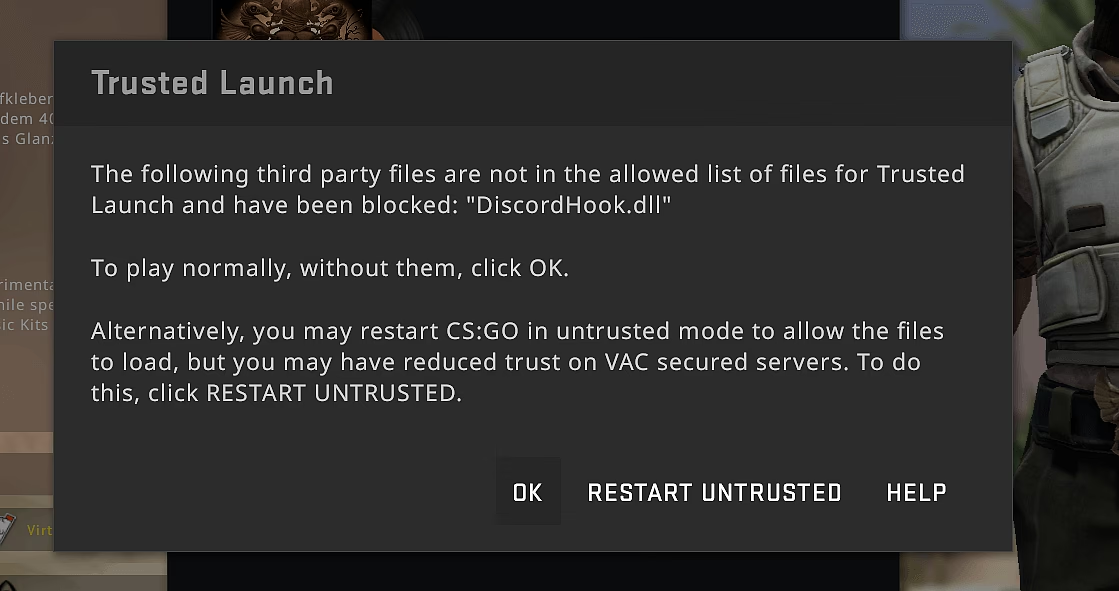
El Modo Confiable es una capa de seguridad que Valve añadió a CS:GO. Su función principal es crear un entorno más seguro en los servidores protegidos por VAC (Valve Anti-Cheat), bloqueando la inyección de archivos o programas externos en el proceso del juego. La lógica es simple: si ningún software externo puede interactuar con el juego, es mucho más difícil que los programas de trampas funcionen.
El problema radica en que Valve decidió no crear una "lista blanca" de aplicaciones permitidas. Programas completamente benignos y populares como OBS, Discord Overlay, o software de monitoreo de hardware, fueron bloqueados de la misma forma que un cheat. Esto dejó a los streamers con dos opciones principales: adaptarse a las nuevas reglas o encontrar una forma de eludirlas de manera segura.
Método 1: Streaming con Modo Confiable Activado (Usando Captura de Pantalla)
Esta es la solución que no requiere modificar ninguna configuración del juego. Permite mantener el Modo Confiable activado, pero implica cambiar la forma en que OBS captura el juego. En lugar de usar la eficiente "Captura de Juego", tendrás que usar "Captura de Pantalla".
Pasos para configurar la Captura de Pantalla en OBS:
- Abre OBS Studio: Inicia el programa como lo harías normalmente.
- Selecciona tu Escena de CS:GO: Ve a la escena que tienes designada para transmitir el juego.
- Añade una nueva Fuente: En el cuadro de "Fuentes", haz clic en el símbolo "+" y selecciona "Captura de Pantalla" (Display Capture). Puedes usar una existente si ya la tienes o crear una nueva.
- Confirma la configuración: Aparecerá una ventana de propiedades. Simplemente asegúrate de que esté seleccionado el monitor correcto donde jugarás CS:GO y haz clic en "Aceptar".
Ahora, OBS capturará todo lo que aparezca en tu monitor, incluyendo CS:GO cuando lo tengas en pantalla completa o ventana. Sin embargo, este método tiene desventajas importantes que debes considerar.
Ventajas y Desventajas de la Captura de Pantalla
| Ventajas | Desventajas |
|---|---|
| Mantienes el Modo Confiable activado. | Puede causar caídas de FPS y afectar el rendimiento general. |
| Configuración muy sencilla dentro de OBS. | Puede generar "input lag" (retraso de entrada). |
| No requiere modificar archivos ni comandos del juego. | Captura todo el escritorio, incluyendo notificaciones, menús o si minimizas el juego. |
Método 2: Desactivar el Modo Confiable (Usando un Comando de Lanzamiento)
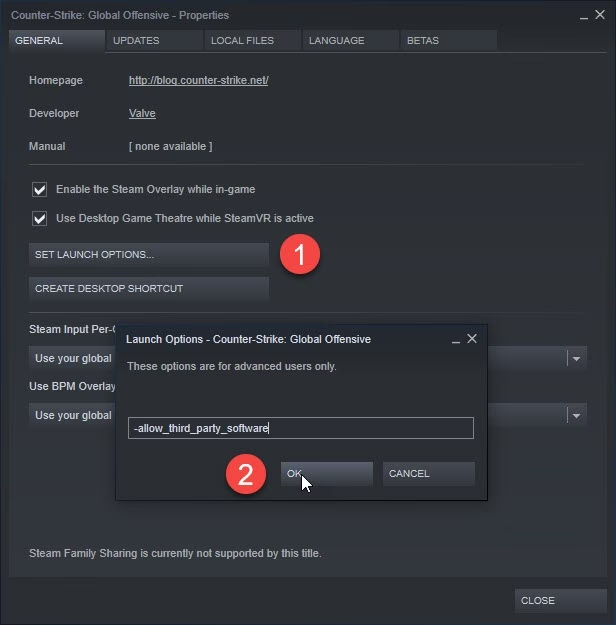
Este es el método preferido por la mayoría de los streamers y jugadores que necesitan usar software de terceros. Consiste en añadir un simple comando en las opciones de lanzamiento de CS:GO en Steam. Esto le indica al juego que permita la interacción de software externo, deshabilitando efectivamente el Modo Confiable y permitiendo que OBS use la "Captura de Juego" nuevamente.
Pasos para añadir el comando de lanzamiento:
- Abre tu Biblioteca de Steam: Ve a tu lista de juegos.
- Busca CS:GO: Haz clic derecho sobre "Counter-Strike: Global Offensive" y selecciona "Propiedades".
- Ve a los Parámetros de Lanzamiento: En la pestaña "General", verás un campo de texto bajo el título "Parámetros de Lanzamiento".
- Introduce el comando: Escribe o copia y pega exactamente el siguiente comando en el cuadro de texto:
-allow_third_party_software - Cierra la ventana: No necesitas guardar, el cambio se aplica automáticamente. Cierra la ventana de Propiedades.
Al iniciar CS:GO, es posible que veas una advertencia sobre iniciar en un modo no confiable y cómo esto podría afectar tu Factor de Confianza. Sin embargo, usar este comando para software legítimo como OBS es una práctica común y segura.
Comparativa de Métodos de Streaming
| Característica | Método 1 (Captura de Pantalla) | Método 2 (Comando de Lanzamiento) |
|---|---|---|
| Modo Confiable | Activado | Desactivado |
| Tipo de Captura en OBS | Captura de Pantalla | Captura de Juego |
| Rendimiento | Potencialmente reducido | Óptimo |
| Privacidad | Baja (captura todo el escritorio) | Alta (captura solo el juego) |
| Factor de Confianza | Sin impacto | Advertencia de Valve, pero impacto mínimo o nulo con software legítimo. |
¡Potencia tu Juego! Otros Comandos de Lanzamiento Esenciales
Ya que estás en los parámetros de lanzamiento, puedes aprovechar para añadir otros comandos que mejorarán tu experiencia de juego, optimizarán el rendimiento y te ahorrarán tiempo. Puedes combinar varios comandos separándolos con un espacio.
-novid: Imprescindible. Salta el video de introducción de Valve al iniciar el juego, permitiéndote llegar al menú principal mucho más rápido.-high: Asigna al proceso de CS:GO una prioridad alta en el sistema operativo. Esto puede ayudar a mejorar los FPS y la estabilidad, especialmente en PCs con recursos limitados.-tickrate 128: Configura tus servidores locales y de práctica para que se ejecuten a 128 ticks, el estándar en plataformas competitivas como FACEIT o ESEA. No afecta a los servidores de matchmaking oficial de Valve (que son de 64 ticks).-console: Abre la consola de desarrollador automáticamente al iniciar el juego, útil para quienes la usan constantemente.-freq [número]o-refresh [número]: Fuerza al juego a ejecutarse a la tasa de refresco de tu monitor. Reemplaza `[número]` por la de tu pantalla (ej. `-freq 144` para un monitor de 144Hz).+cl_forcepreload 1: Obliga al juego a cargar todos los recursos del mapa (texturas, sonidos) antes de que entres a la partida. Puede alargar los tiempos de carga iniciales, pero reduce los tirones y caídas de FPS durante el juego.
Un ejemplo de una línea de comandos de lanzamiento completa para un streamer podría ser:-novid -high -tickrate 128 -freq 144 -allow_third_party_software
Preguntas Frecuentes (FAQ)
¿Usar `-allow_third_party_software` puede causar un baneo VAC?
No. El comando por sí solo es totalmente seguro y proporcionado por Valve. Un baneo VAC ocurre cuando se detecta un software de trampas. Mientras solo uses este comando para programas legítimos como OBS, Discord, o software de tu tarjeta gráfica, no corres ningún riesgo de baneo.
¿Mi Factor de Confianza (Trust Factor) se verá realmente afectado?
Valve emite una advertencia de que podría afectar tu Factor de Confianza. En la práctica, la comunidad no ha reportado una degradación notable del Factor de Confianza por usar este comando para fines legítimos. Tu comportamiento en el juego, los reportes que recibes o emites, y tu actividad general en Steam tienen un impacto mucho mayor. Para la gran mayoría, el beneficio de un streaming fluido supera con creces el riesgo teórico.
¿Hay alguna diferencia entre las colas de matchmaking Confiable y No Confiable?
Inicialmente se pensaba que Valve separaría a los jugadores, pero actualmente no hay evidencia de que existan colas de emparejamiento separadas. Jugar con el Modo Confiable desactivado no debería afectar la calidad de tus partidas ni con quién juegas.
¿Por qué "Captura de Juego" es mejor que "Captura de Pantalla"?
"Captura de Juego" es un método de captura más directo y eficiente. Se "engancha" directamente al proceso gráfico del juego (hooking), consumiendo muchos menos recursos del sistema. Esto se traduce en más FPS tanto para ti como para tu stream. Además, solo captura la ventana del juego, manteniendo tu privacidad si necesitas cambiar a otra aplicación momentáneamente.
Si quieres conocer otros artículos parecidos a CS:GO: Guía para Activar Software de Terceros puedes visitar la categoría Guías.