
19/07/2019
En el vasto universo de Minecraft, donde miles de servidores compiten por la atención de los jugadores, la primera impresión es absolutamente crucial. Antes de que un jugador pueda maravillarse con tus construcciones, participar en tus eventos o unirse a tu comunidad, hay un primer punto de contacto que puede determinar si hacen clic en "Entrar al servidor" o si simplemente pasan de largo. Este poderoso elemento es el MOTD, o Mensaje del Día. Aunque a menudo se subestima, un MOTD bien diseñado es una de las herramientas de marketing y comunicación más efectivas que un administrador de servidor tiene a su disposición. No es solo un texto; es tu valla publicitaria digital, tu saludo inicial y la primera promesa de la experiencia que ofreces. En esta guía completa, desglosaremos todo lo que necesitas saber sobre el MOTD, desde su configuración básica hasta los detalles técnicos más avanzados para que puedas transformar ese pequeño espacio de texto en un imán de jugadores.
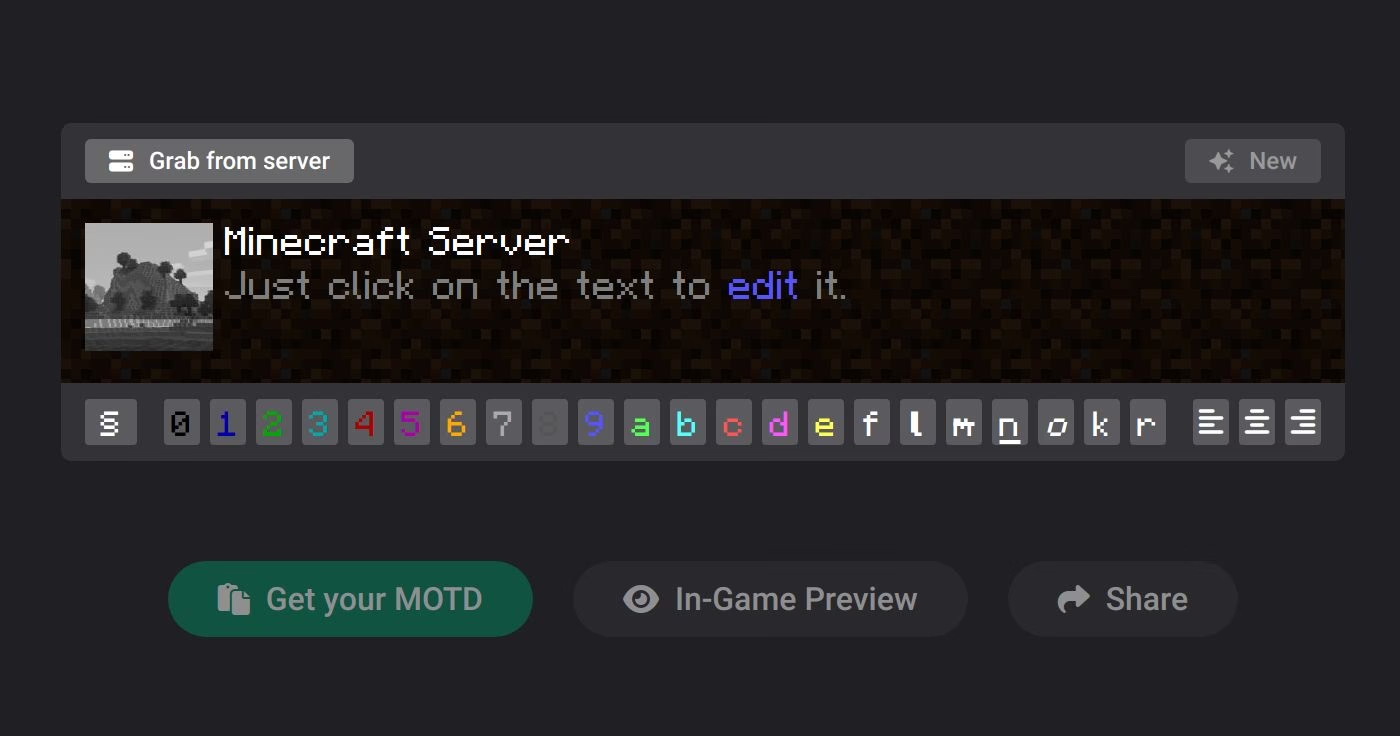
¿Qué es Exactamente el MOTD y Para Qué Sirve?
El acrónimo MOTD significa "Message of the Day" (Mensaje del Día). En el contexto de un servidor de Minecraft, este término se refiere a dos mensajes distintos pero relacionados que cumplen funciones vitales para la comunicación y la identidad del servidor.
1. El MOTD de la Lista de Servidores
Este es el MOTD más conocido y visualmente impactante. Es el texto descriptivo que aparece debajo del nombre de tu servidor en la lista multijugador del cliente de Minecraft. Generalmente, consta de dos líneas de texto y es tu primera y mejor oportunidad para captar la atención de un jugador potencial. Un buen MOTD en la lista de servidores debe ser:
- Informativo: Comunica rápidamente el tipo de servidor (Survival, Creativo, Skyblock, etc.), la versión o alguna característica clave.
- Atractivo: Utiliza colores y formatos para destacar visualmente entre la multitud de servidores en blanco y negro.
- Profesional: Un mensaje bien escrito y formateado transmite que el servidor está bien administrado y cuidado.
2. El MOTD de Bienvenida (JoinGame-MOTD)
Una vez que un jugador ha sido atraído por tu MOTD en la lista y decide unirse, es recibido por un segundo tipo de MOTD. Este es el mensaje que aparece en el chat del jugador justo después de conectarse. Su propósito es diferente; sirve para dar la bienvenida, orientar y proporcionar información inicial crucial. Un buen MOTD de bienvenida puede:
- Dar una cálida bienvenida: Un simple "¡Bienvenido a nuestro servidor!" puede hacer que los nuevos jugadores se sientan más cómodos.
- Proporcionar información clave: Puedes usarlo para recordar a los jugadores que lean las reglas (`/reglas`), visiten el sitio web o se unan al Discord.
- Anunciar eventos o novedades: Informa a los jugadores sobre un evento en curso, una nueva actualización o una oferta en la tienda.
Configurando tu MOTD: Un Vistazo al Código
La configuración del MOTD se realiza normalmente en los archivos de configuración de tu software de servidor, como Spigot o BungeeCord. Analicemos un ejemplo típico, similar al que se encuentra en un archivo `spigot.yml` o en la configuración de un plugin de gestión.
El archivo de configuración nos muestra cómo se estructuran estos mensajes. Para el MOTD de la lista de servidores, vemos una sección `Server-MOTD` con `Line-1` y `Line-2`. Aquí es donde defines las dos líneas que todos verán. Para el mensaje de bienvenida, la sección `JoinGame-MOTD` permite activarlo (`Enabled: true`) y definir una serie de `Messages` que se enviarán al chat del jugador.
El Poder de los Colores y Formatos
La personalización real del MOTD proviene del uso de códigos de formato. Estos códigos, que comienzan con el símbolo ampersand (`&`), le dicen al cliente de Minecraft cómo mostrar el texto. Sin ellos, tu MOTD sería simple y aburrido. Dominarlos es esencial para crear un mensaje atractivo.
Aquí tienes una tabla de referencia con los códigos de color y formato más comunes en Minecraft:
| Código | Resultado | Descripción |
|---|---|---|
| &0 | Negro | Color Negro |
| &1 | Azul Oscuro | Color Azul Oscuro |
| &2 | Verde Oscuro | Color Verde Oscuro |
| &3 | Aguamarina Oscuro | Color Aguamarina Oscuro |
| &4 | Rojo Oscuro | Color Rojo Oscuro |
| &5 | Púrpura | Color Púrpura |
| &6 | Dorado | Color Dorado |
| &7 | Gris | Color Gris |
| &8 | Gris Oscuro | Color Gris Oscuro |
| &9 | Azul | Color Azul |
| &a | Verde | Color Verde |
| &b | Aguamarina | Color Aguamarina |
| &c | Rojo | Color Rojo |
| &d | Rosa | Color Rosa |
| &e | Amarillo | Color Amarillo |
| &f | Blanco | Color Blanco |
| &k | Texto Aleatorio | Hace que los caracteres cambien rápidamente (obfuscated). |
| &l | Negrita | Pone el texto en negrita. |
| &m | Tachado | Tacha el texto. |
| &n | Subrayado | Subraya el texto. |
| &o | Cursiva | Pone el texto en cursiva. |
| &r | Resetear | Resetea todos los formatos aplicados anteriormente. Es muy útil. |
Ejemplo práctico: La línea `"&b&l&m-----------[&r&6&l SpigotMC &b&l&m]-----------"` se descompone así:
- `&b&l&m-----------`: Pinta los guiones en Aguamarina (`&b`), Negrita (`&l`) y Tachado (`&m`).
- `[&r`: Pinta el corchete de apertura en Aguamarina, Negrita y Tachado, pero `&r` resetea el formato justo después.
- `&6&l SpigotMC `: Pinta "SpigotMC" en Dorado (`&6`) y Negrita (`&l`).
- `&b&l&m]-----------`: Vuelve a aplicar el formato Aguamarina, Negrita y Tachado para el resto de la línea.
Profundizando en los Aspectos Técnicos del MOTD
Ahora que entendemos lo básico, abordemos algunas preguntas técnicas más específicas que suelen surgir al configurar un MOTD avanzado.
¿Soporta el MOTD colores RGB/Hexadecimales?
La respuesta corta y directa es no. El sistema de MOTD estándar integrado en plataformas como Spigot (en el archivo `server.properties` con `motd=`) o BungeeCord (en `config.yml` con `motd:`) no tiene soporte nativo para códigos de color RGB o hexadecimales (ej. `#FF5733`). El sistema está diseñado para funcionar exclusivamente con la paleta de 16 colores clásicos de Minecraft, a los que se accede mediante los códigos `&0` a `&f`.
Si bien es posible que encuentres plugins específicos para MOTD que sí ofrezcan esta funcionalidad avanzada, es importante entender que no es una característica del núcleo del servidor. Para la mayoría de los administradores, trabajar creativamente con la paleta de 16 colores es más que suficiente para crear diseños llamativos.
Codificación de Caracteres: ¿Usa el MOTD UTF-8?
¡Sí! Y esta es una característica increíblemente poderosa. Los servidores de Minecraft modernos utilizan la codificación UTF-8, lo que significa que puedes usar una gama muy amplia de caracteres especiales y símbolos directamente en tu MOTD. Esto abre un mundo de posibilidades creativas más allá de las letras y números estándar. Puedes incluir:
- Símbolos como ★, ✔, ✘, ➤, «, ».
- Caracteres de diferentes idiomas (japonés, ruso, etc.).
- Caracteres decorativos para crear bordes o separadores únicos.
Por ejemplo, un MOTD podría ser: `&a✔ &eServidor Survival 1.20.1 &a✔ &8| &b¡Eventos semanales!`. El uso de estos símbolos hace que el mensaje sea más dinámico y fácil de leer de un vistazo.
Más Allá del Texto: Configuraciones Relacionadas
El archivo de configuración a menudo incluye otros parámetros que trabajan en conjunto con el MOTD para definir la identidad de tu servidor en la lista multijugador.
Icono del Servidor Personalizado
El `Custom-Server-Icon` es tan importante como el MOTD. Es la imagen de 64x64 píxeles que aparece a la izquierda del nombre de tu servidor. Para que funcione, debes establecer `Enabled: true` y colocar una imagen llamada `server-icon.png` (o el nombre que especifiques) en la carpeta principal de tu servidor. Este icono es tu logotipo, tu marca. Un icono de servidor profesional y un MOTD bien diseñado forman una combinación imbatible.
Modificación del Número Máximo de Jugadores
La sección `Server-Maximum-Players` es un truco visual muy común. Al activar `Modify: true`, puedes hacer que el contador de jugadores en la lista muestre un número diferente al de los slots reales de tu servidor. Por ejemplo, aunque tu servidor solo soporte 50 jugadores, puedes configurar `Maximum-Players: 200`. Esto puede crear una percepción de que el servidor es más grande o popular. Es una herramienta de marketing, pero debe usarse con honestidad para no confundir a los jugadores.
Preguntas Frecuentes (FAQ)
¿Cómo puedo crear un salto de línea en mi MOTD?
Para el MOTD de la lista de servidores, la estructura estándar ya te da dos líneas (`Line-1` y `Line-2`). En algunos sistemas o plugins, puedes usar el carácter de escape `\n` para forzar un salto de línea dentro de una sola cadena de texto.
Mis colores no funcionan, ¿qué hago mal?
El error más común es olvidar el símbolo `&` antes del código de color. Asegúrate de que cada código de formato o color que uses esté precedido por `&`. También, verifica que el archivo de configuración se haya guardado correctamente y reinicia el servidor para que los cambios surtan efecto.
¿Dónde se encuentra el archivo para editar el MOTD?
Esto varía según tu software de servidor:
- Spigot/Paper: Generalmente en `spigot.yml`.
- Servidor Vanilla: En `server.properties`, bajo la clave `motd=`.
- BungeeCord: En el archivo `config.yml` de la raíz de BungeeCord.
- Plugins: Si usas un plugin para gestionar el MOTD, deberás buscar en el archivo `config.yml` dentro de la carpeta de ese plugin.
¿Puedo hacer que mi MOTD cambie cada vez que alguien actualiza la lista?
Sí, pero esto no se puede hacer con la configuración básica. Necesitarás un plugin de gestión de MOTD más avanzado. Estos plugins permiten establecer múltiples MOTDs y los rotan aleatoriamente, lo que puede hacer que tu servidor parezca más dinámico.
Si quieres conocer otros artículos parecidos a Guía Completa del MOTD en Servidores Minecraft puedes visitar la categoría Guías.