
07/01/2009
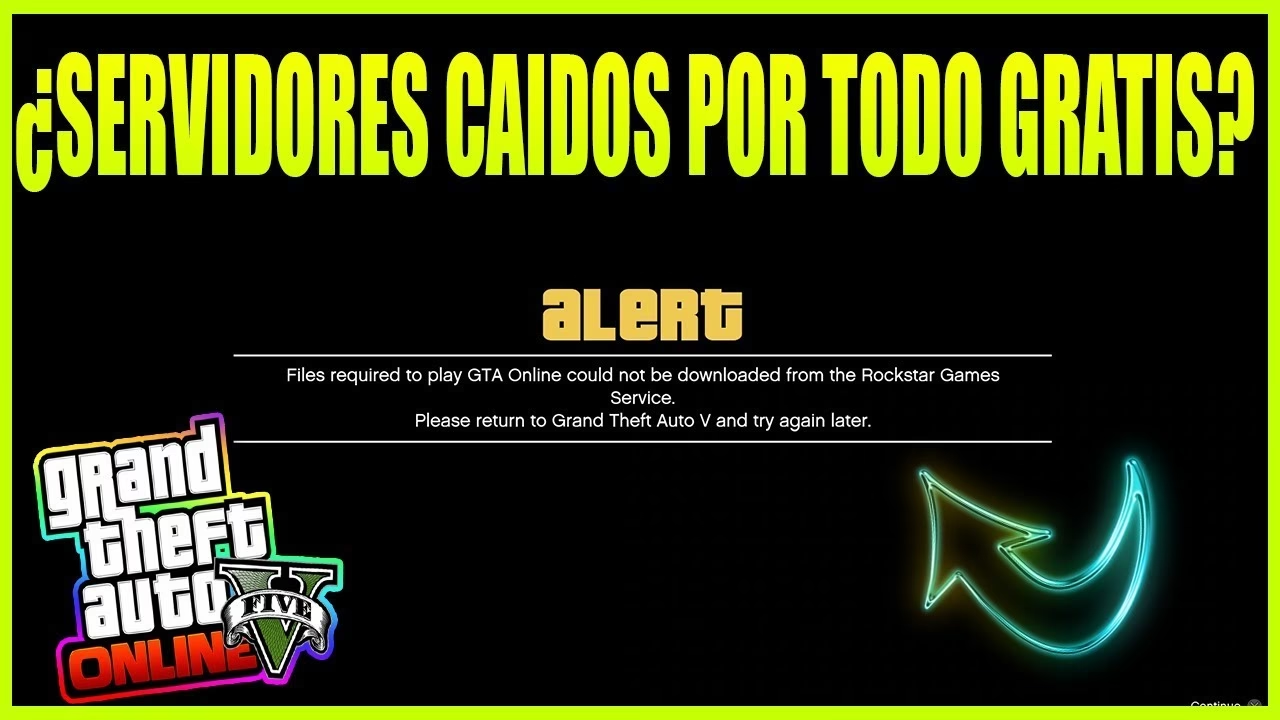
Nada es más frustrante que prepararse para una sesión de juego en Los Santos o en el salvaje oeste, solo para ser recibido por un frío y desolador mensaje de error. "No se puede conectar a los servidores", "Modo desconectado no disponible", "Error al iniciar sesión". Estos son problemas que todo jugador de títulos de Rockstar ha enfrentado en algún momento. Ya sea por un mantenimiento programado, una caída inesperada de los servidores o un problema en nuestra propia configuración, la imposibilidad de jugar puede arruinar cualquier plan. Pero no te preocupes, no estás solo en esto. Hemos recopilado una guía completa y detallada para diagnosticar y resolver los problemas de conexión más comunes con el Rockstar Games Launcher y sus juegos, para que puedas volver a la acción lo antes posible.
¿Están los Servidores de Rockstar Realmente Caídos? El Primer Paso Crucial
Antes de reiniciar tu router frenéticamente o desinstalar el juego por pura frustración, el primer y más importante paso es verificar si el problema es generalizado o si solo te afecta a ti. A menudo, la causa raíz es una caída del servidor o un mantenimiento programado por parte de Rockstar Games. Ahorrarás mucho tiempo y esfuerzo si confirmas esto primero.
Consulta la Página Oficial de Estado del Servicio
Rockstar Games proporciona una herramienta increíblemente útil y transparente para que los jugadores verifiquen el estado de todos sus servicios en tiempo real. La página oficial de "Estado del Servicio de Rockstar Games" es tu primera parada obligatoria. En este sitio web, encontrarás un desglose detallado del estado de cada juego (como GTA Online, Red Dead Online) y de los servicios de la plataforma (como el Social Club y el propio Launcher). El estado se muestra por plataforma: PlayStation, Xbox y PC. Verás indicadores claros, usualmente con colores (verde para activo, rojo para inactivo, amarillo para limitado), que te informarán al instante si hay algún problema conocido.
Si la página de estado no muestra problemas pero sigues sin poder conectarte, el siguiente paso es revisar los canales de comunicación oficiales de Rockstar. La cuenta oficial de Soporte de Rockstar Games en X (anteriormente Twitter) es una fuente invaluable de información actualizada. Aquí suelen publicar anuncios sobre mantenimientos programados, problemas inesperados que están investigando y el momento estimado en que los servicios volverán a la normalidad. También puedes echar un vistazo a su página de Facebook o a los foros oficiales, donde la comunidad y los moderadores suelen discutir problemas en tiempo real.
El Problema Parece Ser Mío: Guía de Soluciones Paso a Paso
Si has confirmado que los servidores de Rockstar están operativos, es hora de mirar hacia adentro. El problema probablemente reside en tu conexión o en la configuración de tu sistema. A continuación, te presentamos una serie de pasos de solución de problemas, desde los más sencillos hasta los más técnicos.
1. Verifica y Reinicia tu Conexión a Internet
Suena básico, pero es la solución más común. Una conexión a internet débil o inestable es la causa principal de los errores de "servicios no disponibles".
- Reinicia tu router: Desenchufa completamente el router de la corriente eléctrica. Espera unos 30 segundos para que se descargue por completo. Vuelve a enchufarlo y espera entre 5 y 10 minutos a que todas las luces se estabilicen y la conexión se restablezca por completo.
- Usa una conexión por cable (LAN): Si juegas a través de Wi-Fi, intenta conectar tu PC o consola directamente al router mediante un cable Ethernet. Las conexiones por cable son mucho más estables y rápidas que las inalámbricas, lo que puede resolver problemas de latencia o pérdida de paquetes que impiden la conexión.
2. Asegúrate de que tu Juego y Launcher Estén Actualizados
Un juego o un launcher desactualizado puede crear un conflicto de versiones que impida la conexión con los servidores. Asegúrate de tener siempre la última versión instalada.
Cómo buscar actualizaciones en PC:
Dentro del Rockstar Games Launcher, Steam o Epic Games Store, ve a tu biblioteca de juegos. Haz clic derecho sobre el juego en cuestión (por ejemplo, Grand Theft Auto V) y busca una opción como "Propiedades" o "Administrar". Dentro de las propiedades, busca la pestaña "Actualizaciones" o "Archivos locales" y selecciona "Verificar integridad de los archivos del juego". Esto forzará al launcher a comprobar si tienes la última versión y a descargar cualquier archivo que falte o esté corrupto.
Cómo buscar actualizaciones en PlayStation y Xbox:
En tu consola, navega hasta el icono del juego en tu biblioteca o en el menú principal. Presiona el botón "Opciones" (en PlayStation) o el botón "Menú" (en Xbox) sobre el icono del juego. En el menú desplegable que aparece, selecciona la opción "Buscar actualización". La consola verificará si hay una nueva versión disponible y te pedirá que la descargues si es necesario.
3. Ejecuta el Rockstar Games Launcher como Administrador
A veces, el problema no es de conexión, sino de permisos. El launcher puede necesitar permisos elevados para ejecutarse correctamente, modificar archivos de juego o establecer conexiones de red. Ejecutarlo como administrador puede resolver muchos problemas inexplicables.
- Encuentra el acceso directo del Rockstar Games Launcher en tu escritorio o en la carpeta de instalación.
- Haz clic derecho sobre el icono.
- Selecciona "Propiedades" en el menú contextual.
- Ve a la pestaña "Compatibilidad".
- Marca la casilla que dice "Ejecutar este programa como administrador".
- Haz clic en "Aplicar" y luego en "Aceptar".
A partir de ahora, cada vez que inicies el launcher, se ejecutará con los permisos necesarios.
Entendiendo los Mensajes de Error Más Comunes
A veces, el propio mensaje de error nos da la pista que necesitamos para solucionar el problema. Aquí analizamos los más frecuentes.
Error: "DESCONECTADO. Error al iniciar sesión en línea..."
Este es un error particularmente común para quienes acaban de instalar un juego (por ejemplo, GTA V desde Epic Games) o están intentando jugar en un ordenador nuevo. El mensaje completo suele indicar que no se puede forzar un inicio de sesión sin conexión porque nunca antes se ha iniciado sesión en esa máquina. La solución es exactamente lo que el mensaje insinúa: para poder jugar en modo desconectado, primero debes haber iniciado sesión con éxito en modo online al menos una vez en ese dispositivo. Asegúrate de marcar la casilla "Recordarme" al iniciar sesión para que tus credenciales se guarden y el sistema te autorice para futuras sesiones sin conexión.
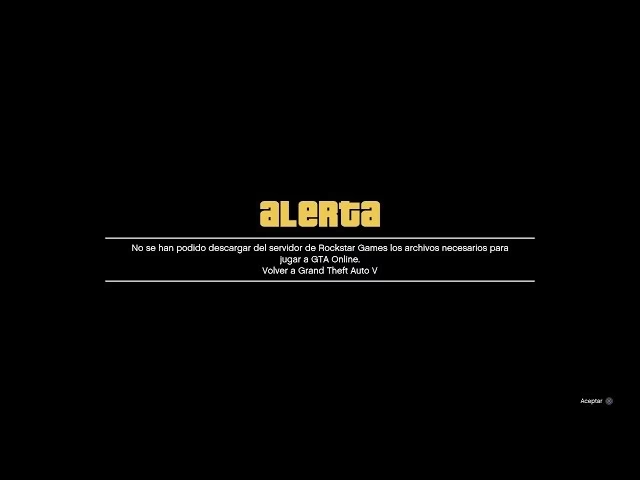
Error: "Los servicios de Rockstar no están disponibles en este momento"
Este es un mensaje más genérico. Puede deberse a una caída real de los servidores (verifica el estado oficial) o a un problema con tu conexión a internet. Si los servidores están en línea, este error te indica que debes seguir todos los pasos de la sección anterior: reiniciar tu router, verificar las actualizaciones del juego y asegurarte de tener una conexión estable.
Tabla Comparativa: Problema del Servidor vs. Problema del Usuario
| Síntoma | Posible Causa | Solución Principal |
|---|---|---|
| Imposibilidad de conectar a GTA Online o RDR Online, foros y redes sociales llenos de quejas. | Caída masiva del servidor o mantenimiento. | Verificar la página de Estado del Servicio de Rockstar y esperar a que lo solucionen. |
| Error "Los servicios de Rockstar no están disponibles" pero la página de estado dice que todo está bien. | Problema de conexión local (router, Wi-Fi inestable, firewall). | Reiniciar el router, usar un cable LAN, revisar la configuración del firewall. |
| Error "Modo desconectado" en una instalación nueva. | Nunca se ha validado la cuenta en ese dispositivo. | Conectarse a internet e iniciar sesión en el launcher al menos una vez con la opción "Recordarme" activada. |
| El juego se cierra inesperadamente al intentar conectar. | Archivos de juego corruptos o falta de permisos. | Verificar la integridad de los archivos del juego y ejecutar el launcher como administrador. |
Preguntas Frecuentes (FAQ)
¿Cómo sé con certeza si los servidores de Rockstar están caídos?
La forma más fiable es visitar la página web oficial de Estado del Servicio de Rockstar Games. Esta página es actualizada directamente por la compañía y muestra el estado en tiempo real para cada juego y plataforma. Como método secundario, revisa su cuenta de soporte en X (Twitter).
¿Por qué me pide iniciar sesión online para jugar al modo historia sin conexión?
Rockstar requiere una validación inicial en línea para autenticar tu copia del juego y tu cuenta en un nuevo dispositivo. Una vez que has iniciado sesión con éxito al menos una vez (con la opción "Recordarme" marcada), el sistema te permitirá acceder al modo historia sin conexión en futuras ocasiones.
¿El cierre de servidores de juegos antiguos como Max Payne 3 afecta a GTA V?
No. El cierre de servicios online para juegos más antiguos (como ocurrió con las versiones de PS3 y Xbox 360 de L.A. Noire y Max Payne 3) es un proceso independiente y planificado que no afecta a los servidores de juegos más modernos y activos como GTA Online o Red Dead Online. Rockstar siempre anuncia estos cierres con mucha antelación.
He intentado todo y sigo sin poder conectar, ¿qué hago?
Si has verificado que los servidores están activos y has seguido todos los pasos de solución de problemas (reiniciar router, actualizar, ejecutar como administrador, usar cable LAN), el problema puede ser más complejo. Podría tratarse de un problema con tu proveedor de servicios de internet (ISP) o una configuración de red más avanzada (NAT, puertos). En este punto, la mejor opción es tener paciencia, esperar unas horas y, si el problema persiste, contactar directamente con el equipo de soporte de Rockstar Games para obtener ayuda personalizada.
Si quieres conocer otros artículos parecidos a Guía para Solucionar Errores de Rockstar Games puedes visitar la categoría Guías.