
14/05/2017
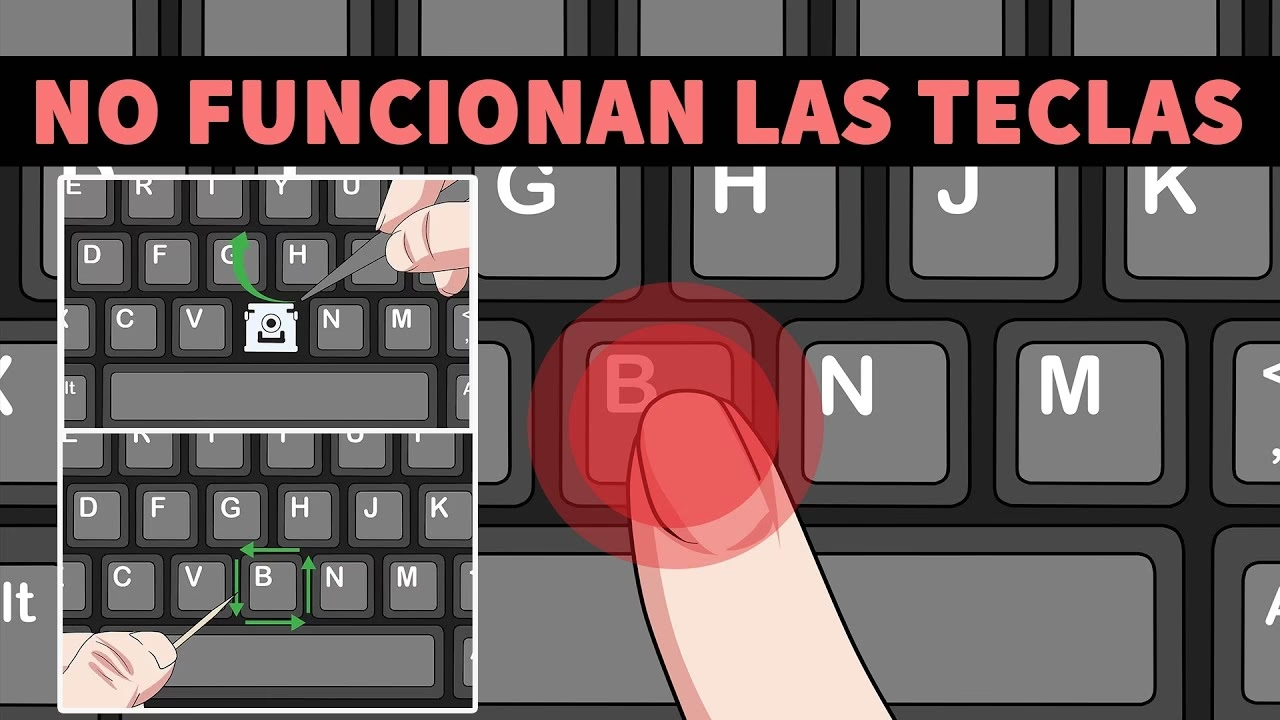
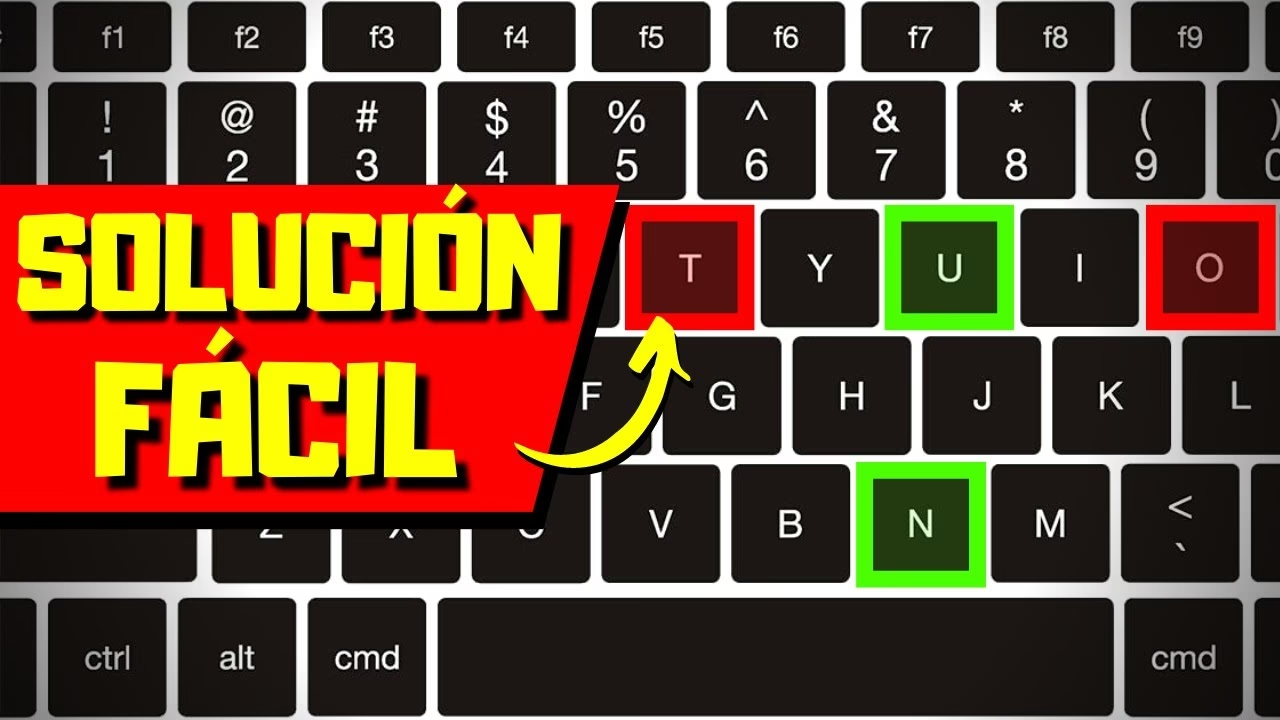
Estás en medio de una partida crucial, a punto de escribir un comando que salvará a tu equipo, o quizás finalizando un trabajo importante, y de repente... una, dos o varias teclas de tu laptop deciden dejar de responder. Es una de las situaciones más frustrantes que puede experimentar cualquier usuario. Antes de pensar en llevar tu equipo a un costoso servicio técnico, respira hondo. En la mayoría de los casos, este problema no se debe a un fallo de hardware, sino a un conflicto de software o una configuración incorrecta que puedes solucionar tú mismo. En esta guía definitiva, te llevaremos de la mano a través de los métodos más efectivos para diagnosticar y reparar tu teclado, desde las soluciones más simples hasta los procedimientos un poco más técnicos, todo explicado de forma clara y sencilla.
- Primeros Pasos: Verificaciones Básicas Antes de Empezar
- Método 1: El Solucionador de Problemas de Windows al Rescate
- Método 2: Desactivar las 'Teclas de Filtro'
- Método 3: Actualizar el Controlador del Teclado
- Método 4: Desinstalar y Reinstalar el Teclado
- Tabla Comparativa de Soluciones
- Preguntas Frecuentes (FAQ)
Primeros Pasos: Verificaciones Básicas Antes de Empezar
Antes de sumergirnos en la configuración de Windows, es fundamental descartar los problemas más obvios. A menudo, la solución es más simple de lo que parece.
- Reinicia tu laptop: El clásico consejo informático que nunca falla. Un simple reinicio puede solucionar fallos temporales del sistema operativo o de los controladores que podrían estar afectando al teclado. Guarda tu trabajo, reinicia el equipo y comprueba si el problema persiste.
- Limpieza superficial: El polvo, las migas y otras partículas pueden acumularse debajo de las teclas e impedir el contacto correcto. Con la laptop apagada, inclínala y sacúdela suavemente. Puedes usar una lata de aire comprimido para expulsar la suciedad de entre las teclas. ¡Ten cuidado de no hacerlo con demasiada fuerza!
- Prueba con un teclado externo: Si tienes un teclado USB a mano, conéctalo a tu laptop. Si el teclado externo funciona a la perfección, es una señal muy clara de que el problema reside específicamente en el teclado de la laptop, ya sea a nivel de software (controladores) o de hardware. Si el teclado externo tampoco funciona correctamente, el problema podría ser más profundo, a nivel del sistema operativo.
Método 1: El Solucionador de Problemas de Windows al Rescate
Windows incluye una serie de herramientas de diagnóstico diseñadas para encontrar y solucionar problemas comunes de forma automática. El teclado no es una excepción. Este debería ser siempre tu primer recurso técnico.
Pasos para ejecutar el solucionador:
- Haz clic en el menú Inicio (el ícono de Windows en la esquina inferior izquierda) y selecciona el engranaje de Configuración.
- Dentro de Configuración, busca y haz clic en la opción 'Actualización y seguridad'.
- En el menú de la izquierda, selecciona 'Solucionar problemas'.
- Haz clic en 'Solucionadores de problemas adicionales'.
- Busca en la lista la opción 'Teclado' y haz clic sobre ella. Luego, presiona el botón 'Ejecutar el solucionador de problemas'.
El sistema comenzará a escanear en busca de errores comunes de configuración o de controladores. Sigue atentamente las instrucciones que aparezcan en pantalla. Es posible que te pida realizar alguna acción o que solucione el problema automáticamente y te lo notifique al final del proceso. Una vez finalizado, prueba las teclas que fallaban.
Método 2: Desactivar las 'Teclas de Filtro'
Las 'Teclas de Filtro' son una función de accesibilidad de Windows diseñada para ignorar las pulsaciones breves o repetidas. A veces, esta función puede activarse accidentalmente y dar la impresión de que el teclado no funciona correctamente o que tiene un gran retraso. Descartar esta posibilidad es muy sencillo.
Cómo verificar las Teclas de Filtro:
- Vuelve a Configuración desde el menú Inicio.
- Selecciona la opción 'Accesibilidad'.
- En el menú de la izquierda, desplázate hacia abajo hasta encontrar la sección 'Interacción' y haz clic en 'Teclado'.
- Busca la opción que dice 'Usar Teclas de filtro'. Si el interruptor está activado, desactívalo.
Tras desactivar esta opción, abre un editor de texto como el Bloc de Notas y comprueba si las teclas han vuelto a la normalidad. En muchos casos, esta simple configuración es la culpable del mal funcionamiento.
Método 3: Actualizar el Controlador del Teclado
Un controlador (o driver) es el pequeño software que permite que el sistema operativo se comunique con el hardware de tu equipo. Si el controlador del teclado está corrupto, desactualizado o es incorrecto, pueden ocurrir todo tipo de fallos. Actualizarlo o reinstalarlo a una versión compatible es una de las soluciones más efectivas.
Para realizar estos pasos, como algunas teclas pueden no funcionar, utilizaremos el Teclado en Pantalla de Windows.
Pasos para actualizar el controlador:
- Activa el Teclado en Pantalla. Puedes encontrarlo yendo a Configuración > Accesibilidad > Teclado y activando la opción 'Usar el teclado en pantalla'.
- Con el teclado en pantalla, haz clic en la barra de búsqueda de Windows y escribe 'Administrador de dispositivos'. Selecciónalo de los resultados.
- En la ventana del Administrador de dispositivos, busca y expande la categoría 'Teclados'.
- Verás tu teclado listado (normalmente como 'Teclado PS/2 estándar' o similar). Haz clic derecho sobre él y selecciona 'Actualizar controlador'.
- Se te presentarán dos opciones. Primero, intenta con 'Buscar controladores automáticamente'. Windows buscará en línea el mejor controlador disponible.
- Si eso no funciona, repite el paso 4 y esta vez elige 'Examinar mi PC en busca de controladores', y luego 'Elegir en una lista de controladores disponibles en mi equipo'. Selecciona el modelo compatible (generalmente ya estará resaltado) y haz clic en 'Siguiente'.
- Es muy probable que el sistema te pida reiniciar para aplicar los cambios. Hazlo y comprueba el teclado al volver a iniciar sesión.
Método 4: Desinstalar y Reinstalar el Teclado
Si la actualización no funcionó, el siguiente paso es forzar a Windows a realizar una instalación limpia del controlador. Esto se logra desinstalando el dispositivo. No te preocupes, no es permanente; al reiniciar, Windows lo detectará y reinstalará automáticamente.
Pasos para desinstalar el dispositivo:
- Abre el Administrador de dispositivos de nuevo, como se explicó en el método anterior (usando el teclado en pantalla si es necesario).
- Expande la categoría 'Teclados'.
- Haz clic derecho sobre tu teclado y esta vez selecciona 'Desinstalar dispositivo'.
- Aparecerá una ventana de confirmación. Asegúrate de que la casilla 'Eliminar el software de controlador para este dispositivo' NO esté marcada (si aparece) y haz clic en 'Desinstalar'.
- Una vez desinstalado, reinicia tu laptop. Durante el proceso de arranque, Windows detectará el teclado como si fuera un hardware nuevo e instalará los controladores predeterminados.
Tabla Comparativa de Soluciones
| Método | Dificultad | Tiempo Estimado | Cuándo Usarlo |
|---|---|---|---|
| Solucionador de Windows | Muy Baja | 2-5 minutos | Como primer paso para problemas de configuración general. |
| Teclas de Filtro | Muy Baja | 1 minuto | Si las teclas responden con retraso o de forma intermitente. |
| Actualizar Controlador | Baja | 5-10 minutos | Cuando sospechas de un problema de software o tras una actualización de Windows. |
| Reinstalar Controlador | Baja | 5-10 minutos | Si la actualización del controlador no solucionó el problema. |
Preguntas Frecuentes (FAQ)
¿Por qué solo una o dos teclas dejaron de funcionar?
Si el problema se limita a teclas muy específicas y contiguas, es más probable que la causa sea física. Podría ser suciedad debajo de esa tecla en particular o un fallo en el mecanismo de membrana que hay debajo. En este caso, una limpieza cuidadosa podría resolverlo. Si no, podría ser un fallo de hardware.
¿Puede un virus o malware afectar mi teclado?
Sí, aunque es poco común. Cierto tipo de malware puede interferir con los dispositivos de entrada, como los 'keyloggers' o software que modifica los controladores del sistema. Es recomendable realizar un análisis completo con tu antivirus para descartar esta posibilidad.
¿Qué hago si derramé líquido sobre mi laptop?
Si has derramado líquido, apaga la laptop INMEDIATAMENTE y desconéctala de la corriente. No intentes encenderla. Voltéala para que el líquido escurra y déjala secar durante al menos 24-48 horas. Lo más recomendable en este caso es llevarla a un servicio técnico profesional, ya que el líquido puede causar corrosión y cortocircuitos.
¿Y si nada de esto funciona?
Si has probado todas las soluciones de software de esta guía y el problema persiste, es muy probable que te enfrentes a un fallo de hardware. Esto puede ser un cable de conexión del teclado suelto dentro de la laptop o un defecto en el propio teclado. En este punto, la mejor opción es contactar con el soporte técnico del fabricante o llevar tu equipo a un taller de reparación de confianza para un diagnóstico profesional.
Si quieres conocer otros artículos parecidos a Solución: Teclas no funcionan en tu laptop puedes visitar la categoría Juegos.