
26/08/2007
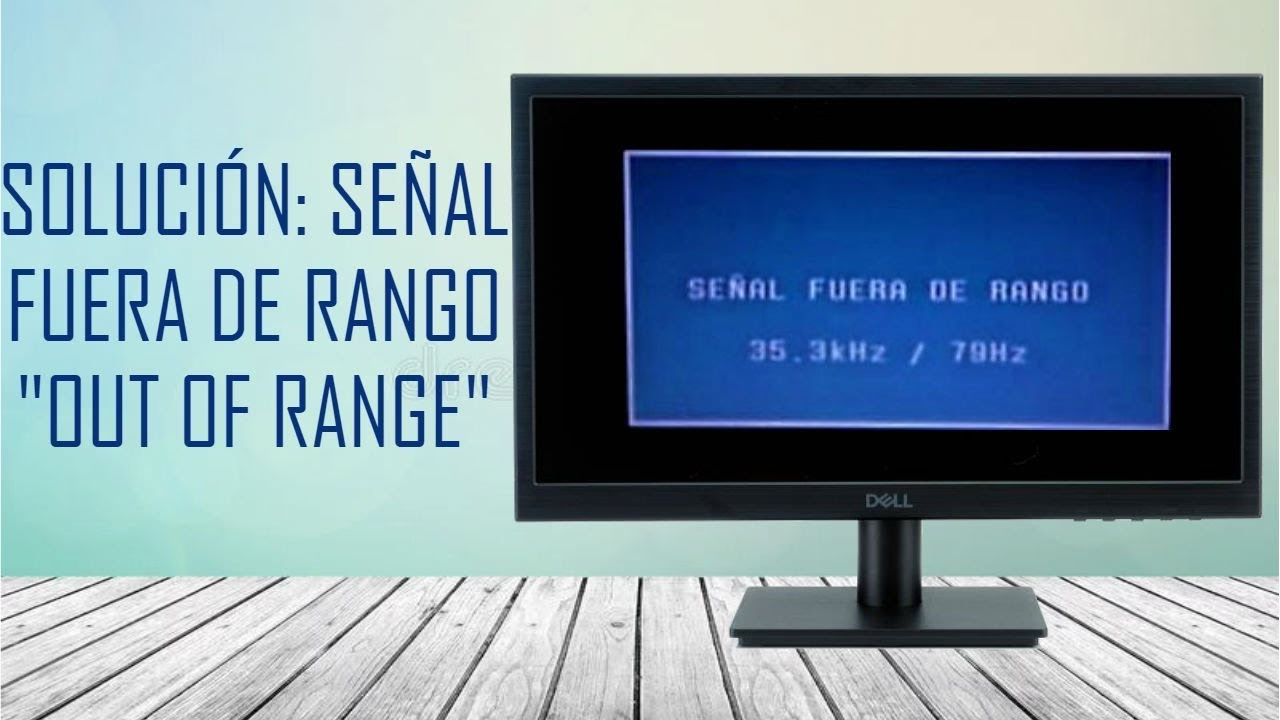
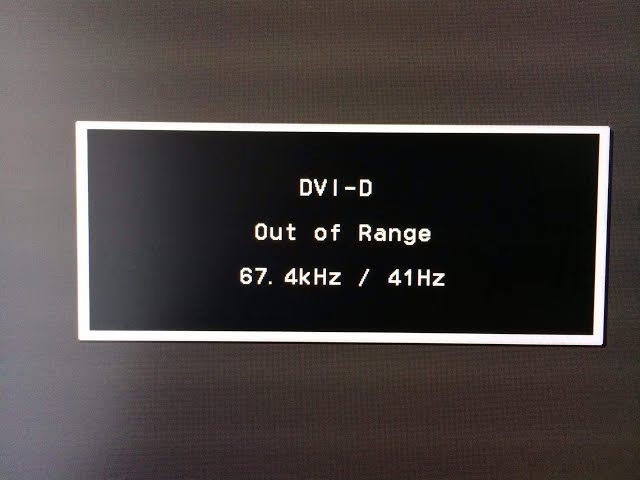
Estás listo para sumergirte en tu juego favorito, enciendes tu PC, todo parece ir bien y, de repente, la pantalla se vuelve negra mostrando un mensaje flotante que arruina tus planes: "Señal de Entrada Fuera de Rango", "Input Signal Out of Range" o alguna variante similar. Este es uno de los errores más frustrantes para cualquier gamer, ya que te bloquea el acceso a tu sistema operativo y, por ende, a tus juegos. Pero no hay necesidad de entrar en pánico. Este problema, aunque molesto, suele tener una solución relativamente sencilla. En este artículo te guiaremos a través de las causas más comunes y te daremos un arsenal de soluciones, desde las más básicas hasta las más técnicas, para que puedas erradicar este mensaje y volver al campo de batalla virtual.
¿Qué Significa Realmente "Señal de Entrada Fuera de Rango"?
Para entender la solución, primero debemos comprender el problema. Este error es, en esencia, un fallo de comunicación entre tu tarjeta gráfica (GPU) y tu monitor. Tu tarjeta gráfica está enviando una señal de video (una combinación de resolución y frecuencia de actualización o hercios) que tu monitor no es capaz de procesar o mostrar. Imagina que tu GPU le está hablando al monitor en un "idioma" (por ejemplo, una resolución de 4K a 144 Hz) que el monitor no entiende porque su límite es 1080p a 60 Hz. Como resultado, el monitor se rinde y te muestra este mensaje de error para informarte de la incompatibilidad.
Las causas más comunes para que esto ocurra son:
- Configuración de resolución incorrecta: Un juego o una aplicación ha cambiado la resolución de tu escritorio a una que el monitor no soporta.
- Frecuencia de actualización (Hz) demasiado alta: Similar al punto anterior, has configurado una tasa de refresco que excede las capacidades de tu pantalla.
- Drivers de la tarjeta gráfica corruptos o desactualizados: Unos drivers defectuosos pueden enviar información incorrecta al monitor, causando el conflicto.
- Cables defectuosos o mal conectados: A veces, la solución es tan simple como un cable HDMI o DisplayPort que no está bien enchufado.
- Un bug tras una actualización: Ocasionalmente, una actualización de Windows o del propio controlador de la GPU puede generar este problema.
Guía Paso a Paso para Solucionar el Error
Vamos a abordar el problema de forma metódica, empezando por las soluciones más sencillas y avanzando hacia las más complejas. Te recomendamos seguir los pasos en orden.
Paso 1: La Verificación Básica de Conexiones
Antes de sumergirnos en configuraciones de software, descartemos lo más obvio. Un cable suelto puede ser el culpable. Apaga completamente tu PC y tu monitor. Desconecta el cable de video (HDMI, DisplayPort, VGA) de ambos extremos: de la tarjeta gráfica y del monitor. Espera unos segundos y vuelve a conectarlo firmemente. Asegúrate de que los conectores encajen por completo. Enciende de nuevo el equipo y comprueba si el error persiste.
Paso 2: Arrancar en Modo Seguro para Tomar el Control
Si el problema es de software (lo más probable), no podrás ver nada en el arranque normal. Aquí es donde el Modo Seguro de Windows se convierte en nuestro mejor aliado. El Modo Seguro inicia Windows con un conjunto mínimo de controladores y servicios, utilizando una resolución de video muy baja y genérica que todos los monitores modernos pueden mostrar.
¿Cómo entrar en Modo Seguro si no puedes ver la pantalla?
- Enciende tu PC. En cuanto veas el logo de Windows o del fabricante, mantén presionado el botón de encendido hasta que el equipo se apague por completo.
- Repite este proceso de encendido y apagado forzado dos o tres veces seguidas.
- Al tercer o cuarto intento, Windows debería iniciar automáticamente en el Entorno de Recuperación Avanzada (una pantalla azul con varias opciones).
- En esta pantalla, navega a: Solucionar problemas > Opciones avanzadas > Configuración de inicio > Reiniciar.
- El PC se reiniciará y te mostrará una lista de opciones. Presiona la tecla 4 o F4 para iniciar en Modo Seguro.
Una vez dentro del escritorio en Modo Seguro, tu pantalla se verá con iconos grandes y una resolución baja. ¡Perfecto! Ahora tenemos acceso y podemos empezar a reparar el problema.
Paso 3: Corregir la Resolución de Pantalla
Ya que estamos en Modo Seguro, lo primero que intentaremos es establecer una resolución que sepamos que funciona.
- Haz clic derecho en un espacio vacío del escritorio y selecciona "Configuración de pantalla".
- Busca la sección "Resolución de pantalla".
- Despliega el menú y elige una resolución estándar y segura, como 1920x1080 (1080p) o incluso 1280x720 (720p).
- Haz clic en "Aplicar" y luego en "Conservar cambios".
- Ahora, reinicia tu PC de forma normal. Ya no debería arrancar en Modo Seguro.
Si el error desaparece, ¡enhorabuena! El problema era simplemente una resolución mal configurada. Ahora puedes intentar subirla gradualmente desde la configuración de pantalla en Windows hasta encontrar la máxima que tu monitor soporte.
Paso 4: La Solución Definitiva - Reinstalar los Drivers Gráficos
Si cambiar la resolución no funcionó, es muy probable que el problema resida en los controladores de tu tarjeta gráfica. Un archivo corrupto puede estar causando el conflicto. La solución más efectiva aquí es una reinstalación limpia.
Siguiendo en Modo Seguro:
- Haz clic derecho en el botón de Inicio y selecciona "Administrador de dispositivos".
- Expande la categoría que dice "Adaptadores de pantalla". Verás el nombre de tu tarjeta gráfica (por ejemplo, NVIDIA GeForce RTX 3070, AMD Radeon RX 6800, etc.).
- Haz clic derecho sobre tu tarjeta gráfica y elige la opción "Desinstalar dispositivo".
- Aparecerá una ventana de confirmación. Es muy importante que marques la casilla que dice "Eliminar el software de controlador para este dispositivo" si aparece. Esto asegura una desinstalación completa.
- Haz clic en "Desinstalar" y espera a que el proceso termine. La pantalla podría parpadear o cambiar de resolución.
- Una vez desinstalado, reinicia tu PC.
Al reiniciar, Windows detectará que no hay un controlador específico para la tarjeta gráfica e instalará un controlador de pantalla básico de Microsoft. Esto debería permitirte iniciar sesión sin el error "Señal de Entrada Fuera de Rango". Tu resolución podría ser baja, pero ya tienes acceso. El paso final es ir a la página web oficial del fabricante de tu GPU (NVIDIA, AMD o Intel) y descargar e instalar los últimos controladores para tu modelo específico.
Tabla Comparativa de Soluciones
Para que tengas una idea clara de qué esperar con cada método, aquí tienes una tabla resumen:
| Método de Solución | Dificultad | Tiempo Estimado | Probabilidad de Éxito |
|---|---|---|---|
| Revisar Conexiones de Cable | Muy Baja | 2 minutos | Baja |
| Cambiar Resolución en Modo Seguro | Baja | 10 minutos | Alta |
| Reinstalar Drivers Gráficos | Media | 15-20 minutos | Muy Alta |
Preguntas Frecuentes (FAQ)
¿Por qué este error aparece solo cuando inicio un juego específico?
Esto suele ocurrir porque los juegos tienen su propia configuración de gráficos independiente del escritorio de Windows. Es probable que ese juego en particular esté configurado para ejecutarse a una resolución o frecuencia de actualización que tu monitor no soporta. A menudo, puedes solucionar esto editando el archivo de configuración del juego manualmente o buscando parámetros de lanzamiento para forzar una resolución segura.
¿Este error puede dañar mi monitor o mi tarjeta gráfica?
No, afortunadamente este es un error de configuración de software. No causa ningún daño físico ni a tu monitor ni a tu GPU. Es simplemente una medida de protección del monitor para evitar intentar mostrar una señal que no puede procesar.
He probado todo y el error persiste, ¿qué más puedo hacer?
Si ninguna de las soluciones de software funciona, es hora de considerar un problema de hardware. Intenta lo siguiente:
- Prueba con un cable de video diferente.
- Si tu monitor tiene varias entradas (HDMI, DisplayPort), prueba a conectar el cable a un puerto diferente.
- Conecta el PC a un televisor u otro monitor para ver si el problema desaparece. Si funciona en otra pantalla, el problema podría estar en tu monitor principal. Si el error persiste en todas las pantallas, el problema podría ser más serio y estar relacionado con la propia tarjeta gráfica.
¿Cómo evito que esto vuelva a suceder en el futuro?
La mejor prevención es conocer las especificaciones de tu monitor. Investiga cuál es su resolución nativa y su máxima frecuencia de actualización. Asegúrate de que tanto Windows como tus juegos estén configurados para no exceder esos límites. Mantén siempre tus drivers gráficos actualizados directamente desde la web del fabricante, ya que esto soluciona muchos bugs y problemas de compatibilidad.
Si quieres conocer otros artículos parecidos a Solución: Arreglar 'Señal Fuera de Rango' en tu PC puedes visitar la categoría Juegos.