
08/02/2013
Si eres un jugador de PC con una biblioteca de Steam que crece sin parar, es muy probable que hayas deseado tener más control sobre cómo se muestran y organizan tus juegos. Desde cambiar un nombre hasta ocultar títulos que ya no juegas, la personalización es clave para una experiencia de usuario cómoda. Aquí es donde entra en juego SteamEdit, una poderosa herramienta de terceros diseñada para darte ese control granular que la plataforma de Valve a veces no ofrece de forma nativa. En este artículo, te guiaremos a través de todas las funcionalidades de SteamEdit, centrándonos especialmente en la pregunta más importante: ¿cómo guardar y aplicar correctamente todas tus modificaciones para que se reflejen en tu cliente de Steam?
¿Qué es SteamEdit y Para Qué Sirve?
SteamEdit es una aplicación independiente que te permite modificar los metadatos de los juegos y otras aplicaciones en tu biblioteca de Steam. No modifica los archivos del juego en sí, sino un archivo de configuración local de Steam llamado appinfo.vdf. Esto significa que puedes cambiar cómo Steam ve y presenta tus juegos sin alterar su funcionamiento. Es una herramienta increíblemente útil para los coleccionistas, los organizadores meticulosos y cualquiera que quiera que su biblioteca luzca exactamente como desea.
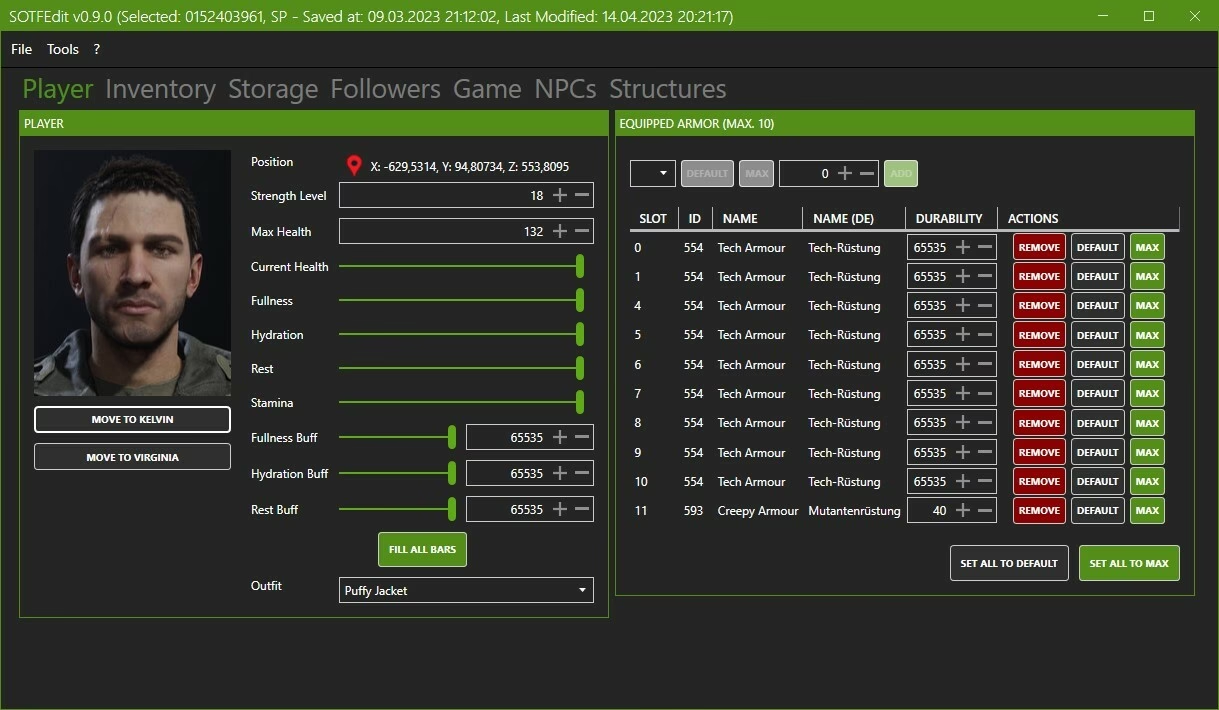
Algunas de las cosas que puedes hacer con SteamEdit incluyen:
- Cambiar el nombre de los juegos: ¿No te gusta el "™" o el "GOTY Edition" en el título? Puedes eliminarlo.
- Modificar el orden de clasificación: Haz que los juegos se ordenen de una manera específica, independientemente de su nombre.
- Ocultar juegos: Una función heredada, pero útil para una segunda capa de ocultación más allá de la función nativa de Steam.
- Marcar juegos como "Completados": Añade una marca de verificación visual a los títulos que ya has terminado.
- Ajustar el soporte para mandos: Fuerza a un juego a aparecer en el filtro "Compatible con mando" de Big Picture.
- Crear menús de lanzamiento personalizados: Ejecuta diferentes aplicaciones o mods desde un solo juego de tu biblioteca.
Explorando la Interfaz Principal
Al abrir SteamEdit, te encontrarás con una interfaz sencilla pero funcional. A la izquierda, verás una lista de todas las aplicaciones que Steam conoce en tu cuenta. Esta lista es tu campo de juego.
La Lista de Entradas y sus Indicadores
Cada elemento de la lista puede tener indicadores visuales que te dan información rápida:
- Texto en negrita: Indica que la entrada ha sido modificada por ti.
- Texto tachado: La entrada ha sido marcada como oculta.
- Iconos a la derecha: Pequeños iconos te informan si una entrada está modificada, completada u oculta, proporcionando un resumen visual instantáneo.
Además, puedes navegar rápidamente por esta lista usando las teclas Re Pág y Av Pág de tu teclado.
Filtros para una Búsqueda Eficiente
Si tienes cientos o miles de juegos, encontrar el que buscas puede ser un desafío. SteamEdit lo soluciona con dos tipos de filtros situados encima de la lista:
- Filtro de texto: Simplemente escribe parte del título del juego y la lista se reducirá dinámicamente para mostrar solo las coincidencias.
- Filtro de tipo: Un botón a la derecha del cuadro de texto te permite filtrar por tipo de contenido, como Juego, Aplicación, DLC, Demo, Herramienta, Vídeo, etc. Esto es extremadamente útil para limpiar la vista y centrarte solo en lo que quieres editar.
Editando las Propiedades de un Juego: Paso a Paso
Seleccionar un juego de la lista abrirá todas sus propiedades editables en el panel derecho. Aquí es donde ocurre la magia. Si en algún momento cometes un error, no te preocupes, el botón "Revert Game" restaurará la entrada seleccionada a su estado original.
Nombre y Orden de Clasificación (Name & Sort As)
Puedes cambiar el campo "Name" para alterar cómo se muestra el juego en tu biblioteca. El campo "Sort As" te permite definir un texto diferente que Steam usará para ordenar alfabéticamente. Si "Sort As" está en gris, usará el nombre principal por defecto.
Estas son funciones heredadas de antes de que Steam implementara sus propias soluciones, pero aún pueden ser útiles. Al marcar "Hidden", y si la opción está habilitada en la configuración, el juego se modificará para que Steam no lo muestre. Marcar "Completed" añadirá una marca de verificación (✓) al final del nombre del juego, una forma genial de llevar un registro visual de tus logros.
Soporte para Mandos y Realidad Virtual
En la sección "Controller Support", puedes cambiar el nivel de compatibilidad con mando. Establecerlo en "full" hará que el juego aparezca en los filtros de Big Picture y puede eliminar el molesto aviso de "Configuración de mando requerida" que aparece en algunos juegos. De manera similar, "VR Category" te permite ajustar las propiedades de Realidad Virtual de un título. ¡Cuidado con las opciones "Batch" para estas configuraciones, ya que pueden aplicar el cambio a toda tu biblioteca!
El Editor de Lanzamiento (Launch Editor)
Esta es una característica experimental pero increíblemente potente. Te permite editar el menú de lanzamiento que aparece en algunos juegos. Si un juego tiene múltiples opciones (como "Jugar", "Configurar gráficos", "Ejecutar editor"), las verás aquí. Puedes eliminar las que no quieras o incluso añadir nuevas. Si dejas solo una opción, Steam lanzará el juego directamente sin mostrar ningún menú. También puedes usar el botón "Copy" para copiar una opción de lanzamiento de otro juego, lo que te permite, por ejemplo, lanzar un juego completamente diferente desde la entrada de otro.
El Paso Clave: Guardar y Aplicar tus Mods
Has pasado tiempo personalizando tu biblioteca, renombrando juegos y ajustando opciones. Ahora, ¿cómo haces que estos cambios se hagan realidad? Este es el paso más crucial y donde muchos usuarios nuevos se confunden. SteamEdit ofrece tres botones distintos para guardar, y cada uno hace algo ligeramente diferente.
Cuando realizas cambios, SteamEdit los almacena temporalmente. Para que persistan, necesitas guardarlos en un archivo llamado mods.dat, que es el archivo de guardado personal de SteamEdit. Para que los cambios se reflejen en Steam, necesitas aplicar esas modificaciones al archivo appinfo.vdf de Steam.
Los Tres Botones de Guardado
Aquí tienes una tabla comparativa para entender qué hace cada botón:
| Botón | Acción | ¿Requiere Reinicio de Steam? |
|---|---|---|
| Save | Guarda tus cambios únicamente en el archivo mods.dat de SteamEdit. Tus modificaciones no aparecerán en Steam. | No aplica los cambios. |
| Save & Apply | Guarda los cambios en mods.dat Y los aplica al archivo appinfo.vdf de Steam. | Sí, debes reiniciar Steam manualmente para ver los cambios. |
| Save & Apply & Restart | Hace todo: guarda en mods.dat, aplica a appinfo.vdf y cierra y reinicia Steam automáticamente. | No, lo hace por ti. Es la opción más cómoda y recomendada. |
En resumen, si quieres ver tus cambios en Steam de la forma más rápida y sencilla, siempre debes usar el botón "Save & Apply & Restart".
Automatización y Configuraciones Avanzadas
SteamEdit también ofrece opciones para usuarios más avanzados a través de su menú de configuración (el icono del engranaje) y argumentos de línea de comandos.
Opciones de Configuración
En la configuración puedes:
- Habilitar "Completed" y "Hidden": Activa o desactiva el funcionamiento de estas casillas.
- Reemplazar todos los nombres localizados: Fuerza a que todos los juegos usen su nombre por defecto (generalmente en inglés), lo que garantiza que tus ediciones siempre sean visibles sin importar el idioma de Steam.
- Argumentos de paso (Pass-Through Arguments): Añade argumentos de línea de comandos que se pasarán a Steam cada vez que SteamEdit lo inicie.
Argumentos de Línea de Comandos
Puedes crear un acceso directo a SteamEdit con argumentos especiales para realizar acciones rápidas sin abrir la interfaz principal. Esto es ideal si Steam actualiza un juego y revierte tus cambios.
-autofix: Aplica silenciosamente tus mods guardados. Si Steam está en ejecución, lo reiniciará.-forcestart: Usado con-autofix, se asegura de que Steam esté en ejecución después de aplicar los cambios.-silent: Inicia Steam en modo silencioso (en segundo plano) después de aplicar los cambios.
Esta funcionalidad te permite crear, por ejemplo, un acceso directo en tu escritorio que, al hacer doble clic, se asegura de que tu biblioteca de Steam siempre esté con tus modificaciones aplicadas antes de iniciarse.
Preguntas Frecuentes (FAQ)
- ¿Es seguro usar SteamEdit? ¿Puedo recibir un baneo de VAC?
- SteamEdit es considerado muy seguro. Solo modifica un archivo de configuración local de tu cliente de Steam y no interactúa con los archivos de los juegos, el anti-cheat (VAC) ni ningún componente en línea. Sin embargo, como con cualquier herramienta que modifica archivos, siempre es una buena práctica hacer una copia de seguridad de tu archivo
appinfo.vdfsi te preocupa. - He pulsado "Save & Apply" pero no veo mis cambios en Steam. ¿Qué ha pasado?
- Este es el error más común. Después de pulsar "Save & Apply", es absolutamente necesario que reinicies Steam. El cliente de Steam carga la información de la biblioteca al iniciarse, por lo que no verá los cambios hasta que lo cierres por completo (asegúrate de que no quede en la bandeja del sistema) y lo vuelvas a abrir. Para evitar esto, usa el botón "Save & Apply & Restart".
- ¿Cómo puedo revertir todos los cambios que he hecho?
- Para un solo juego, puedes usar el botón "Revert Game" dentro de la aplicación. Si quieres revertir todo, la forma más drástica sería cerrar Steam, eliminar tu archivo
mods.dat(en la carpeta de SteamEdit) y el archivoappinfo.vdf(en la carpetaSteam\appcache). La próxima vez que inicies Steam, regenerará el archivoappinfo.vdfcon los valores por defecto. - ¿Por qué Steam a veces revierte mis cambios?
- Cuando Steam actualiza un juego o su propio cliente, a veces sobrescribe el archivo
appinfo.vdf, revirtiendo tus modificaciones para ese juego en particular. Es por eso que los argumentos de línea de comandos como-autofixson tan útiles para volver a aplicar tus mods rápidamente.
Conclusión
SteamEdit es una herramienta indispensable para cualquier entusiasta de Steam que desee un control total sobre su biblioteca de juegos. Aunque su interfaz es sencilla, sus capacidades son profundas, desde simples cambios de nombre hasta complejos menús de lanzamiento personalizados. La clave para usarlo con éxito radica en comprender el proceso de guardado: recuerda siempre que los cambios deben ser no solo guardados, sino también aplicados, y que Steam debe reiniciarse para que surtan efecto. Con esta guía, ya estás listo para transformar tu caótica biblioteca en un paraíso de organización perfectamente curado. ¡Feliz modificación!
Si quieres conocer otros artículos parecidos a Guía Definitiva de SteamEdit: Guarda tus Mods puedes visitar la categoría Guías.