

26/04/2021
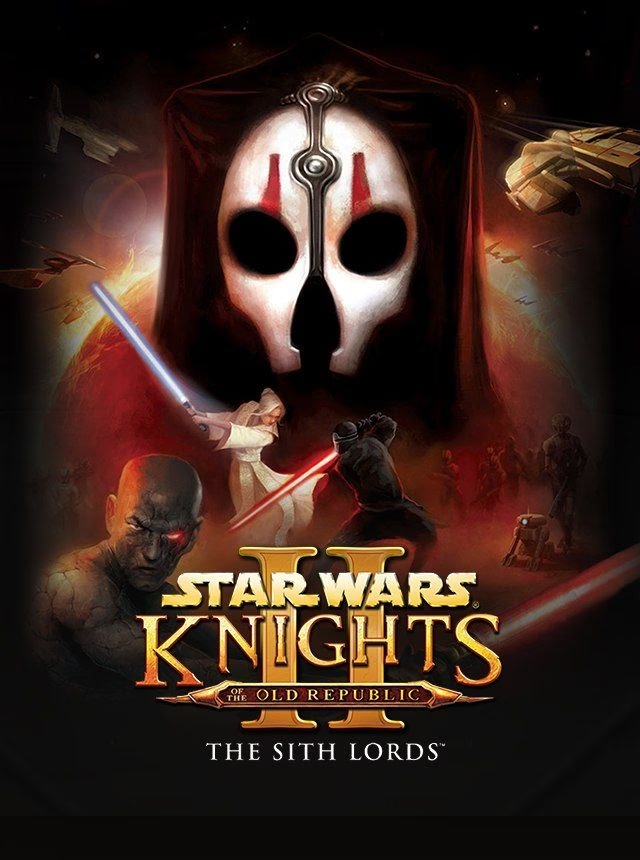
Star Wars: Knights of the Old Republic II: The Sith Lords, o simplemente Kotor 2, es una joya atemporal de los RPG que, a día de hoy, sigue cautivando a miles de jugadores. Sin embargo, su edad dorada en el hardware de la época significa que en los sistemas operativos y componentes modernos, puede presentar una serie de errores frustrantes que van desde crasheos inesperados hasta problemas gráficos que rompen la inmersión. Si estás aquí, es probable que te hayas topado con alguno de estos inconvenientes. ¡No temas, joven padawan! Hemos compilado una guía exhaustiva para diagnosticar y solucionar los problemas más frecuentes, permitiéndote disfrutar de esta obra maestra sin interrupciones.
Preparativos Iniciales: La Base para un Juego Estable
Antes de sumergirnos en errores específicos, es fundamental asegurarse de que tenemos una base sólida. Muchos problemas se originan por software desactualizado o configuraciones incorrectas del sistema. Realiza estos pasos preliminares para evitar dolores de cabeza.
1. DirectX 9.0c Esencial
Kotor 2 fue desarrollado sobre DirectX 9. Aunque Windows 10 y 11 vienen con versiones más recientes de DirectX, a menudo no incluyen todas las librerías antiguas que juegos como este necesitan. La falta de estos archivos es una de las causas más comunes de que el juego no se inicie.
- Solución: Descarga e instala el paquete completo de DirectX 9 End-User Runtime. Microsoft lo ofrece de forma oficial y la instalación añadirá las librerías faltantes sin afectar a tu versión actual de DirectX.
2. Drivers de la Tarjeta Gráfica
Unos controladores de video desactualizados pueden causar todo tipo de problemas de rendimiento y compatibilidad. Asegúrate de tener la última versión estable para tu tarjeta gráfica.
- NVIDIA: Visita la web de GeForce Experience o la sección de descargas de NVIDIA.
- AMD: Utiliza el software Adrenalin o visita la web oficial de AMD para descargar los últimos drivers.
- Intel: Si usas gráficos integrados, busca las actualizaciones a través del Asistente del controlador y asistencia técnica Intel.
3. Permisos y Compatibilidad
A veces, los sistemas operativos modernos restringen la forma en que los programas antiguos acceden a los archivos. Ejecutar el juego con permisos elevados y en modo de compatibilidad puede resolver muchos conflictos.
- Navega a la carpeta de instalación del juego. Usualmente en
C:\Program Files (x86)\Steam\steamapps\common\Knights of the Old Republic II\. - Haz clic derecho sobre el archivo
swkotor2.exey selecciona "Propiedades". - Ve a la pestaña "Compatibilidad".
- Marca la casilla "Ejecutar este programa en modo de compatibilidad para:" y selecciona "Windows XP (Service Pack 2)" o "Windows 7". Si uno no funciona, prueba el otro.
- Marca también la casilla "Ejecutar este programa como administrador".
- Aplica los cambios y acepta.
Errores de Arranque y Crasheos Inmediatos
El problema más frustrante es cuando el juego ni siquiera llega al menú principal. Aquí te mostramos las soluciones más efectivas para estos fallos.
El juego no arranca o se cierra tras la pantalla negra
Este es el error más común. Puede deberse a múltiples factores, desde la superposición de Steam hasta la configuración de los gráficos.
- Desactivar la Interfaz de Steam: La superposición de Steam puede entrar en conflicto con juegos antiguos. Para desactivarla, ve a tu Biblioteca de Steam, haz clic derecho en el juego, selecciona "Propiedades" y en la pestaña "General", desmarca la opción "Activar la Interfaz de Steam en la partida".
- Forzar el Modo Ventana: Si el juego tiene problemas con la resolución a pantalla completa de tu monitor, forzar el modo ventana puede ser la solución.
1. Abre el archivoswkotor2.inien la carpeta del juego con un editor de texto.
2. Busca la sección[Display Options]y cambia la líneaFullscreen=1porFullscreen=0.
3. Justo debajo de la sección[Graphics Options], añade una nueva línea:AllowWindowedMode=1.
4. Guarda y cierra el archivo. - Configuración para tarjetas NVIDIA: Algunas optimizaciones modernas de NVIDIA no son compatibles con el motor del juego.
1. Abre el "Panel de control de NVIDIA".
2. Ve a "Controlar la configuración 3D" y luego a la pestaña "Configuración de programa".
3. Agrega el ejecutableswkotor2.exe.
4. Busca la opción "Optimización enlazada" (o Threaded Optimization) y establécela en "Desactivado".
5. Aplica los cambios.
Crasheo después de las cinemáticas de introducción
Los códecs de video antiguos pueden causar inestabilidad. La solución más rápida es simplemente saltarse estos videos.
- Solución: Ve a la subcarpeta "Movies" dentro del directorio del juego. Renombra o elimina los siguientes tres archivos:
leclogo.bik,Legal.bikyObsidianEnt.bik. El juego arrancará directamente en el menú principal.
Problemas Gráficos y de Rendimiento Durante el Juego
Una vez dentro del juego, pueden surgir otros problemas relacionados con los gráficos, el rendimiento o la visualización.
En monitores de alta resolución, el juego puede tener problemas para escalar correctamente la interfaz.
- Solución: Vuelve a las propiedades de
swkotor2.exe(como en el paso de compatibilidad). En la misma pestaña, haz clic en "Cambiar configuración elevada de PPP" y marca la casilla "Invalidar el comportamiento de ajuste de PPP alto" y selecciona "Aplicación" en el desplegable.
Crasheos aleatorios o tras crear el personaje
Ciertas opciones gráficas avanzadas, aunque suenen bien, son focos de inestabilidad en hardware moderno.
- Solución principal: Dentro del juego, ve a Opciones -> Gráficos -> Opciones Avanzadas. Desactiva las opciones "Efectos de Frame Buffer" y "Sombras Suaves". Estas dos son las culpables de la mayoría de crasheos aleatorios y al cargar partidas.
Caídas de FPS o personaje congelado tras el combate
Este es un bug conocido relacionado con la sincronización de fotogramas del motor del juego.
- Solución rápida: Si tu personaje se queda quieto, haz un guardado rápido (F4 por defecto) y cárgalo inmediatamente (F5 por defecto). Esto suele solucionar el problema temporalmente.
- Solución permanente (Activar Vsync):
1. Dentro del juego, en Opciones -> Gráficos -> Opciones Avanzadas, asegúrate de que la opción Vsync esté activada.
2. Para un mejor resultado, puedes forzarlo desde el panel de tu tarjeta gráfica. Para NVIDIA, en la configuración del programa para Kotor 2, establece la "Sincronización Vertical" en "Adaptable". Para AMD, puedes usar una herramienta como RadeonPro para habilitar el "Dynamic V-Sync Control".
Solucionando Bugs de Control y Partidas Guardadas
A veces, los problemas no son de rendimiento, sino de jugabilidad o corrupción de datos.
La cámara gira sin parar
Este molesto error hace que el juego sea injugable. La causa casi siempre es un conflicto con otros dispositivos de entrada.
- Solución: Desconecta físicamente cualquier joystick, volante, gamepad o simulador de vuelo que tengas conectado a tu PC. Si el problema persiste, desinstala cualquier software de controlador virtual como vJoy.
La partida guardada está corrupta (Bug "Arren Kae")
Si de repente tu personaje cambia de nombre a "Arren Kae" y ocurren cosas extrañas, tu archivo de guardado se ha dañado.
- Solución: La prevención es la mejor cura. Rota entre varias ranuras de guardado manual. Si ya te ha ocurrido, la única solución fiable es restaurar una partida guardada anterior. Algunos usuarios han tenido éxito usando la función de copia de seguridad y restauración de juegos de Steam para limpiar los archivos del juego.
El juego se congela al cargar una partida
Este es un problema recurrente que puede tener varias causas.
- Soluciones a probar:
1. Desactiva los "Efectos de Frame Buffer" como se mencionó anteriormente.
2. Desactiva la "Optimización enlazada" en el panel de NVIDIA.
3. Asegúrate de que la carpeta del juego no esté en modo "Solo lectura". Haz clic derecho en la carpeta, ve a Propiedades y desmarca dicha casilla.
4. Solución avanzada (Afinidad de CPU): Este método obliga al juego a ejecutarse en un solo núcleo de CPU, lo que puede mejorar la estabilidad en procesadores multinúcleo modernos. Crea un acceso directo deswkotor2.exe. Haz clic derecho en él, ve a Propiedades y en el campo "Destino", reemplaza todo el texto por lo siguiente (ajustando la ruta si tu instalación es diferente):cmd /C start "SWKOTOR2" /D "C:\Program Files (x86)\Steam\SteamApps\common\Knights of the Old Republic II\" /high /affinity 1 "C:\Program Files (x86)\Steam\SteamApps\common\Knights of the Old Republic II\swkotor2.exe"
Tabla Resumen de Soluciones Rápidas
| Problema Común | Solución Principal |
|---|---|
| El juego no se inicia | Instalar DirectX 9.0c y desactivar la Interfaz de Steam. |
| Crasheos aleatorios | Desactivar "Efectos de Frame Buffer" y "Sombras Suaves". |
| Personaje congelado tras combate | Activar Vsync en el juego y en el panel de la GPU. |
| La cámara gira sola | Desconectar todos los joysticks y gamepads. |
| Crasheo al cargar partida | Establecer la afinidad de la CPU a un solo núcleo. |
Preguntas Frecuentes (FAQ)
- ¿Por qué un juego tan antiguo da tantos problemas en PCs modernos?
- Kotor 2 fue diseñado para sistemas operativos de 32 bits, procesadores de un solo núcleo y tarjetas gráficas con arquitecturas muy diferentes a las actuales. Los sistemas modernos gestionan los recursos de forma distinta, lo que provoca conflictos de compatibilidad que requieren ajustes manuales.
- ¿Estas soluciones sirven para la versión de GOG o la física?
- Sí. La gran mayoría de estas soluciones son universales, ya que se basan en modificar archivos del juego (como el .ini), configuraciones del sistema operativo o de los drivers de la tarjeta gráfica, independientemente de la plataforma donde lo hayas comprado.
- He probado todo y sigue sin funcionar, ¿qué más puedo hacer?
- Si después de aplicar todas estas soluciones sigues teniendo problemas, te recomendamos encarecidamente instalar el mod "The Sith Lords Restored Content Mod" (TSLRCM). Además de restaurar contenido eliminado del juego, este mod corrige cientos de bugs del juego base, mejorando drásticamente la estabilidad general.
- ¿Desactivar opciones gráficas como "Frame Buffer" empeora mucho el aspecto del juego?
- Visualmente, el impacto es mínimo para la mayoría de los jugadores. Los "Efectos de Frame Buffer" están relacionados con efectos de desenfoque y calor, pero su implementación en el juego es muy inestable. La mejora en estabilidad compensa con creces la pequeña pérdida visual.
Esperamos que esta guía detallada te haya ayudado a poner en marcha tu copia de Star Wars: Knights of the Old Republic II. Superar estos obstáculos técnicos es solo el primer paso en un viaje inolvidable a través de una galaxia desgarrada por la guerra entre la luz y la oscuridad. ¡Paciencia, y que la Fuerza te acompañe!
Si quieres conocer otros artículos parecidos a Kotor 2: Guía para Solucionar Errores Comunes puedes visitar la categoría Guías.