
06/08/2023
Discord se ha consolidado como la plataforma de comunicación por excelencia para gamers, comunidades y grupos de amigos en todo el mundo. Su versatilidad para combinar chat de texto, voz y video la convierte en una herramienta indispensable. Si eres nuevo en la plataforma o simplemente quieres asegurarte de que estás aprovechando al máximo sus funciones, una de las primeras preguntas que surge es: ¿cómo hago una llamada de voz? Aunque pueda parecer intimidante al principio, el proceso es increíblemente sencillo y personalizable. En esta guía definitiva, te llevaremos de la mano a través de cada paso, desde la configuración inicial hasta los trucos más avanzados para que tus conversaciones sean siempre claras y fluidas.
- Primeros Pasos: Preparando tu PC para Hablar
- El Corazón de la Comunicación: Configurando tu Micrófono
- ¿Cómo Iniciar una Llamada de Voz? Dos Caminos Principales
- Domina tus Conversaciones: Controles Esenciales
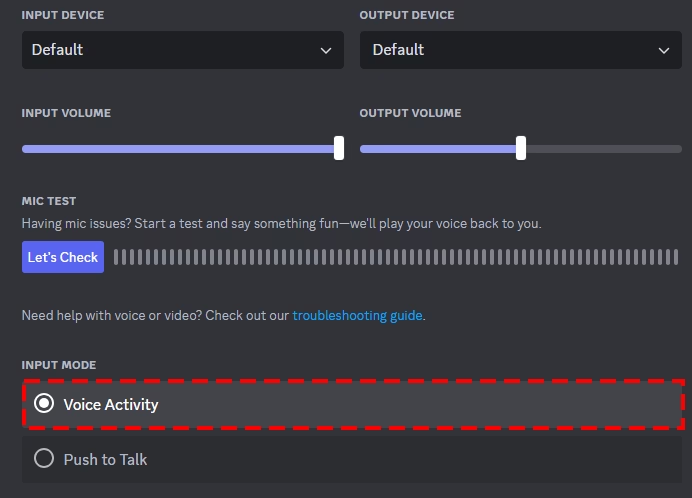
- Configuración Avanzada: Actividad por Voz vs. Pulsar para Hablar
- Solución de Problemas Comunes de Audio
- Preguntas Frecuentes (FAQ)
Primeros Pasos: Preparando tu PC para Hablar
Antes de poder saltar a un canal de voz y charlar con tus amigos, hay algunos requisitos básicos que debes cumplir. Esta es la base sobre la cual construirás tu experiencia de comunicación en Discord.
1. Descarga e Instalación
Lo primero y más fundamental es tener la aplicación de Discord en tu ordenador. Aunque puedes usar Discord desde el navegador web, la aplicación de escritorio ofrece un rendimiento superior, más funciones y una mejor integración con tu sistema operativo. Sigue estos pasos:
- Visita la página web oficial de Discord.
- Haz clic en el botón “Descargar para Windows” (o el sistema operativo que uses).
- Una vez descargado el archivo, ejecútalo y sigue las sencillas instrucciones del instalador. El proceso es rápido y automático.
2. Crea tu Cuenta o Inicia Sesión
Con Discord instalado, el siguiente paso es acceder a tu cuenta. Si ya tienes una, simplemente introduce tu correo electrónico y contraseña. Si eres nuevo, el proceso de registro es muy fácil:
- Haz clic en “Registrarse”.
- Proporciona una dirección de correo electrónico válida, elige un nombre de usuario y una contraseña segura.
- Completa el proceso de verificación y ¡listo! Ya eres parte de la comunidad de Discord.
3. Únete a un Servidor
Discord se organiza en torno a los “servidores”, que son como grandes salas de chat temáticas creadas por los usuarios. Para hablar con alguien, necesitas compartir un servidor con esa persona o tenerla como amiga. Puedes unirte a un servidor público buscando temas de tu interés o, más comúnmente, a través de un enlace de invitación que te envíe un amigo.
El Corazón de la Comunicación: Configurando tu Micrófono
Un micrófono bien configurado es la clave para que te escuchen de forma clara y sin ruidos molestos. Discord ofrece excelentes herramientas para ajustar cada detalle de tu audio.
Para empezar, asegúrate de que tu micrófono (ya sea uno de diadema, de escritorio o el integrado en tu portátil) esté correctamente conectado a tu PC. Una vez hecho esto, abre Discord y sigue estos pasos:
- En la esquina inferior izquierda de la aplicación, junto a tu nombre de usuario, verás un icono de engranaje. Haz clic en él para abrir los Ajustes de Usuario.
- En el menú de la izquierda, busca la sección “Ajustes de la aplicación” y selecciona “Voz y Vídeo”.
- En la parte superior, verás “Dispositivo de Entrada”. Despliega el menú y selecciona el micrófono que deseas utilizar. Si no estás seguro de cuál es, puedes probar seleccionando uno y usando la función “Comprobar micro” que se encuentra justo debajo. Al hablar, deberías ver cómo la barra se ilumina.
- Justo debajo, puedes ajustar el “Volumen de Entrada”. Esta barra controla qué tan alto te escucharán los demás. Es recomendable empezar en un punto medio y ajustarlo según los comentarios de tus amigos.
¿Cómo Iniciar una Llamada de Voz? Dos Caminos Principales
Ya con todo configurado, es hora de empezar a hablar. En Discord, tienes principalmente dos maneras de iniciar una comunicación por voz.
Opción 1: Llamadas Directas con Amigos
Esta es la forma más privada y directa de hablar con una o varias personas de tu lista de amigos. Es ideal para conversaciones uno a uno o para grupos pequeños.
- En la esquina superior izquierda, haz clic en el icono de Discord para ir a tu página de inicio.
- En la lista de “Mensajes Directos”, selecciona al amigo con el que quieres hablar.
- Se abrirá la ventana de chat de texto con esa persona. En la barra superior, verás varios iconos. Haz clic en el que tiene forma de teléfono para iniciar una llamada de voz.
- Tu amigo recibirá una notificación y, al aceptar, la llamada comenzará. Si quieres añadir a más personas, puedes hacerlo desde la propia llamada.
Opción 2: Unirse a un Canal de Voz en un Servidor
Esta es la forma más común de comunicación en comunidades y grupos de juego. Los servidores tienen canales de texto (identificados con un #) y canales de voz (identificados con un icono de altavoz).
- Navega hasta el servidor en el que quieras hablar desde la barra de la izquierda.
- Busca la lista de canales y localiza la categoría de “Canales de Voz”.
- Simplemente haz clic en el nombre del canal de voz al que deseas unirte. ¡Automáticamente te conectarás!
- Verás tu avatar aparecer debajo del nombre del canal, junto con los de las demás personas que estén conectadas. Cuando hables, tu avatar se iluminará con un contorno verde, indicando que tu micrófono está activo.
- Para salir del canal, solo tienes que hacer clic en el icono del teléfono con una “x” que aparece en la parte inferior, junto al estado de la conexión de voz.
Domina tus Conversaciones: Controles Esenciales
Mientras estás en una llamada o en un canal de voz, tienes a tu disposición varios controles para gestionar tu audio y el de los demás, garantizando una experiencia agradable para todos.
- Silenciar tu Micrófono (Mute): En la esquina inferior izquierda, al lado de tu nombre, verás un icono de micrófono. Haz clic en él para silenciarte. Aparecerá una barra roja sobre el icono, indicando que nadie puede oírte. Vuelve a hacer clic para reactivar el micrófono.
- Ensordecer el Audio (Deafen): Justo al lado del icono del micrófono, hay un icono de auriculares. Al hacer clic en él, no solo silenciarás tu micrófono, sino que también dejarás de escuchar todo lo que ocurre en el canal. Es útil si necesitas un momento de silencio total.
- Ajustar el Volumen de Otros Usuarios: Si un usuario en particular suena demasiado alto o bajo, no es necesario que cambies el volumen general de tu PC. Simplemente haz clic derecho sobre su nombre en la lista del canal de voz y aparecerá un control deslizante de “Volumen de usuario”. Ajústalo a tu gusto. Este cambio solo te afectará a ti.
Configuración Avanzada: Actividad por Voz vs. Pulsar para Hablar
En los ajustes de “Voz y Vídeo”, encontrarás una de las opciones más importantes para personalizar tu experiencia: el Modo de Entrada. Tienes dos opciones principales, cada una con sus ventajas.
Actividad por Voz
Este es el modo predeterminado. Discord detecta automáticamente cuándo estás hablando y activa tu micrófono. Puedes ajustar la “Sensibilidad de Entrada” para definir qué tan fuerte tienes que hablar para que se active. Si lo dejas en automático, Discord lo ajustará por ti. Es muy cómodo, pero si estás en un entorno ruidoso, puede captar sonidos de fondo como el tecleo o conversaciones cercanas.
Pulsar para Hablar (Push-to-Talk)
Con este modo, tu micrófono está siempre silenciado por defecto. Para hablar, debes mantener presionada una tecla específica que tú elijas. Es el método preferido por streamers y jugadores competitivos, ya que te da un control total sobre cuándo te escuchan, evitando cualquier ruido de fondo accidental. Para configurarlo, selecciona “Pulsar para hablar” y asigna una tecla en el campo “Atajo”.
Tabla Comparativa de Modos de Entrada
| Característica | Actividad por Voz | Pulsar para Hablar (Push-to-Talk) |
|---|---|---|
| Activación | Automática al detectar sonido | Manual, al presionar una tecla designada |
| Ideal para | Conversaciones casuales, entornos silenciosos | Entornos ruidosos, streaming, juegos competitivos |
| Ventajas | Manos libres, comunicación fluida y natural | Control total, evita ruidos de fondo no deseados |
| Desventajas | Puede activarse con ruidos de fondo si no está bien calibrado | Requiere mantener una tecla presionada para hablar |
Solución de Problemas Comunes de Audio
¿Tienes problemas? No te preocupes, la mayoría tienen soluciones sencillas.
- Nadie me escucha: Verifica que no estés silenciado. Revisa en “Voz y Vídeo” que el dispositivo de entrada correcto esté seleccionado. Asegúrate de que tu micrófono físico no tenga un botón de mute activado. Por último, prueba a reiniciar Discord.
- No escucho a nadie: Comprueba que no tengas el audio ensordecido. Asegúrate de que el dispositivo de salida en los ajustes de Discord sea el correcto (tus auriculares o altavoces). Verifica el volumen de tu sistema operativo y que no hayas bajado el volumen de los usuarios a cero.
- La calidad del audio es mala (entrecortada o robótica): Esto suele ser un problema de conexión a internet. Intenta acercarte a tu router o conectarte por cable. También puedes probar a cambiar la región del servidor de voz (si tienes permisos para ello) a una geográficamente más cercana a ti.
Preguntas Frecuentes (FAQ)
¿Puedo hacer llamadas de voz desde la aplicación móvil de Discord?
¡Sí! El proceso es muy similar. Puedes unirte a canales de voz en servidores o iniciar llamadas directas con tus amigos de la misma manera que en la versión de escritorio.
¿Qué son los mensajes de voz en Discord?
Los mensajes de voz son una función exclusiva de la aplicación móvil que te permite grabar y enviar clips de audio cortos en chats de texto, de forma similar a otras aplicaciones de mensajería. No son llamadas en tiempo real, sino grabaciones.
¿Cómo invito a alguien a un canal de voz?
Si estás en un canal de voz, puedes hacer clic derecho en el nombre del canal y seleccionar “Invitar gente”. Esto generará un enlace que puedes compartir para que otros se unan directamente a ese canal.
¿Necesito un micrófono caro para usar Discord?
No es necesario. La mayoría de los micrófonos, incluso los integrados en auriculares económicos, funcionan perfectamente con Discord. Sin embargo, un micrófono de mayor calidad obviamente mejorará la claridad de tu voz para los demás.
Dominar la comunicación por voz en Discord es más fácil de lo que parece. Con esta guía, ya tienes todas las herramientas necesarias para configurar tu equipo, unirte a conversaciones y solucionar cualquier problema que pueda surgir. ¡Ahora solo queda saltar a un canal y empezar a hablar!
Si quieres conocer otros artículos parecidos a Guía Completa para Llamadas de Voz en Discord puedes visitar la categoría Juegos.